RaspberryPi3へのRaspbianインストール(2017/08/20版)
いままでRaspberryPiも2ばかり使っていたのでそろそろRaspberryPi3を使おうと思いました。(そろそろ機械学習なんかにも手をだしたいなあとということもあってマシンパワーが欲しくなった)
タイミングとしてはつい先日Raspbianの新しいバージョンがリリースされたこともあるのでクリーンな状態でインストールすることにしました。(Release date:2017-08-16)
ダウンロードとイメージの書き込み
まずは新しいイメージをダウンロードします。
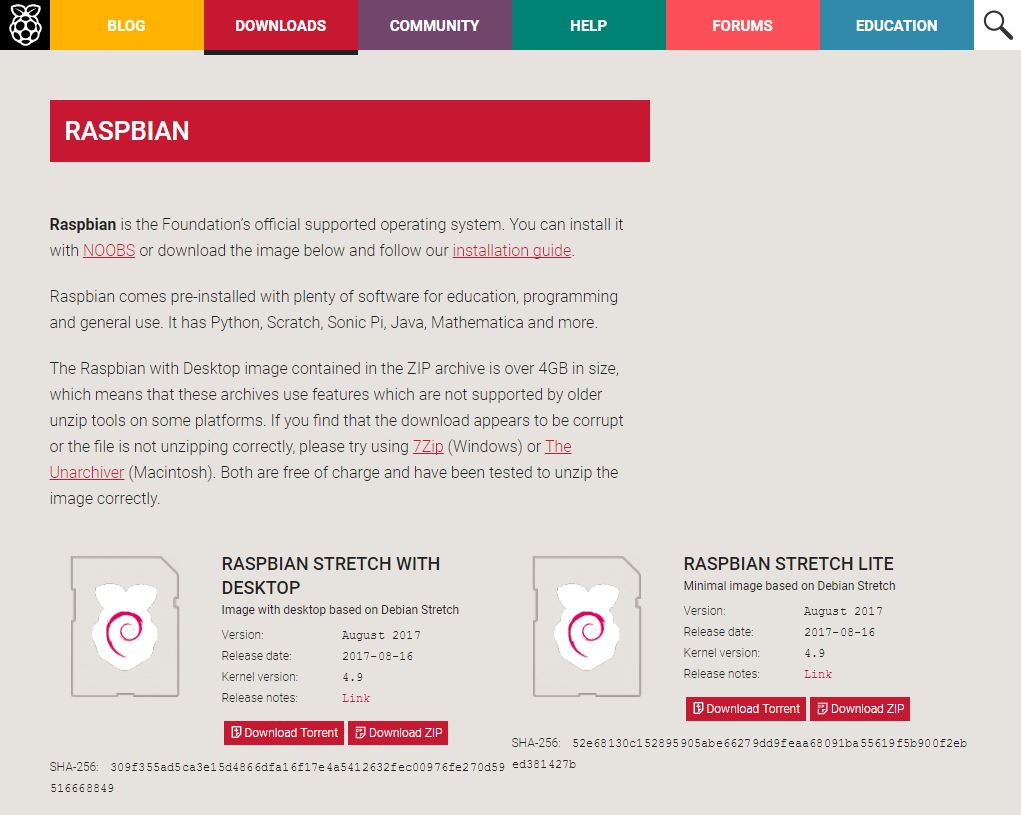
自分はこの中からRASPBIAN STRETCH WITH DESKTOPのZip版をダウンロードしています。

ダウンロードできたらおなじみのWin32DiskImagerで書き込みを行います。
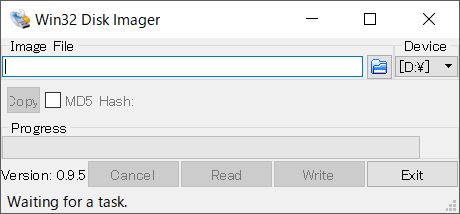
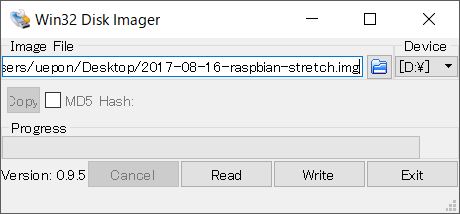
起動すると確認ダイアログが表示されますが管理者権限で行う作業なので問題はありません。書き込むファイルを2017-08-16-raspbian-stretch.imgを指定、書き込み先のSDカードのドライブを指定、そして、【Write】ボタンをクリックします。
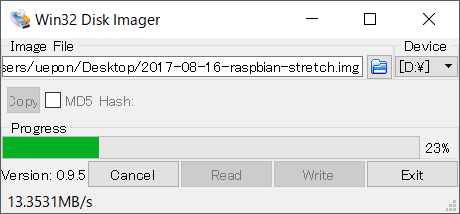
少し時間はかかりますが、イメージファイルの書き込みが行われます。
完了すると以下のようなダイアログが表示されます。
ここまでは変化はありません。
起動と初期設定
起動してもあんまり変化はありません。 ロケール、タイムゾーン、日本語フォントなどのインストールに関してはそのままかなと思いました。このあたりは過去のエントリなどをそのままで対応しました。
変化はないかと思います。
少し変わったなあとおもたのはraspi-configかなと思いました。
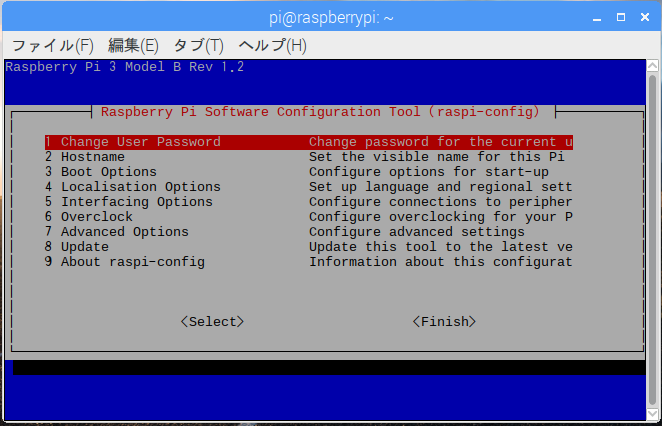
7.Advance Optionの画面を開くと
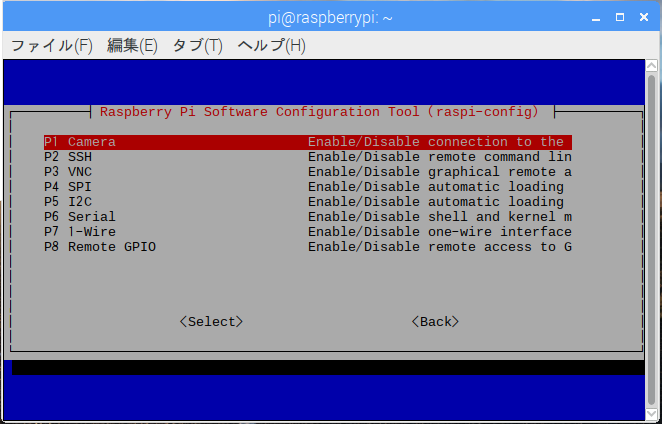
VNCの項目が増えています。これをONにするとrealVNCサーバが起動します。 VNCクライアントで接続すれば、デスクトップがネットワーク経由で操作できます。 別途VNCサーバをインストールする必要はもうないようですが…。
クライアントソフトのインストールがしたくない場合にはxrdpをインストールします。
$ sudo apt-get install xrdp
これでWindows標準のリモートデスクトップ接続で接続できます。
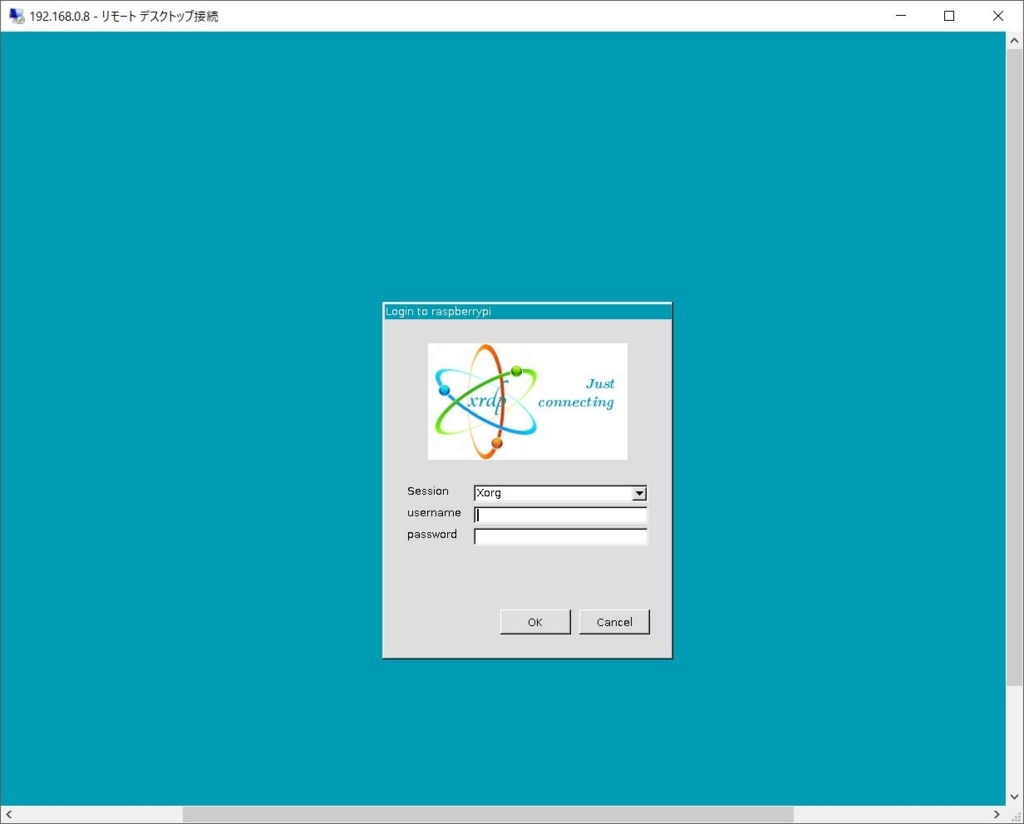
接続後はSessionはXorgで接続できます。
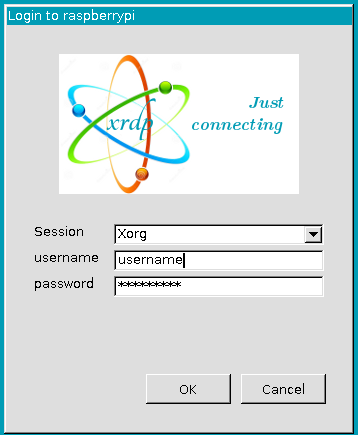
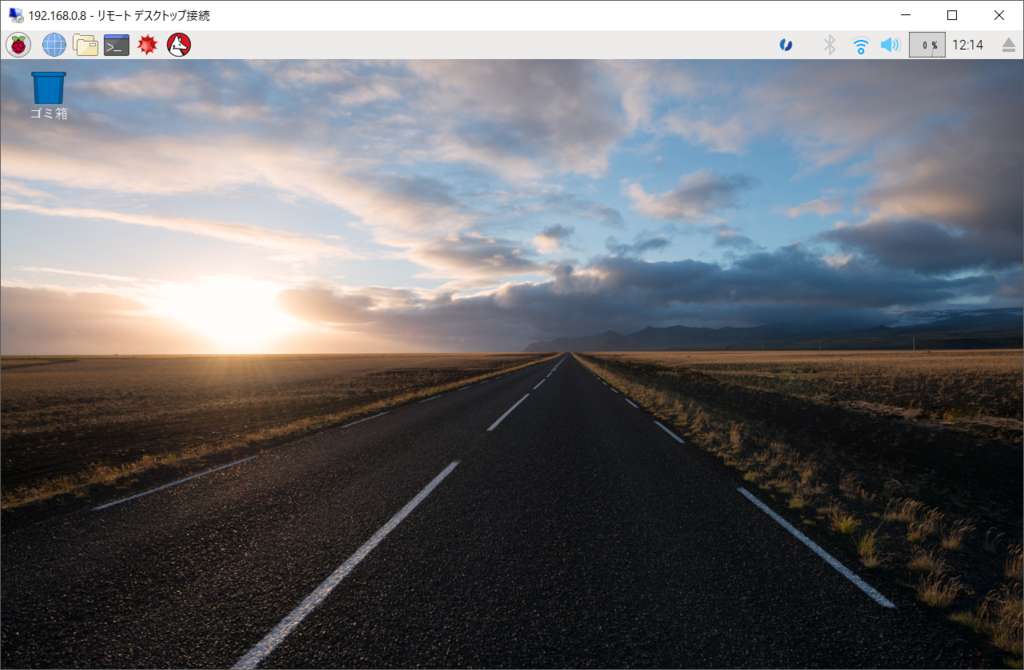
問題ないようです。
不具合?
作業中にapt-getがうまくいかないことがありました。
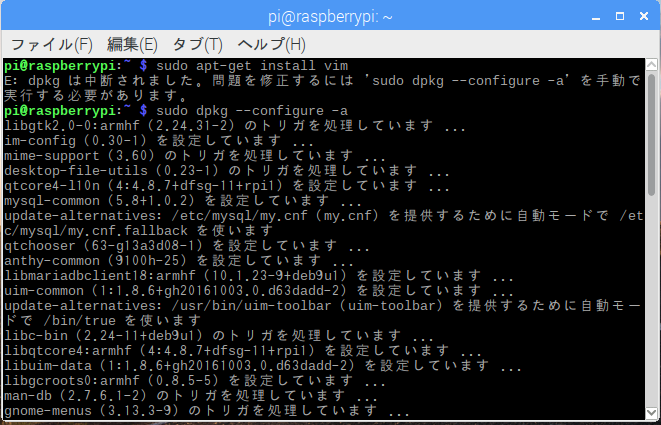
エラーメッセージにもあるとおり以下のコマンドを打つと復帰できるので、大きくは問題ないかなと思います。
$ sudo dpkg --configure -a
あと、リモートデスクトップ接続の場合には、RaspberryPiの設定アプリは起動しても表示できないようです。
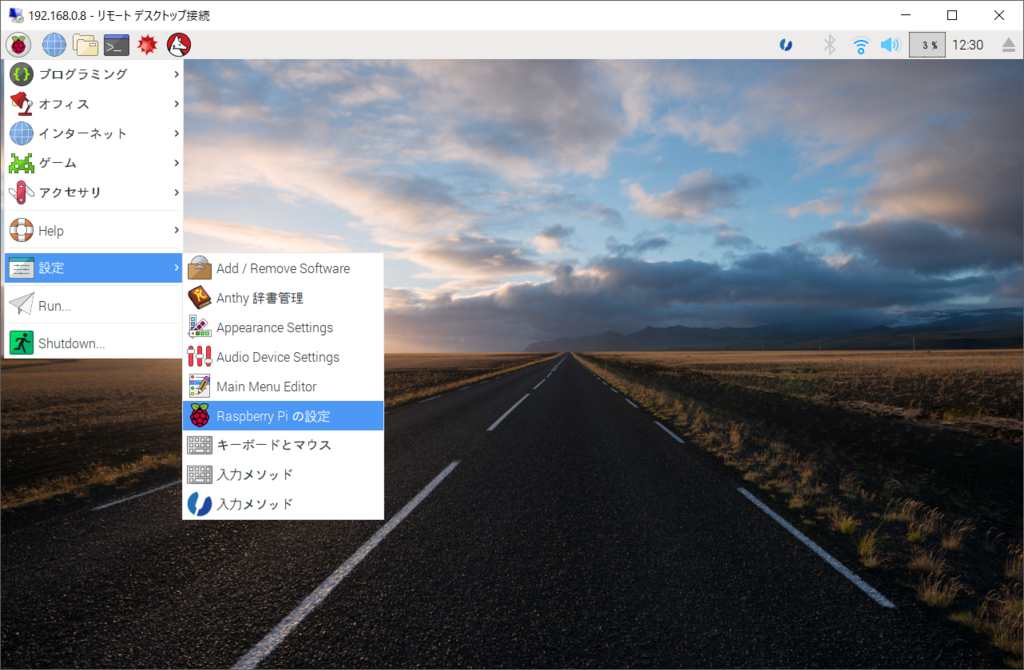
コンソールでは表示できるのでこちらも問題はないかもしれないです。
気になっていたことの確認
これまで使っていた環境ではOpneCVなどのカメラ画像がうまく表示できないため X11VNCをインストールしていましたが、RealVNCではどうか確認してみます。
過去のエントリーを参考にしてみると…
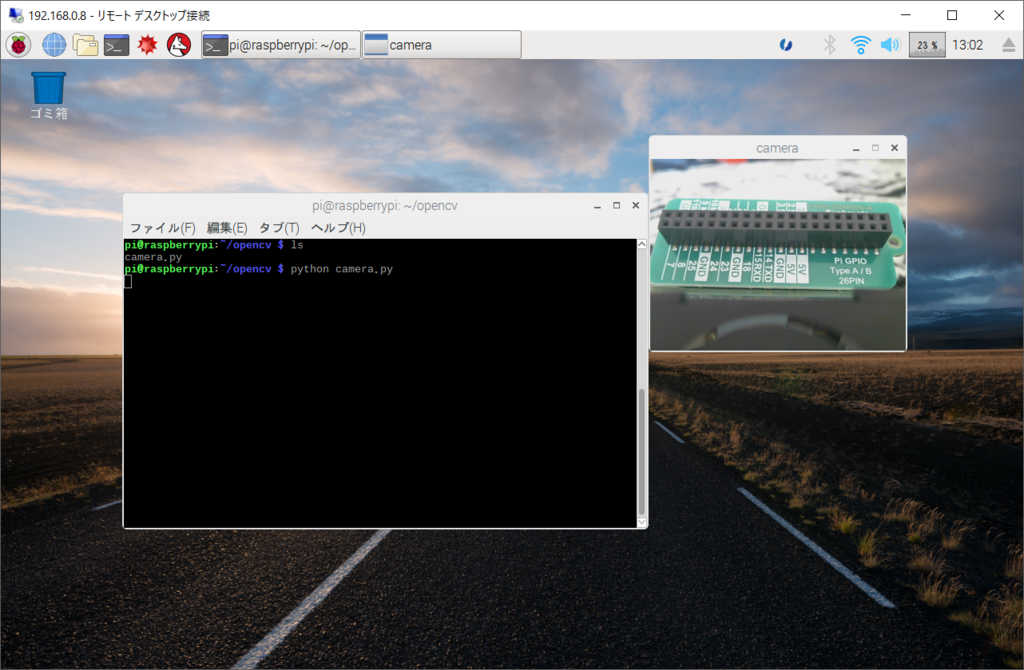
RealVNCでは問題なく表示できるようです!気になっていたことは大丈夫でした!
おわりに
なんとかインストールできたみたいです。また、気になっていたこともバージョンアップによりデフォルトの設定で解決していたようです。 とくに内容が薄くなってしましましたがそういう日もあるということで。
