
CFW導入後は故障してもSONYでは修理してくれません。
売買も禁止です。
自己責任において行ってください。
こんにちは!ゆきおです。
今回は、最新CFWのARK-4を導入する方法を紹介します。
現在も更新を続けているようで今後はARK-4がCFWのスタンダードになるのではないでしょうか。
PCを使用せずPSPのみで導入できますよ。
- Wi-Fiルーターのゲストポートを開く
- psp.lusidgames.comにアクセス
- ARK-4 Installerをダウンロード
- ARK-4を導入
- ARK-4を永続化
- プラグイン有効化は独自の方法
- 最後に
Wi-Fiルーターのゲストポートを開く
今のWi-Fiの規格ではPSPをネットに接続できないので、ルーターのゲストポート機能を使ってネットに接続します。
当ブログのこちらの記事を参考にしてください↓
psp.lusidgames.comにアクセス
ルーターのゲストポートをONにしたら、PSPのクロスメディアバーで[ネットワーク]>[インターネットブラウザー]を選び〇ボタン↓

上キーを押してから〇ボタン。アドレスを入力します↓
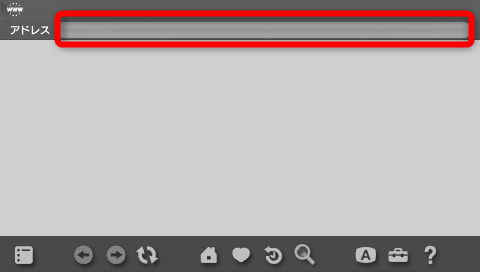
「psp.lusidgames.com」と入力してスタートボタンを押します↓

psp.lusidgames.comのホーム画面が出ました。[CustomFirmware]を選んで〇ボタン↓

ARK-4 Installerをダウンロード
ARK-4 Installerの[Download]を選んで〇ボタン↓

確認画面で[はい]を選んで〇ボタン↓
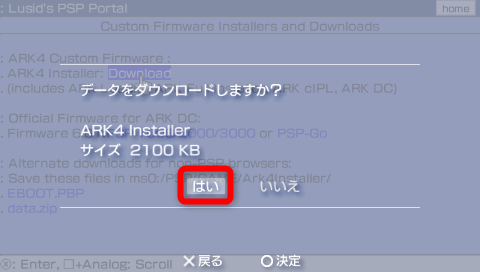
ダウンロードが完了したら✕ボタンを押してブラウザを終了してください。
ARK-4を導入
※既にLCFWを導入している方は電源を切ってOFWバージョン6.61の状態にしてください。
クロスメディアバーの[ゲーム]>[メモリースティック]を見てみましょう。ダウンロードした[ARK Installer]を選び〇ボタン↓

このような画面になり、しばらくするとクロスメディアバーの画面に戻ります↓

再びクロスメディアバーの[ゲーム]>[メモリースティック]を見てみましょう。[ARK Installer]は消えて[ARK-4 Loader][ARK-4 Full Installer][ARK-4 clPL Flasher][Desperter del Cementerio]が新たに追加されました↓


↑4つ目の[Desperter del Cementerio]は何だかよくわからないので今回はスルーしてます。
[ARK-4 Loader]を選んで〇ボタン↓
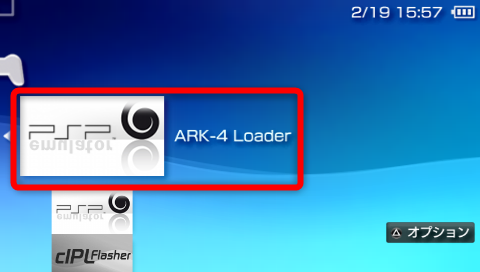
ずらずらっと文字が出て、すぐにクロスメディアバー画面に戻ります↓

次に、[ARK-4 Full Installer]を選び〇ボタン↓

このような画面になります。このまま✕ボタンを押します(海外では基本✕が決定)↓
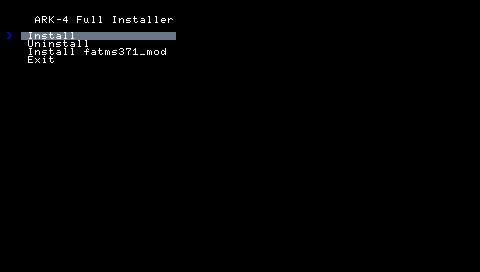
また、ずらずらっと文字が出てクロスメディアバー画面に戻ります。
[設定]>[本体設定]>[本体情報]を見て、システムソフトウェアが「6.61 ARK-4 Live」となっていたら導入成功です↓
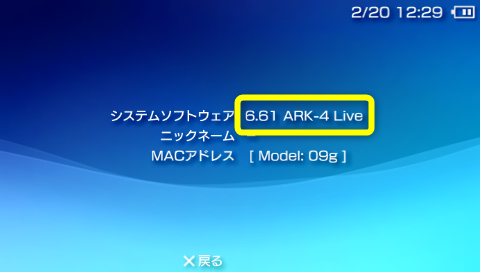
現段階ではPSPの電源を切るとOFWに戻ってしまいます。
改めて[ARK-4 Loader]と[ARK-4 Full Installer]を実行すれば、またCFWに戻せます。
ARK-4を永続化
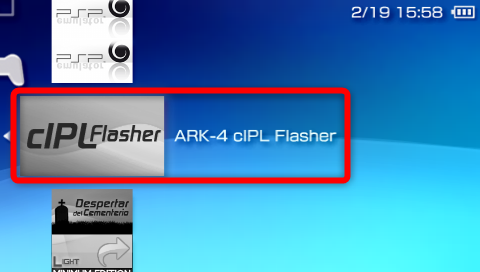
[ARK-4 clPL Flasher]を実行することで電源を切ってもCFWの状態を維持できます↓
本体情報が「6.61 ARK-4 clPL」となっていれば永続化成功です↓
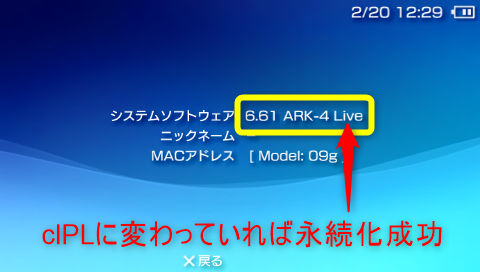
ちなみに私は永続化しませんでした。
ARK-4は新しいWi-Fi規格に対応してるとのことだったんですけど私の場合うまくいかなかったので……
このあたりがクリアできれば永続化を考えてもいいんですけどねー。
他の方はWi-Fiちゃんと繋がりますかね?
もしよかったらコメント欄で教えていただくと助かります。
プラグイン有効化は独自の方法
ARK-4を導入すると今まで使っていたプラグインはそのまま残っているのですが有効化されていません。
改めて自分で有効化する必要があります。
私はスクリーンショットのプラグインのみ使っています。
例としてスクショのプラグインを有効化してみましょう。
クロスメディアバーで[エクストラ]>[カスタムランチャー]を選び〇ボタン↓

※カスタムランチャー内の操作は✕が決定、〇がキャンセルなので注意
カスタムランチャーの画面が出たら△ボタンを押します。上部にメニューが出るので[ファイル]を選び✕ボタン↓

ファイルのエクスプローラーが出ました。sepluginsフォルダを選び✕ボタン↓

プラグインのprxファイルまで辿っていきます。スクショのプラグインであるprxshot_png_mod.prxを選び✕ボタン↓

するとメニューが出るので使いたい場面を選んで✕ボタンを押します。スクショだったら[常時]でいいですかね↓

※プラグインによっては[常時]を選ぶと不具合が出ることもあるようです。
その場合は使う場面の項目のみ指定します。順番に複数指定可。
プラグインの有効化が終われば△ボタンを押してメニューの右端の[終了]を選び✕ボタン。確認画面で再び[終了]を選んで✕ボタンでカスタムランチャーを閉じます↓

自動的にPSPの[seplugins]フォルダに[PLUGINS.TXT]というテキストファイルが作成されます。
この中身を見れば、どのように設定しているかわかりますね↓

↑以前は手動でこのようなテキストファイルを作成していましたがARK-4だと簡単になりました。
最後に
最新CFWのARK-4をPC不使用で導入する方法を紹介しました。
私はPSP実機は主にUMD吸出し(PPSSPPで使用)で使うだけなのであまり必要ないのですが、PSP実機をガンガン使う方にはとてもありがたいCFWだと思いますよ!
詳しい事はARK-4のwikiを参考にしてください↓
以上、ゆきおでした。それでは、また!
