以下の私の記事、追記の部分で言及した 「Kindle for PC が接続できなくなった」と言っていたやつですが、解決方法が分かったので書いておきます。
自己責任でお願いします。
はじめに
過去記事ではManjaro Linux で問題なかったのですが、Manjaro Linux でも接続できなくなったため、そちらで検証しました。
以下のダイアログが表示されて同期出来ない。
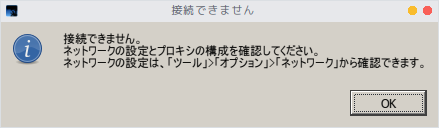
Debian系、RedHat系も同じ理由で接続できなくなっていると思うので参考にはなるかと思います。
環境
私が検証した環境を載せておきます。
接続できなくなった理由
どうやら新しいOSバージョンの Linux を使っていて、古い Kindle for PC を使うとなるっぽい。
というのも、最近削除された古い証明書があるらしく Kindle 1.17 はそれを使用するため接続が出来ないようだ。
そのため自分でその削除された証明書をインストール(追加)して上げれば接続できるようになるということだ。
実際私が気付いたわけではなく Twitter でそういった発言があったので私も試してみただけです。ありがとうございます。
ちなみに私は証明書の知識は全くありません。
証明書のインストール(追加)
削除された証明書は「旧シマンテック証明書 G5ルート証明書」とのことなので、そちらを入手するところから始めます。
証明書のダウンロード
以下のサイトの 1. に従ってテキストエディタにコピペします。
文字コードとか細かいことは書かれていませんが、私は UTF-8 , LF で保存しました。問題なかったです。
記事の関係上ホームディレクトリ下にG5.crtと保存したとします('~/G5.crt')。
インストール(追加)
先程保存した証明書をインストール(追加)します。ディストリビューションによって多少操作が異なるので分けて書きたいと思います。
私が検証したのは Manjaro Linux(Arch系) のみです。
以下の各々のコマンドで証明書をインストール後 Kindle for PC を起ち上げると接続できるようになってるかと思います。
Arch系
trust コマンドを使います。
以下のコマンド。
~$ sudo trust anchor ~/G5.crtDebian系
証明書を '/usr/share/ca-certificates' 下にコピーする。
このとき自分で追加したものと分かるようにディレクトリを作成しておくと良いということなので今回はディレクトリ(mylocal)を作成してからコピーすることにします。
~$ sudo mkdir -p /usr/share/ca-certificates/mylocal/
~$ sudo cp ~/G5.crt /usr/share/ca-certificates/mylocal/
'/etc/ca-certificates.conf' に G5.crt を追記する('/usr/share/ca-certificates/'からの相対パス)。
~$ echo 'mylocal/G5.crt' >> /etc/ca-certificates.confあとは以下のコマンドで更新(適用)すればいいはず。
~$ sudo update-ca-certificatesRedHat系
'/usr/share/pki/ca-trust-source/anchors/' 下にコピーする。
~$ sudo cp ~/G5.crt /etc/pki/ca-trust/source/anchors/以下のコマンドで更新(適用)。
~$ sudo update-ca-trust終わりに
私の備忘録として書きましたが、
何かの参考になれば幸いです。
