Linuxに'VMware Workstation Player'をインストールしたのでメモ。
インストール手順
VMwarePlayerのダウンロード
VMwareの公式サイトからダウンロードします。
次のURLからダウンロードをクリック。
https://my.vmware.com/jp/web/vmware/free#desktop_end_user_computing/vmware_workstation_player
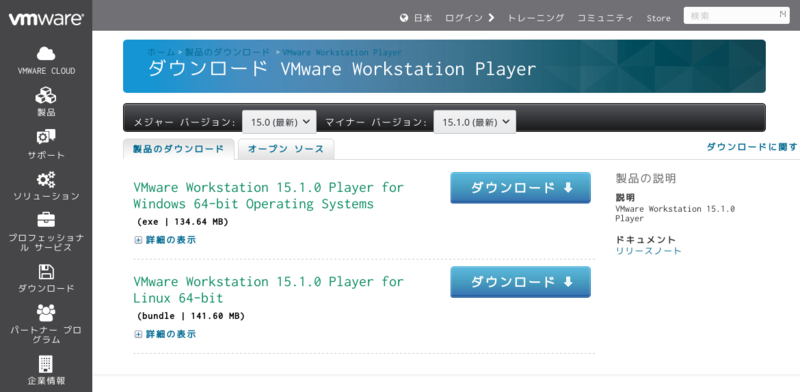
今回ダウンロードされたのは次のファイル。Homeディレクトリに保存しました。
VMware-Player-15.1.0-13591040.x86_64.bundle
インストール
先程ダウンロードしてきたファイルを実行してインストールします。
~$ sudo sh ./VMware-Player-15.1.0-13591040.x86_64.bundle上記のコマンドを実行すると、インストーラが起動して以下のウィンドウが出ます。
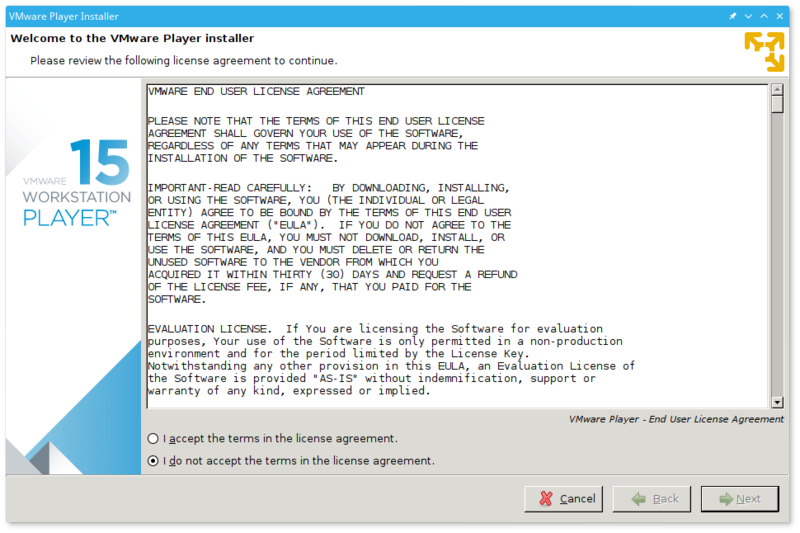
インストールの流れは以下。
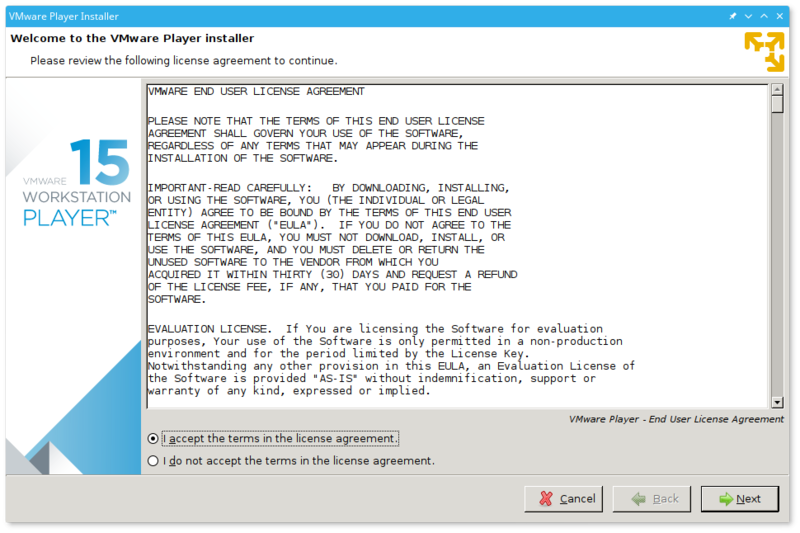
VMware Playerライセンスに同意しますか → I accept the terns in the license agreement.にチェック。Next
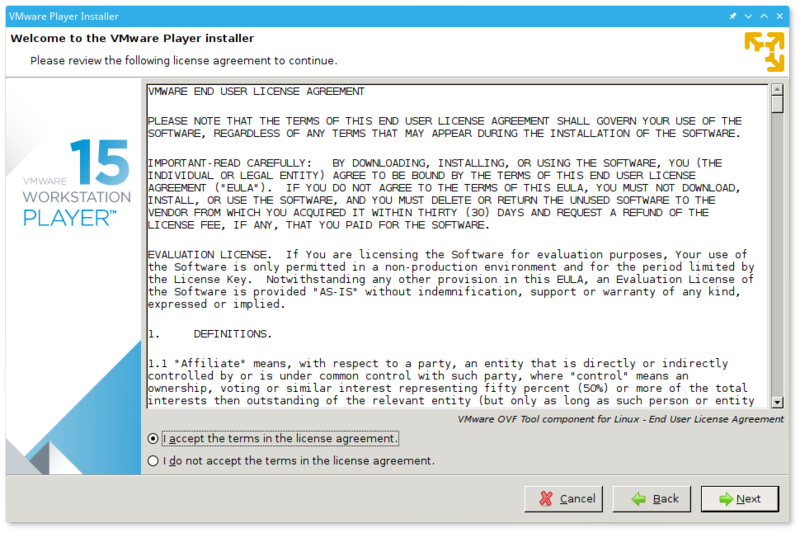
OVF Toolライセンスに同意しますか → I accept the terns in the license agreement.にチェック。Next
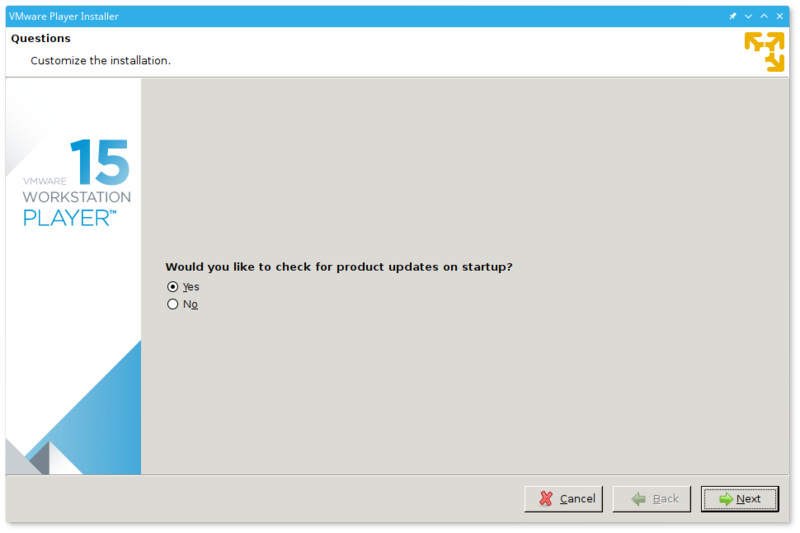
起動時アップデートの確認をしますか → Yes or No どっちでもいい。Next
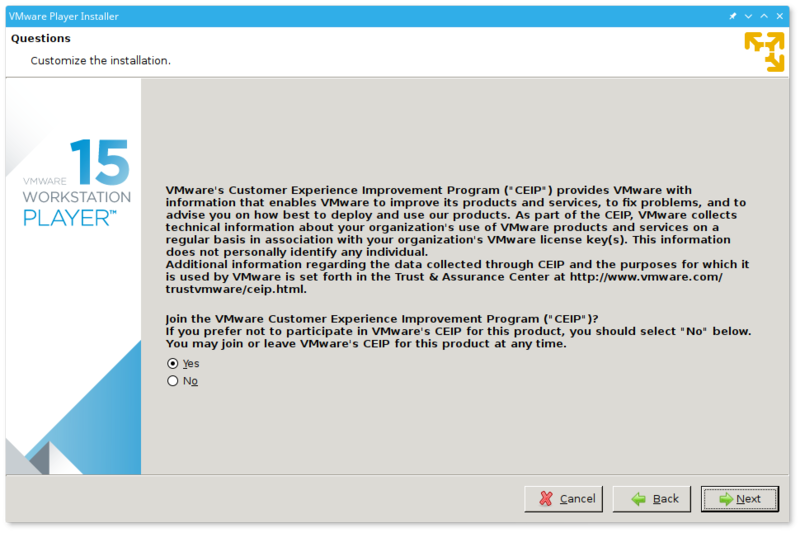
CEIPに参加しますか → Yes or No どっちでもいい。Next
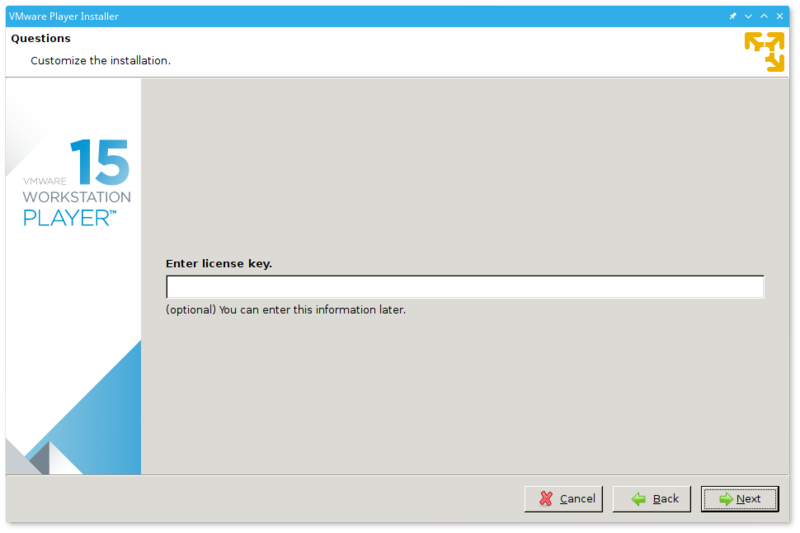
ライセンスキーの入力 → 空白のまま。Next
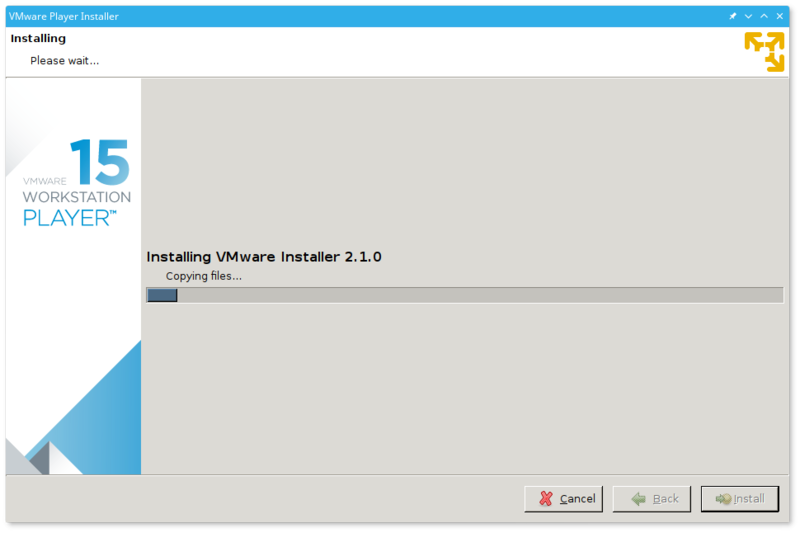
Install インストールが始まる。
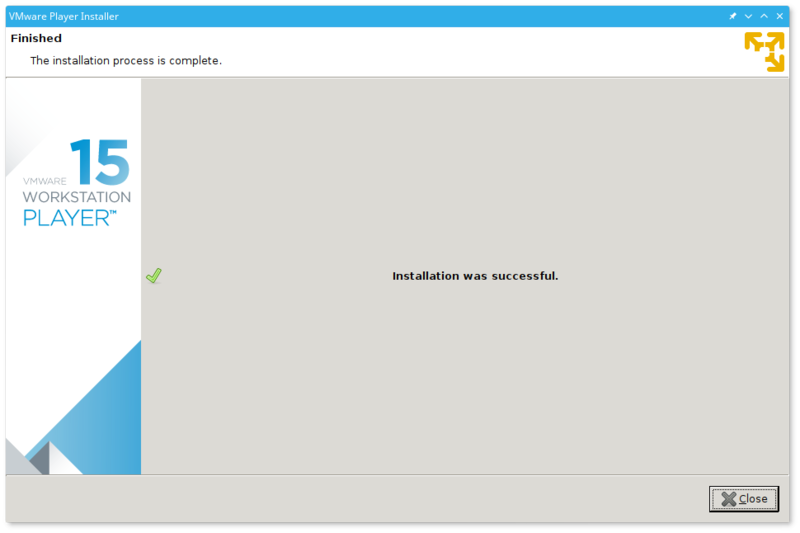
installation was successful.が出たらインストール完了。Close
起動
インストールされたか確認のためVMwarePlayerを起動します。
スタートメニューのシステム辺りにあると思いますが、今回はコマンドで起動します。
~$ vmplayer初回起動時以下のダイアログが表示される。ライセンスキーは持っていないのでそそまま。OK

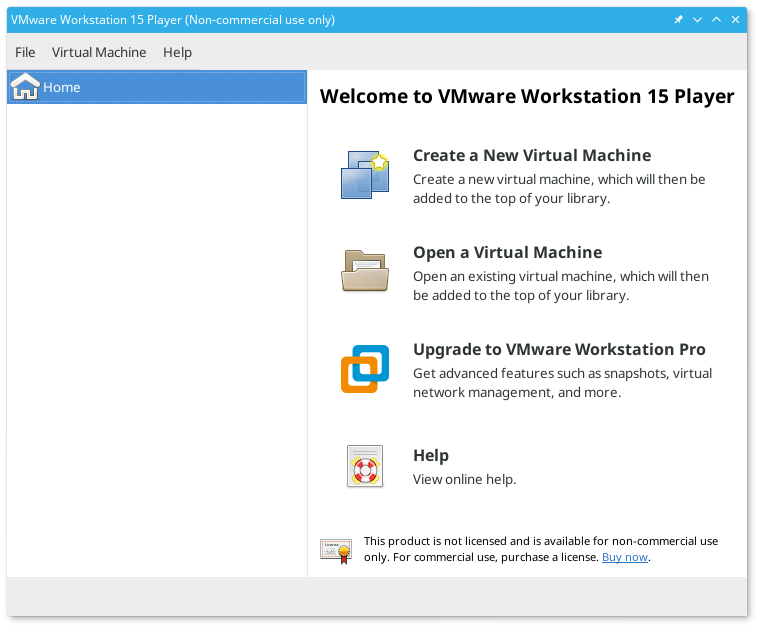
VMwarePlayerのウィンドウが表示されればオッケー。
おわりに
今まではVirtualBoxを使っていたが、VMwarePlayerにも興味を持ったのでインストールしてみました。商用利用は禁止されているので気をつけます。
