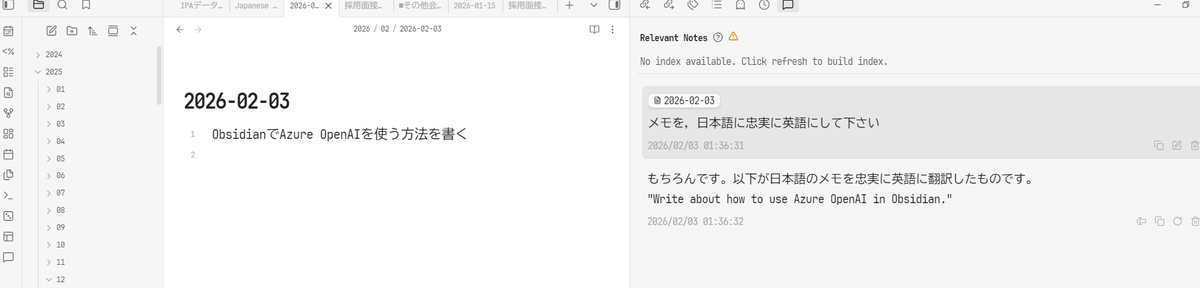
いろいろなサービスが,いろいろなAIサービスAPI対応をしているのはありがたいのですが,いろいろありすぎますよね.
例えばHuggingFaceのTransformersも,LLMがいろいろありすぎて,差分を吸収するのにむちゃくちゃ頑張ってますが,そんな感じの力尽く実装をしてどこまで意味があるのか分かりません.
さて,AntigravityとかIDEというかエディタがAI対応していて,特にAntigravityの場合はGeminiが無料で使えるということで,みんな使ってます.
ただ,Antigravityを使うぶんには無料なのですが,別にGeminiが全部無料というわけではないので,例えば日頃使っているObsidianでAI機能を使おうとすると,いろいろと設定が必要です.
今回は,Obsidianに対してAIとして,Azure OpenAIでデプロイしたモデル,今で言うとMicrosoft Foundryで確認できるAzure AIサービスのエンドポイントを利用したいと思います.
Azureでモデルをデプロイしているのは前提として,それをObsidian側でどう設定するかを書いてみます.
まず,ObsidianでAIサービスを使うには,このプラグインがスタンダードのようなので,入れます.
www.obsidiancopilot.com
あとはObsidian側の設定をしていきます.
設定に突入する.
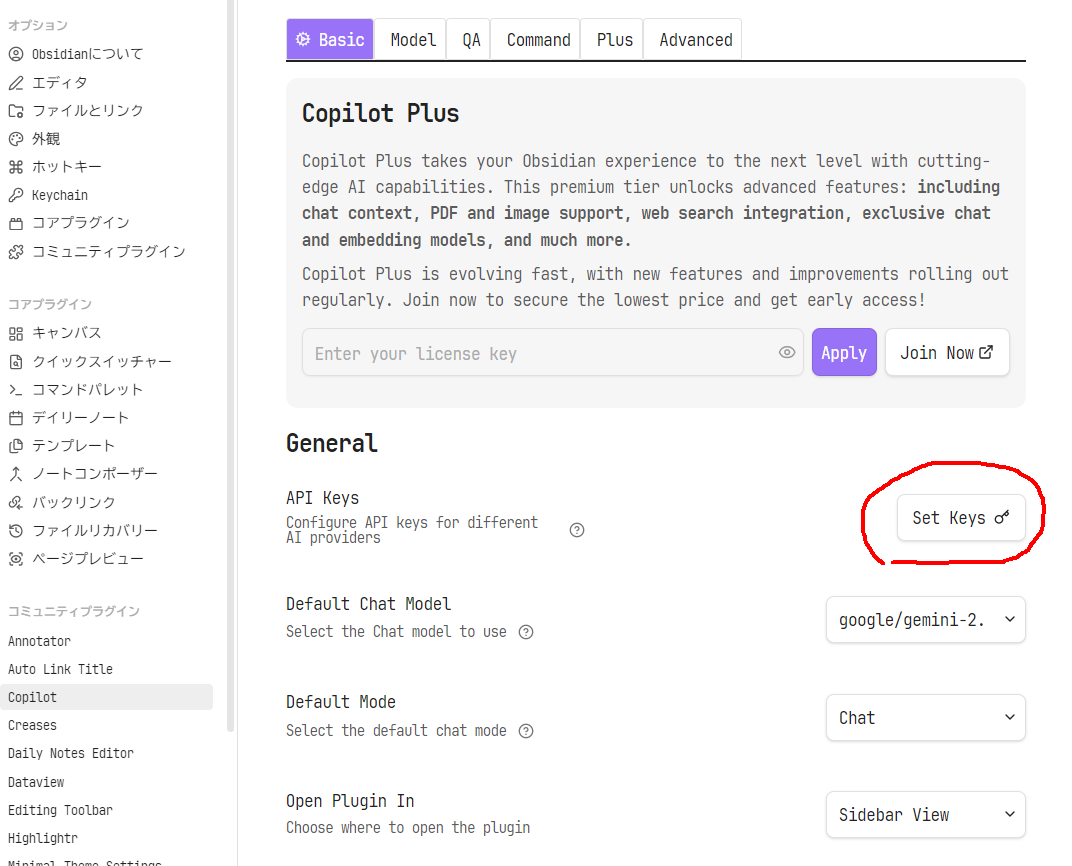
Azureの設定は終わっている前提なので,APIの設定をしたくなります.
しかしAzure OpenAIの設定が出てこなくて,1番下を見るとなんか書いてます.

API Key設定ではなく,Model Settingsに進むのが正解だったようなので,進みます.
Model Settingsではモデル追加できるようなので,やりましょう.
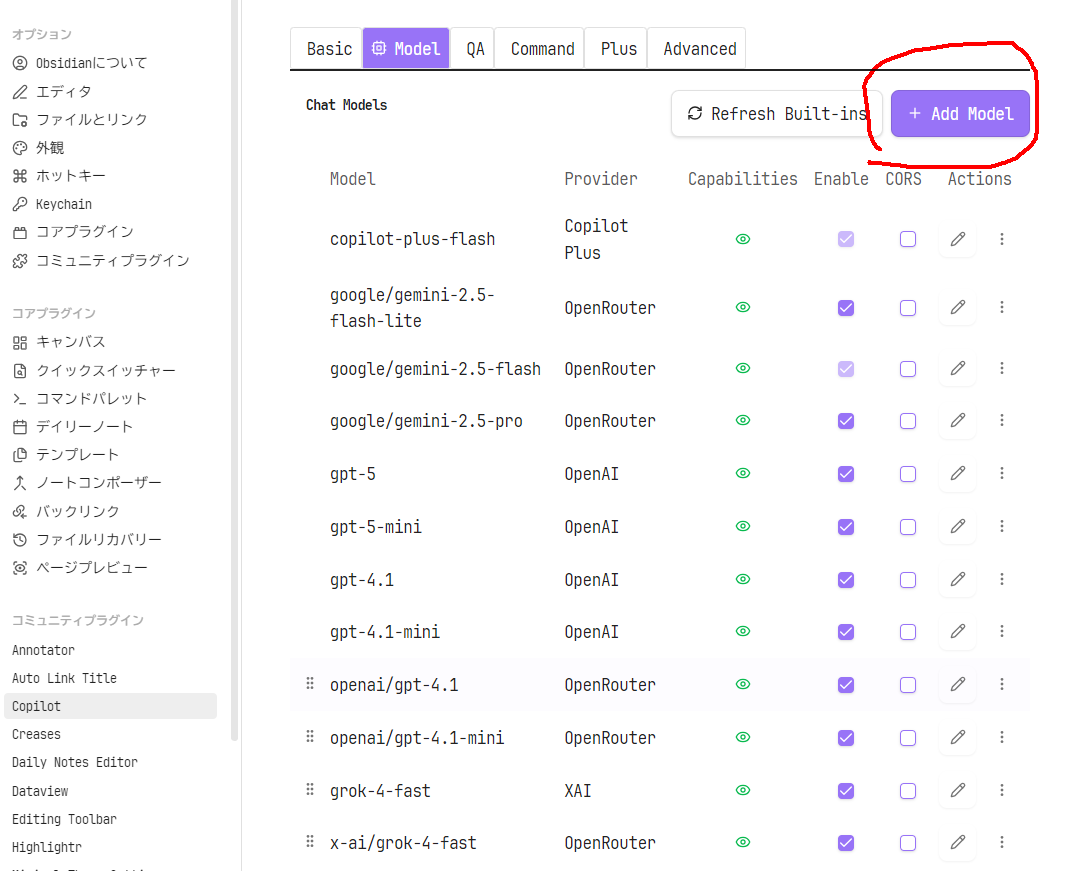
こんな感じですね.
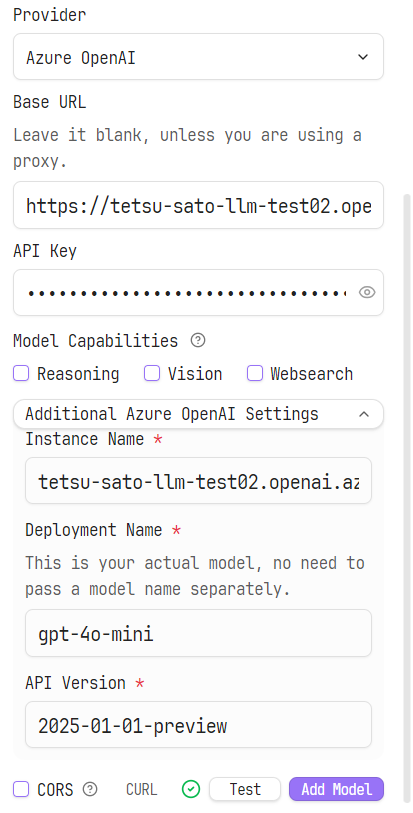
Instance NameとかDeployment Nameとか聞いてくるので,適当にAPIのURLを分解する必要があります.
「Test」で設定確認できるのは親切設計です.
すると,このように一覧に出てきます.

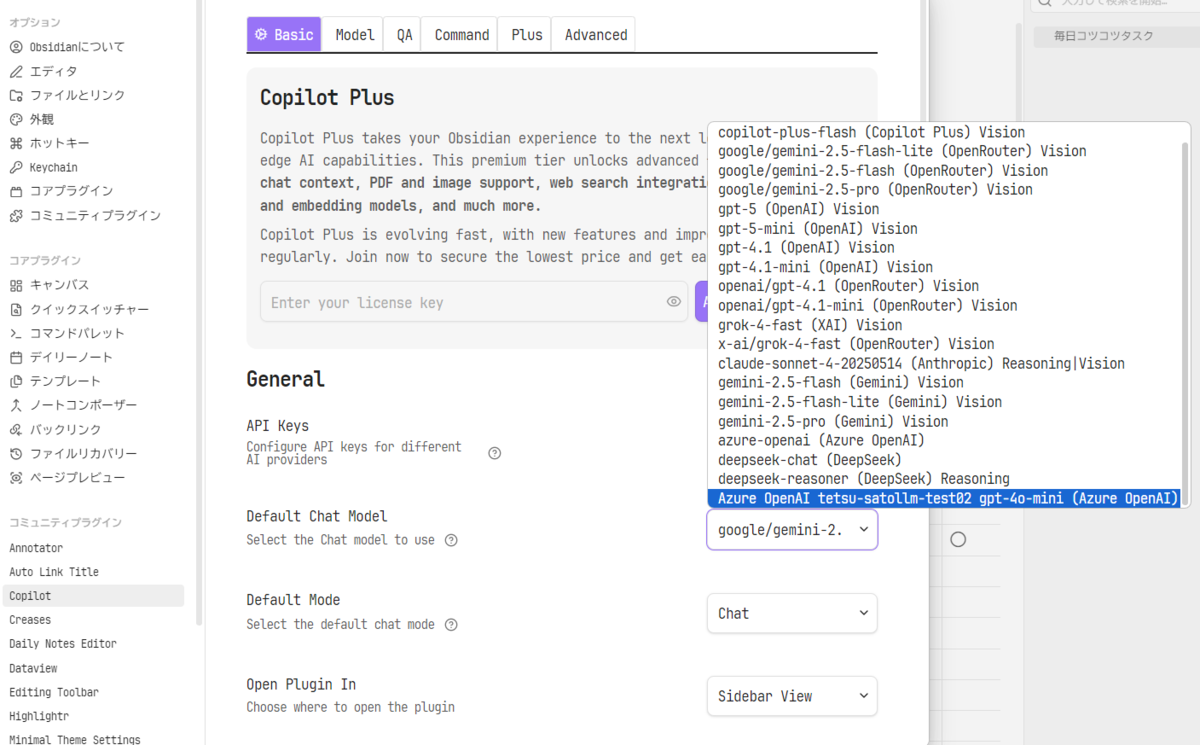
おし,動いてくれてるね.