やっぱり、「デスクトップの表示」は、タスクバー左端、つまりスタートボタンのすぐ右横が使いやすいと思います。(w
と云うことで "Quick Launch" を復活させてみます。
↓「 新規ツールバー(N) 」で作成。名前は "Quick Launch" とします。
(図1)

クイック起動 ツールバー on Windows 7 作成。
(画像サイズ 46.61 KB)
参照先フォルダーの場所は「 shell:quick launch 」 コマンドで表示出来ます。
※ %USERPROFILE%\AppData\Roaming\Microsoft\Internet Explorer\Quick Launch のハズ。配下の "User Pinned" は触らない。
ツール バーが作成出来たら、タスクバーの左端までドラグ&ドロップ。ちょっとコツが入ります。
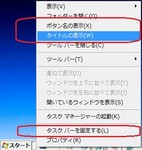
タスクバーを右クリックして「 プロパティ(R) 」から「 タスク バーを固定する(L) 」 のチェックを一時的に外しておきます。
↓移動したツールバーを右クリックして、プロパティから「 ボタン名の表示(X) 」 と 「 タイトルの表示(W) 」のチェックも外します。
(図2)

クイック起動 ツールバー on Windows 7 設定。
(画像サイズ 45.17 KB)
と、こんな感じ。↓
(図3)

クイック起動 ツールバー on Windows 7 。
(画像サイズ 97.06 KB)
(関連)
http://d.hatena.ne.jp/TsuSUZUKI/20110415/1302846072
※ Windows 7 のタスクバー
いじょうです。
-
- -
