うちのタブレットは32GBですが、電子書籍をダウンロードしまくっているため割と容量がつらくなったりします。16GBでは絶対足りない自信があります。といいますかあふれてます。
読み終わった本を消していけば問題ないのですけど、せっかくだからSDカードを追加してみました。
SDカードを購入
Fire HD8の仕様を見ると、「256GBまで対応」のようです。
Fireタブレットの「設定 > ストレージ」から「端末ストレージを拡張」をタップすると、「amazon.co.jp/firetabletstorageを参照して下さい」とメッセージが出ました。しかしそのようなページはない。
で、検索していたところ、タブレット動作確認microSDカードを見つけました。

安くなっているとはいえやはり割高感ありますね…
ここで仕様として「microSDXC、Class10、UHS-I」のキーワードがあり、これに準じていれば大丈夫そうかなと思いました。
なのでTOSHIBAのものを購入。
違いは1,000円くらいですので、気になる方はAmazon公認のカードを使用すると良いと思います。
「海外リテール」とあるだけあって、なかなか熱いパッケで届きました。ぱっと見わかんなかったですが中国語。MADE IN TAIWANです。
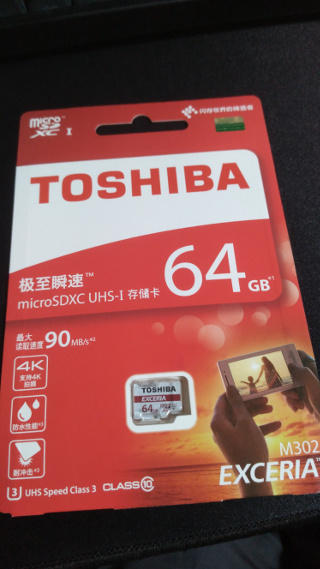
速度などの規格に関しては、次のページが参考になります。
旧ブランド製品 | KIOXIA - Japan (日本語)
電子書籍メインであれば別に速度の遅いものでもそう変わらないと思いますが、動画などを見る場合は気をつけて、規格を合わせるようにしておいた方がよいかなと思います。
また私が購入したTOSHIBAのやつはさらに「日本国内でのサポートは受けられません」とか書いてあったので…そのあたり心配な方も公認のものとかのほうがお勧めかも。
Fire HD8 タブレットにSDカードを追加する
届いたSDカードをタブレットに差し込みます。
タブレットの電源をオフにする必要はありません。
タブレット横に差し込み口があるので、
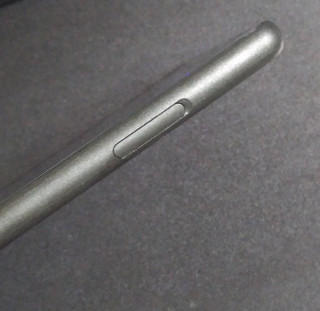
そこの蓋を開けてこんな感じで。
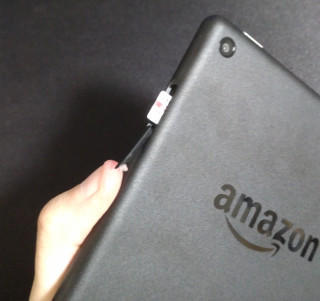
差し込み方などの詳細は、以下のヘルプにあります。
カチリと固定されるまでは深く押し込む必要があって、手では無理でしたのでシャーペンで押し込みました。取り出すときも何かでつつくことになると思います。
コンテンツをSDカードに保存するようにする
SDカードが本体に認識されたら、後はコンテンツをそちらに保存するようにします。
Kindleのコンテンツなど
KindleなどAmazon関連のコンテンツは、自動でSDカードのほうに保存される設定になるようです。
SDカードを挿したら次のようなメッセージが出て、
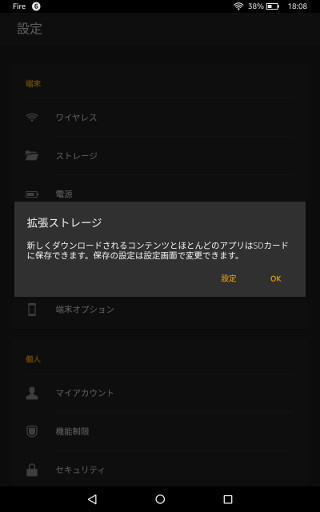
「設定 > ストレージ」ではいろいろ設定済みでした。
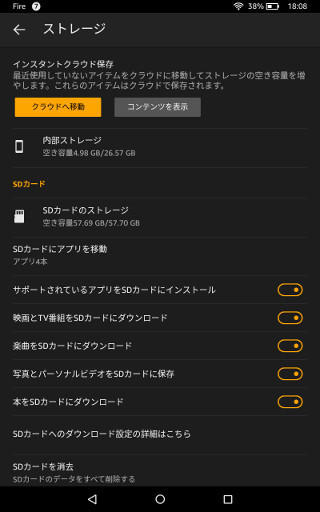
ただし、今までダウンロードしたコンテンツはそのまま内部ストレージに残っているようでした。
これからダウンロードされるデータが対象のようです。
BOOK☆WALKERのコンテンツ
BOOK☆WALKERを開いて、「設定 > 保存先変更」より変更します。
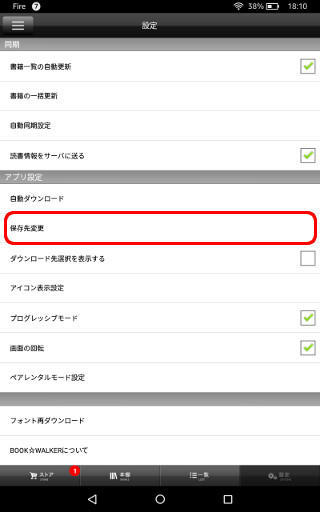
一番上の「/storage/sdcard1」を選択すると移行が始まります。
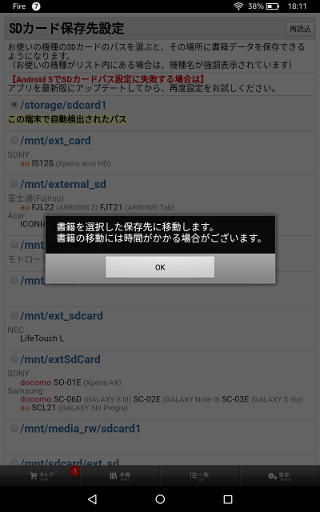
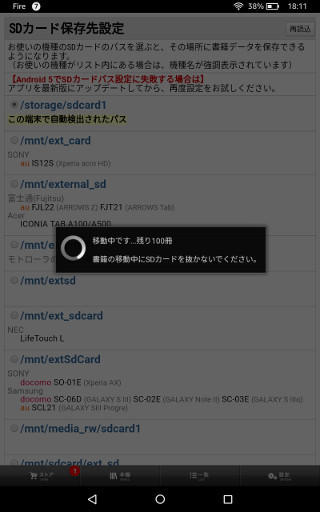
BOOK☆WALKERは今ダウンロードしているコンテンツも移動してくれるので、少し時間が掛かります。
DMMブックスのコンテンツ
DMMブックスは左上のメニューを開くと「保存先」の項目があります。
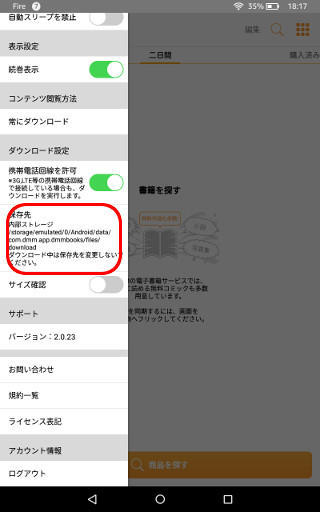
こちらをタップすると保存先の変更ダイアログが開くので、下の「外部ストレージ」を選択します。
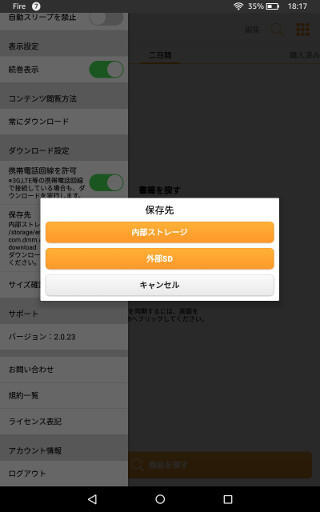
これまでダウンロードしたコンテンツの移行はされず、新たにダウンロードした場合にこちらに保存されるようです。
