はじめに
ここで記述する方法が正解かはわかりません。
とりあえず動かすことができたのでその方法を記録しておきます。
前提
VS CodeにClaude Code for VS Code 拡張機能をインストールして起動すると~/.claude.jsonが作成されます。
中身を覗くとClaude Codeを立ち上げたプロジェクト(フォルダ)が記録されていました。
  "projects": {
    "/home/hoge/test_project": {
      "allowedTools": [],
      "history": [],
      "mcpContextUris": [],
      "mcpServers": {},
      "enabledMcpjsonServers": [],
      "disabledMcpjsonServers": [],
      "hasTrustDialogAccepted": false,
      "projectOnboardingSeenCount": 0,
      "hasClaudeMdExternalIncludesApproved": false,
      "hasClaudeMdExternalIncludesWarningShown": false
    }
  },
mcpServersの項目があるのでここに設定を書けば良さそうです。
方法
ダウンロード
適当にフォルダを作ってそこにリポジトリをクローンします。
mkdir ~/mcp
cd ~/mcp
git clone https://github.com/oraios/serena
設定
先ほどの~/.claude.json内のmcpServersに以下を記述します。
"mcpServers": {
  "serena": {
    "type": "stdio",
    "command": "uv",
    "args": [
      "run",
      "--directory",
      "/home/hoge/mcp/serena",
      "serena-mcp-server",
      "--project",
      "/home/hoge/test_project"
    ],
    "env": {}
  }
},
ひとまずこれで使えるようになりました。
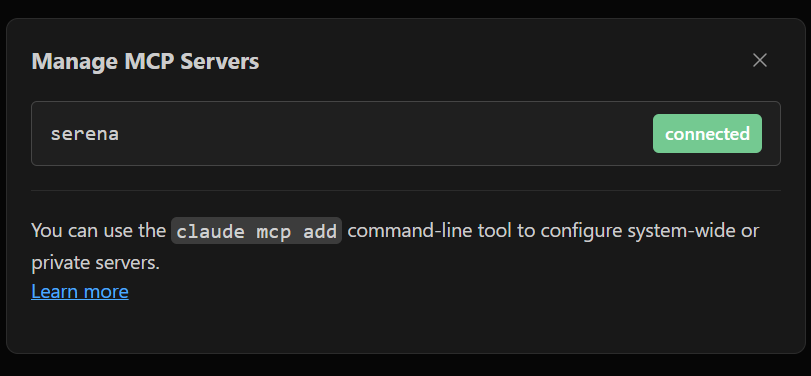 この方法だとプロジェクト毎の設定になります。
全体に設定する方法はわかりませんでした。
Claude Code for VS Codeをインストールしてもclaudeコマンドは使えるようにならないようです。
使いかた
なぜか以下のコマンドは通りませんでした。
/mcp__serena__initial_instructions
代わりに自然言語で投げかけるとうまくいきました。
read Serena's initial instructions
Serenaの設定(正解かどうかは不明)
プロジェクトフォルダにuvによって作られたファイルや仮想環境があるので無視して欲しいので以下のような変更を加えました。
~/.serena/serena_config.yml内に以下を追加(.ipynbを追加しています)
default_settings:
  scan_extensions:
    - .py
    - .ipynb
    - .js
    - .ts
    - .md
    - .yml
    - .yaml
    - .json
  exclude_dirs:
    - .git
    - .venv
.serena/project.yml内に以下を追加
exclude_patterns:
  - "pyproject.toml"
  - "uv.lock"
  - ".venv/*"
  - ".git/*"
2025年10月8日追記
最近仕様が変わったようで、Claude Codeを立ち上げた時にプロジェクト(フォルダ)が記録されなくなりました。
無理やり~/.claude.jsonを以下のようにするとMCPが使えました。
{
  "installMethod": "unknown",
  "autoUpdates": true,
  "cachedStatsigGates": {
    "tengu_disable_bypass_permissions_mode": false
  },
  "userID": "682************3358d81f************141",
  "projects": {
    "/home/hoge/test_project": {
      "allowedTools": [],
      "history": [],
      "mcpContextUris": [],
      "mcpServers": {
        "serena": {
          "type": "stdio",
          "command": "uv",
          "args": [
            "run",
            "--directory",
            "/home/hoge/mcp/serena",
            "serena-mcp-server",
            "--project",
            "/home/hoge/test_project"
          ],
          "env": {}
        }
      },
      "enabledMcpjsonServers": [],
      "disabledMcpjsonServers": [],
      "hasTrustDialogAccepted": false,
      "ignorePatterns": [],
      "projectOnboardingSeenCount": 0,
      "hasClaudeMdExternalIncludesApproved": false,
      "hasClaudeMdExternalIncludesWarningShown": false
    }
  },
  "firstStartTime": "2025-10-07T23:08:55.382Z",
  "sonnet45MigrationComplete": true,
  "cachedChangelog": "# Changelog\n\n## 2.0.9\n\n- Fix......",
  "changelogLastFetched": 1759878553071,
  "fallbackAvailableWarningThreshold": 0.5
}
2025年10月21日追記
結局Claude Codeを普通にインストールした後にMCPサーバーをインストールするのが一番簡単でした。
npm install -g @anthropic-ai/claude-code
claude mcp add serena -- uv run --directory ~/mcp/serena serena-mcp-server --project $(pwd)
ローカルでない場合はこちら
claude mcp add serena -- uvx --from git+https://github.com/oraios/serena serena start-mcp-server --context ide-assistant --project $(pwd)

