Wi-Fiが標準搭載されたRaspberry Pi 3も出ているこのご時世に今更感は否めないが、
今回自宅のRaspberry Pi 2にWi-Fi USBアダプタを使って無線LAN接続設定を行ったので、内容をメモ。
Wi-Fi USBアダプタ準備
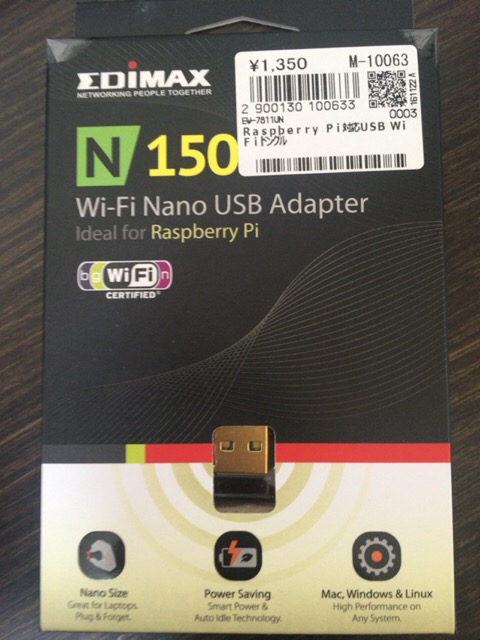
今回はWi-Fi USBアダプタはRaspberry Piと相性が良さそうなこちらを購入した。
Wireless 802.11n USB Adapter (Edimax)
- 出版社/メーカー: Edimax
- メディア: Personal Computers
- この商品を含むブログを見る
「Ideal for Raspberry Pi」と書かれており、理想的とのこと。
デバイス疎通確認
まず、有線LANは接続したまま、このWi-Fi USBアダプタをRaspberry Piに取り付ける。
デバイスが認識されていることを確認する。
pi@raspberrypi:~ $ lsusb
Bus 001 Device 004: ID 7392:7811 Edimax Technology Co., Ltd EW-7811Un 802.11n Wireless Adapter [Realtek RTL8188CUS] ★認識されている
Bus 001 Device 003: ID 0424:ec00 Standard Microsystems Corp. SMSC9512/9514 Fast Ethernet Adapter
Bus 001 Device 002: ID 0424:9514 Standard Microsystems Corp.
Bus 001 Device 001: ID 1d6b:0002 Linux Foundation 2.0 root hub
一番上の行から、認識されていることが分かる。
さらにワイヤレスデバイスとしても認識されていることを確認する。
pi@raspberrypi:~ $ iwconfig
wlan0  unassociated Nickname:"<WIFI@REALTEK>"
     Mode:Managed Frequency=2.412 GHz Access Point: Not-Associated
     Sensitivity:0/0
     Retry:off RTS thr:off Fragment thr:off
     Power Management:off
     Link Quality:0 Signal level:0 Noise level:0
     Rx invalid nwid:0 Rx invalid crypt:0 Rx invalid frag:0
     Tx excessive retries:0 Invalid misc:0 Missed beacon:0

lo    no wireless extensions.

eth0   no wireless extensions.
wlan0という名前のネットワークデバイスが追加されており、正しく認識されている。
ネットワーク設定
続いて無線LAN接続するための設定を行う。
まず/etc/network/interfacesを編集する。
pi@raspberrypi:~ $ sudo vi /etc/network/interfaces
以下の内容で設定する。なお、"myssid"の部分は接続したいアクセスポイントのSSIDに適宜変更すること。
auto wlan0
allow-hotplug wlan0
iface wlan0 inet manual
wireless-essid myssid # ★SSIDステルスの場合必要
wpa-conf /etc/wpa_supplicant/wpa_supplicant.conf
ここでwireless-essidという設定があるが、これはSSIDがブロードキャストしておらずステルスモードの場合に必要。
今回の自宅環境では必要となるため、この設定を入れている。
続いて、アクセスポイントに接続するための認証情報を登録する。
まず、アクセスポイントのSSIDとパスワードを引数にwpa_passphraseコマンドを実行する。
※下の"myssid"と"password"は適宜設定
pi@raspberrypi:~ $ wpa_passphrase myssid password
network={
    ssid="myssid"
    #psk="password"
    psk=d71c7bac9102d571ee553fe886cb3302e25e2282f238e4fdf0658ee56b7a23cf
}
するとパスワードが暗号化された上のようなレスポンスが表示されるので、これをコピーしておく。
この情報を/etc/wpa_supplicant/wpa_supplicant.confに無線LAN接続のための設定として記載する。
pi@raspberrypi:~ $ sudo vi /etc/wpa_supplicant/wpa_supplicant.conf
上でコピーした情報をベースにkey_mgmt以下の行を追記する。アクセスポイントの認証方法に応じた値を設定する。
ctrl_interface=DIR=/var/run/wpa_supplicant GROUP=netdev
update_config=1
network={
    ssid="myssid"
    psk=d71c7bac9102d571ee553fe886cb3302e25e2282f238e4fdf0658ee56b7a23cf
    key_mgmt=WPA-PSK
    proto=WPA2
    pairwise=CCMP TKIP
    group=CCMP TKIP
    priority=2
}
これで設定は完了。
あとは設定を反映させるために、ネットワークデバイスを再起動する。
pi@raspberrypi:~ $ sudo ifdown wlan0
pi@raspberrypi:~ $ sudo ifup wlan0
これでネットワークデバイスが起動し、IPアドレスがルータから割り当てられれば設定は完了。
ネットワーク接続確認
無線LANが使えるようになっているか確認する。
pi@raspberrypi:~ $ iwconfig
wlan0  IEEE 802.11bgn ESSID:"myssid" Nickname:"<WIFI@REALTEK>"
     Mode:Managed Frequency:2.452 GHz Access Point: AA:AA:AA:AA:AA:AA
     Bit Rate:72.2 Mb/s Sensitivity:0/0
     Retry:off RTS thr:off Fragment thr:off
     Power Management:off
     Link Quality=72/100 Signal level=96/100 Noise level=0/100
     Rx invalid nwid:0 Rx invalid crypt:0 Rx invalid frag:0
     Tx excessive retries:0 Invalid misc:0 Missed beacon:0

lo    no wireless extensions.

eth0   no wireless extensions.
ESSIDがmyssidになっているので、接続しているよう。
IPアドレスも確認する。
pi@raspberrypi:~ $ ifconfig wlan0
wlan0  Link encap:イーサネット ハードウェアアドレス aa:aa:aa:aa:aa:aa
     inetアドレス:192.168.11.12 ブロードキャスト:192.168.11.255 マスク:255.255.255.0
     inet6アドレス: fe80::c9ed:fbcc:6606:3e7a/64 範囲:リンク
     UP BROADCAST RUNNING MULTICAST MTU:1500 メトリック:1
     RXパケット:485 エラー:0 損失:182 オーバラン:0 フレーム:0
     TXパケット:314 エラー:0 損失:2 オーバラン:0 キャリア:0
   衝突(Collisions):0 TXキュー長:1000
     RXバイト:133078 (129.9 KiB) TXバイト:73727 (71.9 KiB)
正常にIPアドレスが割り当てられている!
あとは最後にルータの方から付与するIPアドレスを固定化しておけばOK。
これで有線LANケーブルを外し、再起動しても同じIPアドレスでRaspberry Piにアクセスできる。
まとめ
Rasperry Pi 2にWi-Fi USBアダプタを接続して、無線LANを使えるようにした!
これで持ち運びにも便利になった!
以上
- 出版社/メーカー: Edimax
- メディア: Personal Computers
- この商品を含むブログを見る
