
今回はサイトを運営する時に、必須となるツールGoogle Analytics(以下Google アナリティクス)で自分を除外する方法をまとめていきます。
自分を除外する理由
まずなぜ自分を除外する必要があるのか。
恐らくサイト運営の経験者なら、当たり前だろと思うことでも初めて運営開始した時はよくわかっていませんでした。しかし、今は運営していく上で重要なことだとよくわかります。
まず自分を除外しないと、自分のサイト閲覧もカウントしてしまいます。それのどこが問題なのか。
それは簡単な話で、正確なデータが取れなくなる、つまり正確な解析ができない、つまり何の役にも立たないということです。
自分を除外しないなら、そもそも正確なデータもとれないので、Google アナリティクスを導入しない方がいいまであります。
正確なデータに基づく解析で、サイトの運営を目指すには、まず基盤となる正確なデータを取りましょう。
スマホでGoogle アドセンスの情報を手軽に確認する方法 - TomoGの独り言
除外方法
この除外方法も至って単純です。
自分のIPアドレスで除外するだけのものになります。
除外画面へ
まずは除外の画面まで行きましょう。
Google アナリティクスにログインすると、左側に下図のような画面が見えると思います。
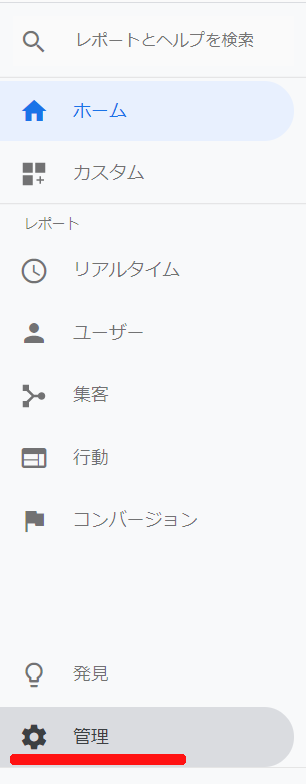
この赤線部分にある管理を選択してください。
そうすると、プロパティが色々並んでいると思います。
その一番右にある、ビューの欄に下図のようにフィルタというものがあります。
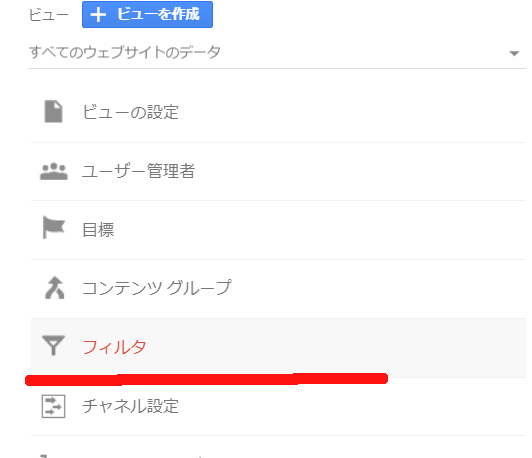
このフィルタを選択することで、除外の画面に行くことができます。
除外する
画面には何もないリストが表示されていると思います。
そこに今から除外したいものを追加していくことになります。
まずは、【フィルタを追加】を選択してください。
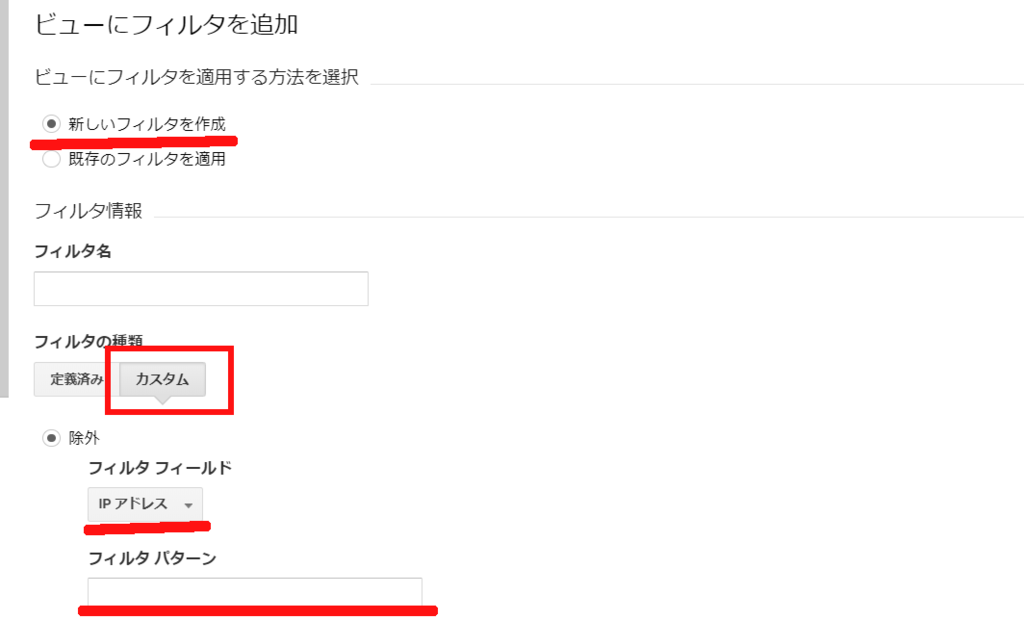
そうすると上図のような画面が出てくると思います。
フィルタ名は自分の分かりやすい名まえで自由につけることができます。
赤の部分を上から説明していくと
一番上の新しいフィルタを作成にしてください。もし、既にフィルタが存在している方は既存のフィルタを使用にして後述の【複数のGoogle アナリティクスを管理している場合】をご覧ください
フィルタの種類はカスタムにし、フィルタフィールドはIPアドレスに設定します。
フィルタパターンに除外したいIPアドレスを入力します。
※PCでのIPアドレス確認方法
※スマホでのIPアドレス確認方法
Wi-Fiの詳細設定で、自分が接続しているWi-Fiを選択し、ネットワークの詳細を見るとIPアドレスが書かれていると思います。
このIPアドレスを間違いなく、入力してください。間違えると、正常に自分を除外できません。
このIPアドレスを入力が終わると、スクロールして下にある保存を押します。
すると、先ほどまでなかったリストに、先ほど追加したフィルタ名があると思います。
これで、このGoogleアナリティクスが設定されているサイトを訪問してみて、カウントされないようであれば成功です。
反映までに少し時間がかかる可能性もあるので、ご注意ください。
複数のGoogle アナリティクスを管理している場合
私も、一応メインとサブを持っている、かつ販売サイトでもGoogle アナリティクスを入れることができるので合計3つのGoogle アナリティクスを管理しています。
ほとんどの場合、複数のサイトを持っていても、除外したいフィルタは同じだと思います。そんな時に便利なのが既存のフィルタを適用です。
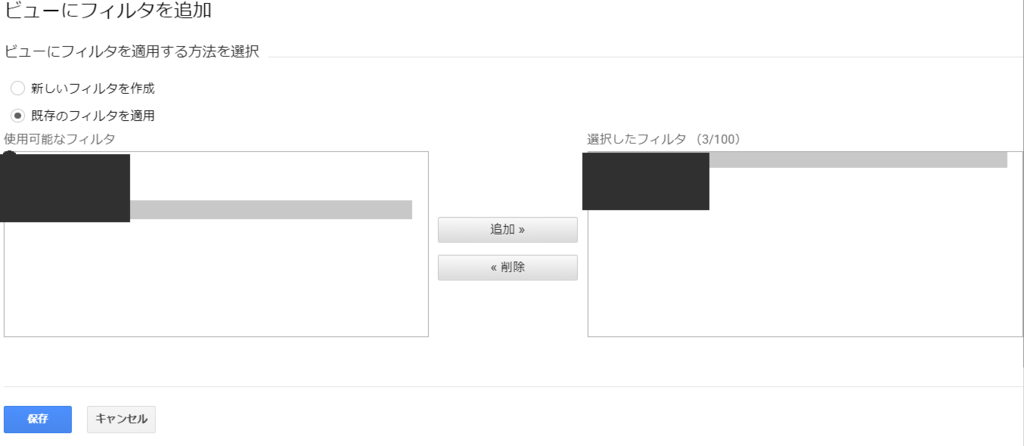
既存のフィルタを適用にすると上図のような画面になります。
左が今まで追加してきたフィルタ、右が追加したいフィルタになっています。
この左のフィルタ名をクリックすると、鼠色にラインがひかれます(上図のように)
この鼠色のラインが引かれた状態だと、中央の【追加ボタン】が押せるようになっています。
そして、この【追加ボタン】を押すと、先ほど選択したフィルタが右の追加したいフィルタに移されます。
逆に右の追加したいフィルタ名をクリックして、鼠色のラインがでると、【削除ボタン】が押せるようになります。この削除を押すことで、追加したいフィルタから除外することができます。
このように、今まで追加したフィルタを適用するだけなら、入力のいらない既存のフィルタを適用した方が、確実に早いので複数のGoogle アナリティクスを管理している人は、知っていて損はない機能だと思います。
本記事の内容は以上となります。
ブログ運営をしていると必ず導入したいGoogleアナリティクスですので、導入時の設定を間違えると後々困ることになるためご注意ください。
ブログ運営時に入れておきたいおすすめスマホアプリ6選 - TomoGの独り言
本記事は以上です。お疲れさまでした。
