MacBook Airを使いやすくするためにステージマネージャをカスタマイズしました。MacBook Airは13インチなのでステージマネージャをONにすると起動中のアプリのサムネイルがディスプレイの左に表示されて邪魔になります。
① ステージマネージャの「最近使用したアプリをステージマネージャに表示」をOFF
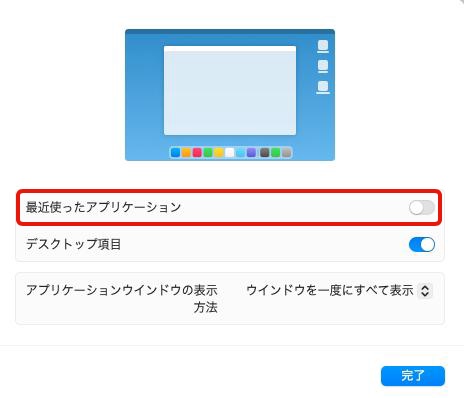
システム設定で「デスクトップとDock」を選び「ステージマネージャ」で「カスタマイズ」をクリックして表れる設定の「最近使ったアプリケーション」をOFFにして「完了」します。
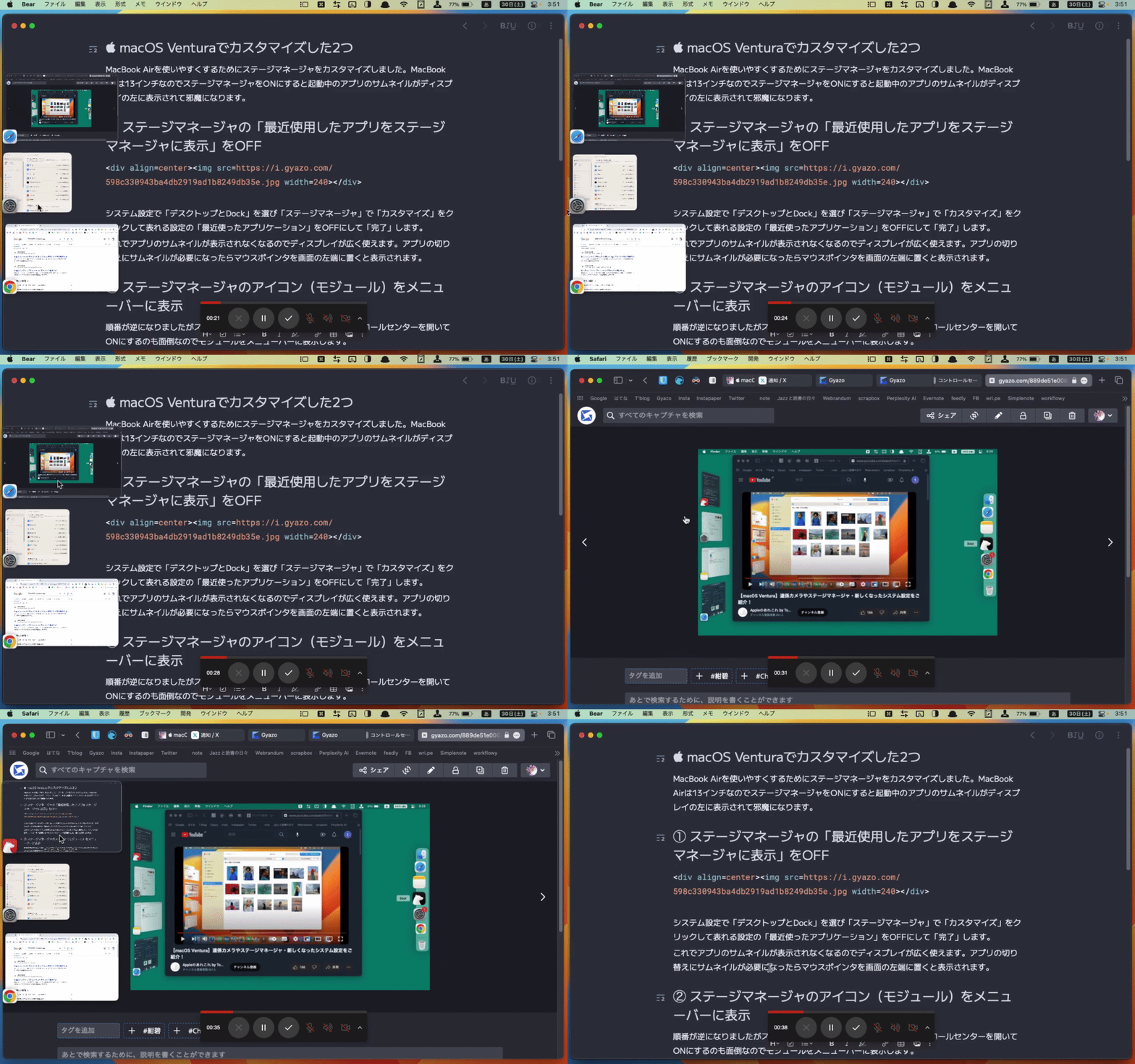
これでアプリのサムネイルが表示されなくなるのでディスプレイが広く使えます。アプリの切り替えにサムネイルが必要になったらマウスポインタを画面の左端に置くと表示されます。
② ステージマネージャのアイコン(モジュール)をメニューバーに表示
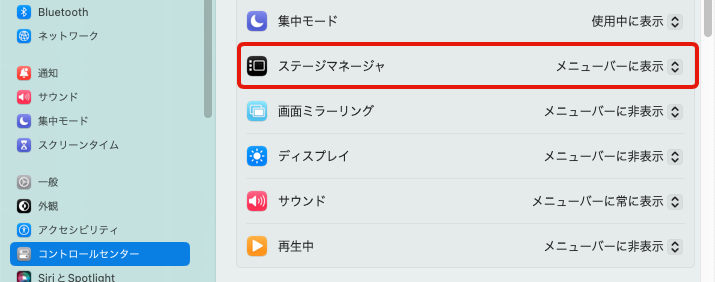
順番が逆になりましたがステージマネージャを起動するのに毎回コントロールセンターを開いてONにするのも面倒なのでモジュールをメニューバーに表示します。 システム設定の「コントロールセンター」でステージマネージャの設定を「メニューバーに表示」にします。
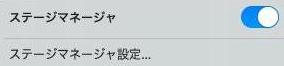
これでステージマネージャのON /OFFはメニューバーでできます。
まとめ
ステージマネージャもはじめは取っ付きにくかったですがヒョッとしてステージマネージャはMacBook Air 13にぴったりな機能かもしれない。
See you tomorrow!
