iPad miniのスクリーンショットは画面の左下隅を上にスワイプします。撮影できるとサムネイル画像が表示されてマークアップやテキストコピーなどができます。その後通常なら写真.appに保存しますがGyazoを利用しているので写真.appはスルーして直接Gyazoにアップロードします。そのためAnnotableでは画像注釈ができなくなっていました。
画像注釈にはAnnotableを使いたい
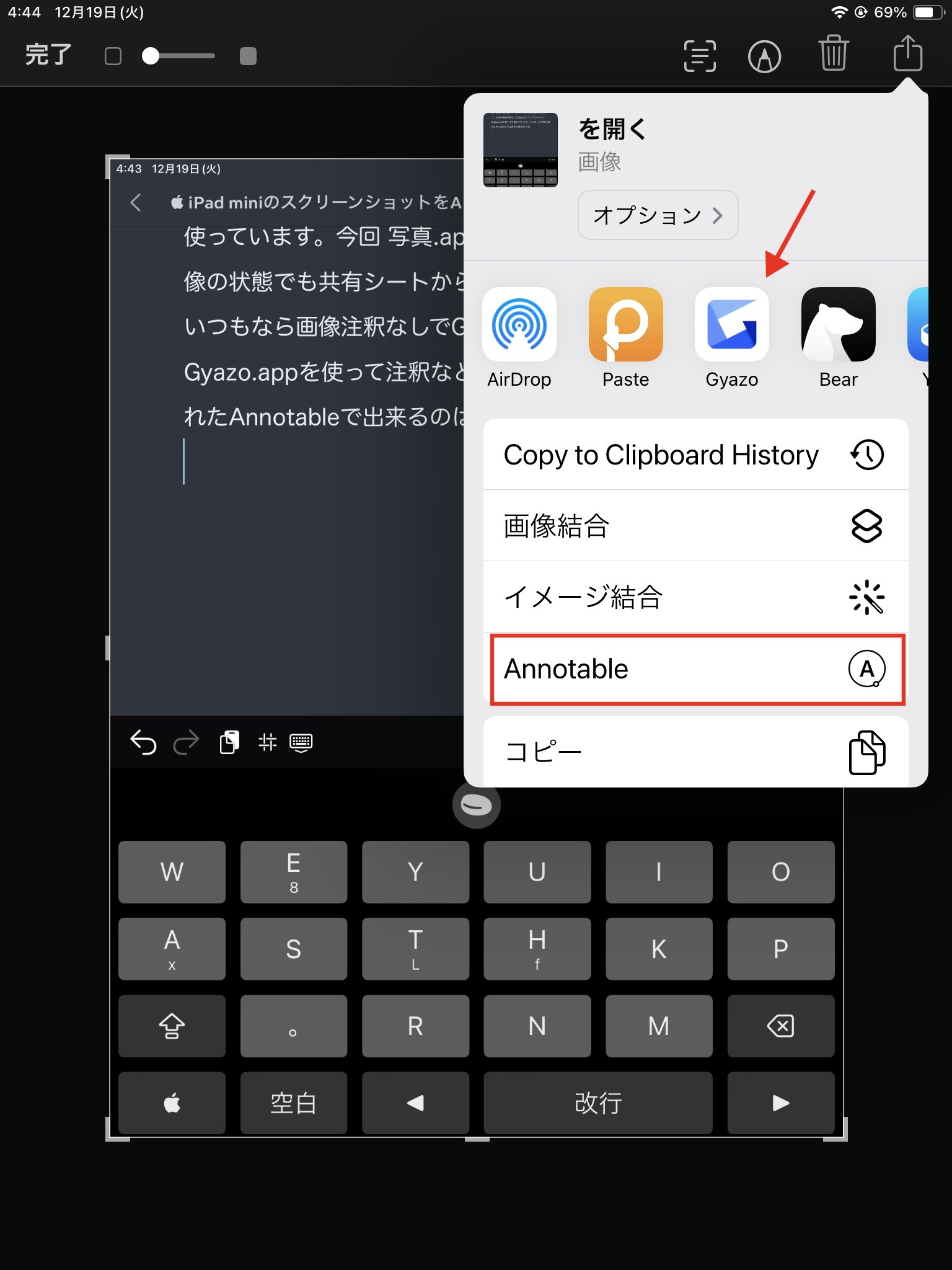
iPad miniで撮影した画像に注釈やモザイク加工するのにAnnotableを使っていました。オリジナルのマークアップだけではできないこともあるのでAnnotableを使っています。今回 写真.appに保存しないでサムネイル画像の状態でも共有シートからAnnotableを使えました。
いつもなら画像注釈なしでGyazoにアップロードしてGyazo.appを使って注釈など加工をしていましたが使い慣れたAnnotableで出来るのは安心です。
tomi-kun.hatenablog.com
スクリーンショットを撮影して表れるサムネイルの からAnnotableを選ぶとAnnotableの画像注釈画面になるので加工して終了したら再度をタップしてGyazoにアップロードします。


まとめ
画像注釈アプリにはAnnotableを5年以上使っていて慣れているし良いアプリです。
See you tomorrow!
