タイプライターモードでテキスト入力中のカーソルの高さを固定して文章が移動する機能を使うと視線を同じ高さに保ったまま書き続けられて書くことに集中できると言います。試すにはタイプライターモードに対応したエディタが必要でUlyssesが候補に上がったのですが有料アプリのため躊躇していました。
Obsidianのタイプライターモード
WebでタイプライターモードをObsidianで使える事を知ったのでwinerosesさんのサイト↓を訪れました。
wineroses.hatenablog.com
ObsidianはMacやiPadで使える無料のノートアプリで使ったことはあります。そのObsidianのプラグインに「Toggle Typewriter Scrolling」や「Typewriter Mode」があってインストールすればタイプライターモードが使えるようになります。とはいえ慣れないObsidianなので恐る恐るインストールしてみました。※インストール先はwinerosesさんのサイト↑参照
Typewriter Modeのインストール
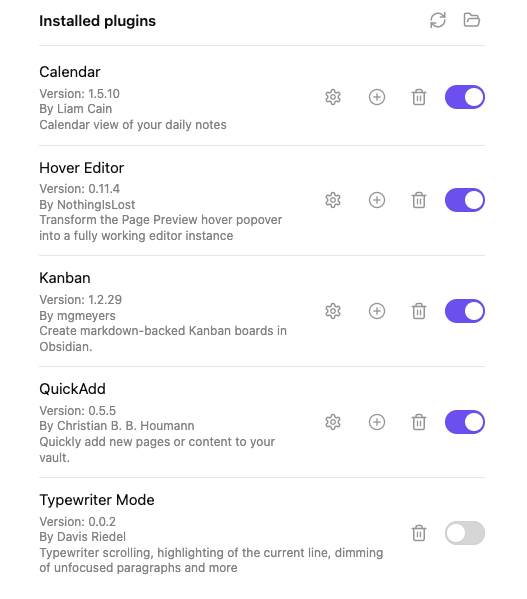
2つあるプラグインからMacで使えそうなTypewriter Modeを選びました。インストールして設定でONにすれば直ぐ使えます。
Typewriter Modeで書いてみる
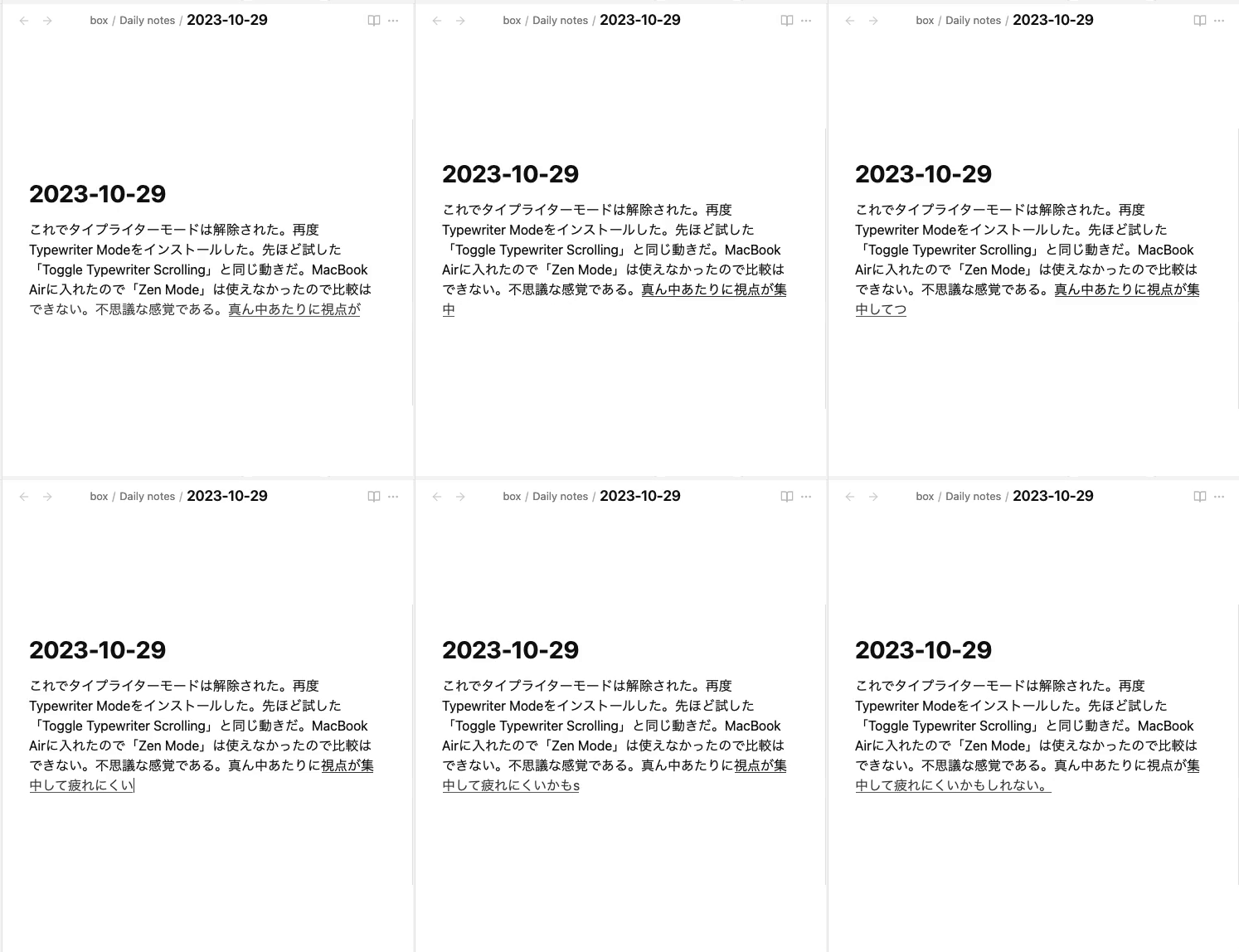
書き出しからテキストが画面の中央あたりから始まって改行するとカーソルはそのままでテキスト全体が上に移動する。ちょうど古い機械式のタイプライターで用紙が巻き上げられていくのと似ています。懐かしい感覚です。
まとめ
書き終えれば通常のモードに切り替えてテキストの入力ができます。念願のタイプライターモードが体験できたしこれからもObsidianならいつでも利用できるのでUlyssesは見合わせます。


See you tomorrow!
