BearをMarkdownでブログを書いていると投稿した状態をプレビューで確認したくなります。そのためにMarked.appを使います。Bearのメニューバーにある「メモ」を開いて「Markedでプレビュー」をクリックして閲覧できます。
プレビューを手元で開くショートカット
プレビューする度にマウスでメニューバーへ移動するのが面倒なのでショートカットshift+control+Zでメニューバーを手元に表示してクリックする方法も考えましたがスマートではありません。メニューバーの「Markedでプレビュー」にはオリジナルのショートカットキーの設定がありません。
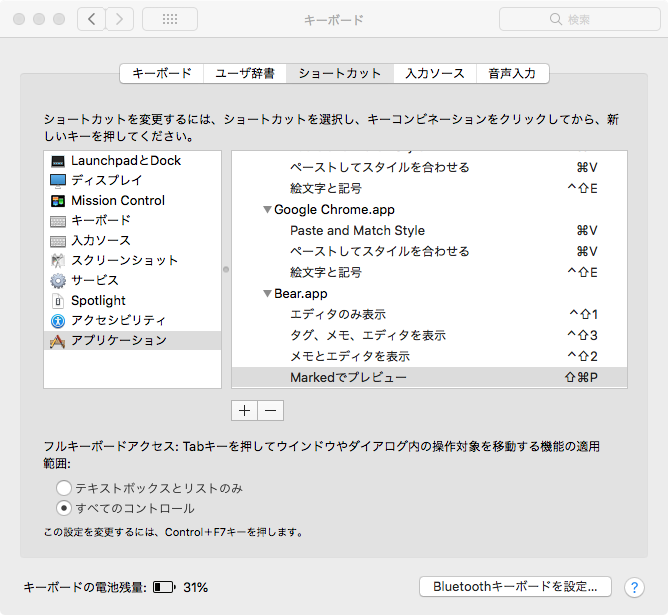
Markedのショートカット作成
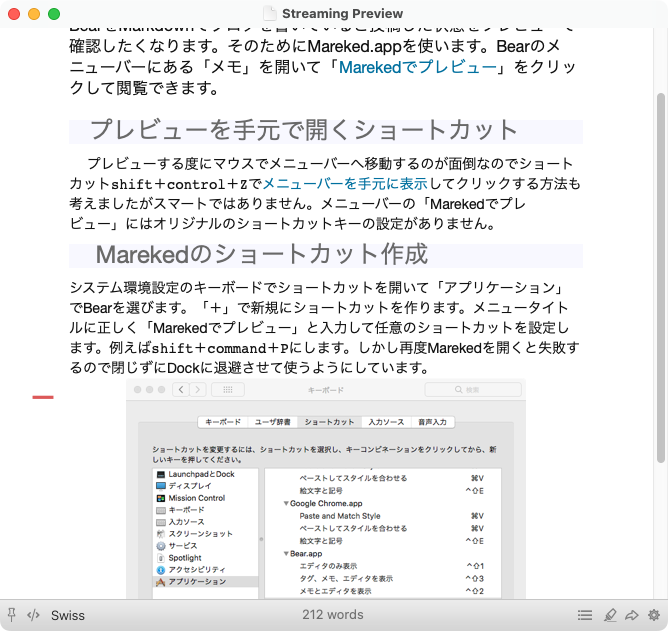
システム環境設定のキーボードでショートカットを開いて「アプリケーション」でBearを選びます。「+」で新規にショートカットを作ります。メニュータイトルに正しく「Markedでプレビュー」と入力して任意のショートカットを設定します。例えばshift+command+Pにします。しかし再度Markedを開くと失敗するので閉じずにDockに退避させて使うようにしています。
まとめ
Markedは取説が英語表記なので理解しきれていませんが何とか有効に利用しています。



See you tomorrow!
