何度も書きますが苦手なYoink.appを使うためにいよいよドラッグ&ドロップの使用を極力減らします。何故ここまでYoinkに拘るのかというとYoinkはあくまで仮置き場でクリップボード履歴に残らず邪魔にならない利点があるからです。しかしそのためにYoinkのドラッグ&ドロップを使うのも距離や時間が長いと負担になります。ドラッグの距離を設定で変更できるMacならともかくiPadでは使う気もなくなります。
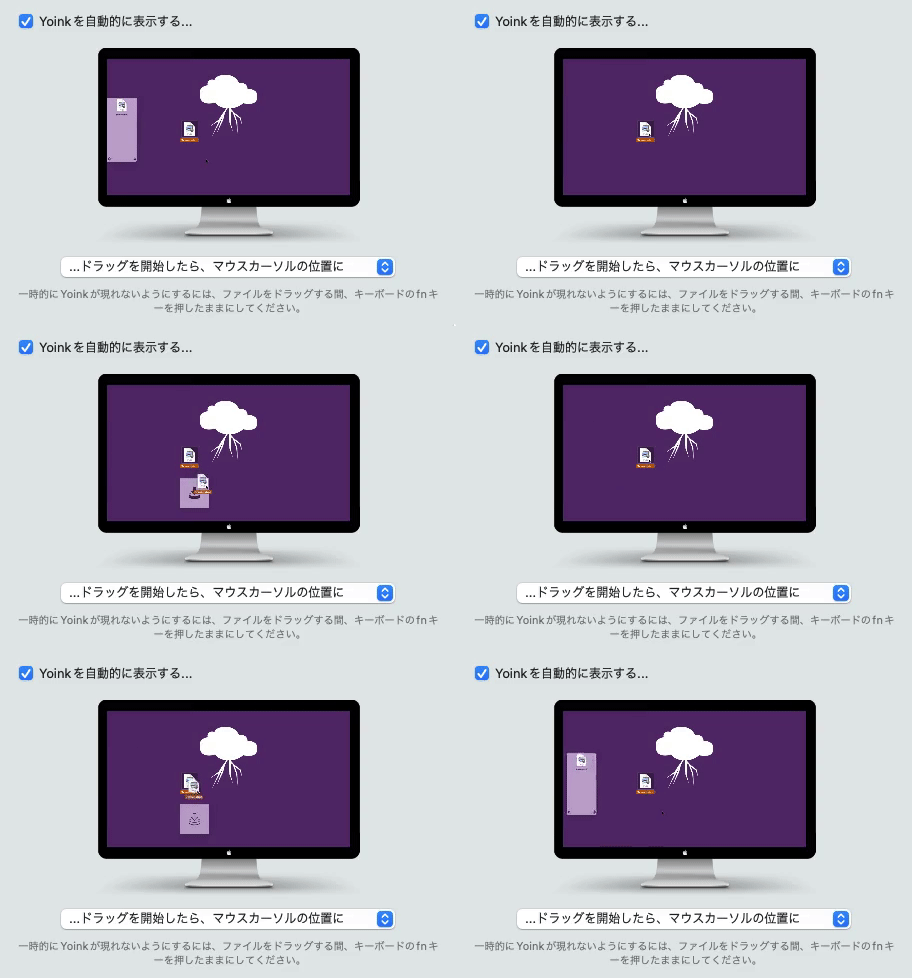
Mac版Yoinkの「ドラッグを開始したら、マウスカーソルの位置に」表示する設定
Yoinkに仮に保存するためにはウィンドウまでドラッグする必要があります。設定でYoinkウィンドウが「ドラッグを開始したら、マウスカーソルの位置に」表示するようにします。これでドラッグするとマウスポインタのすぐ側にウィンドウが開くのでドロップできます。
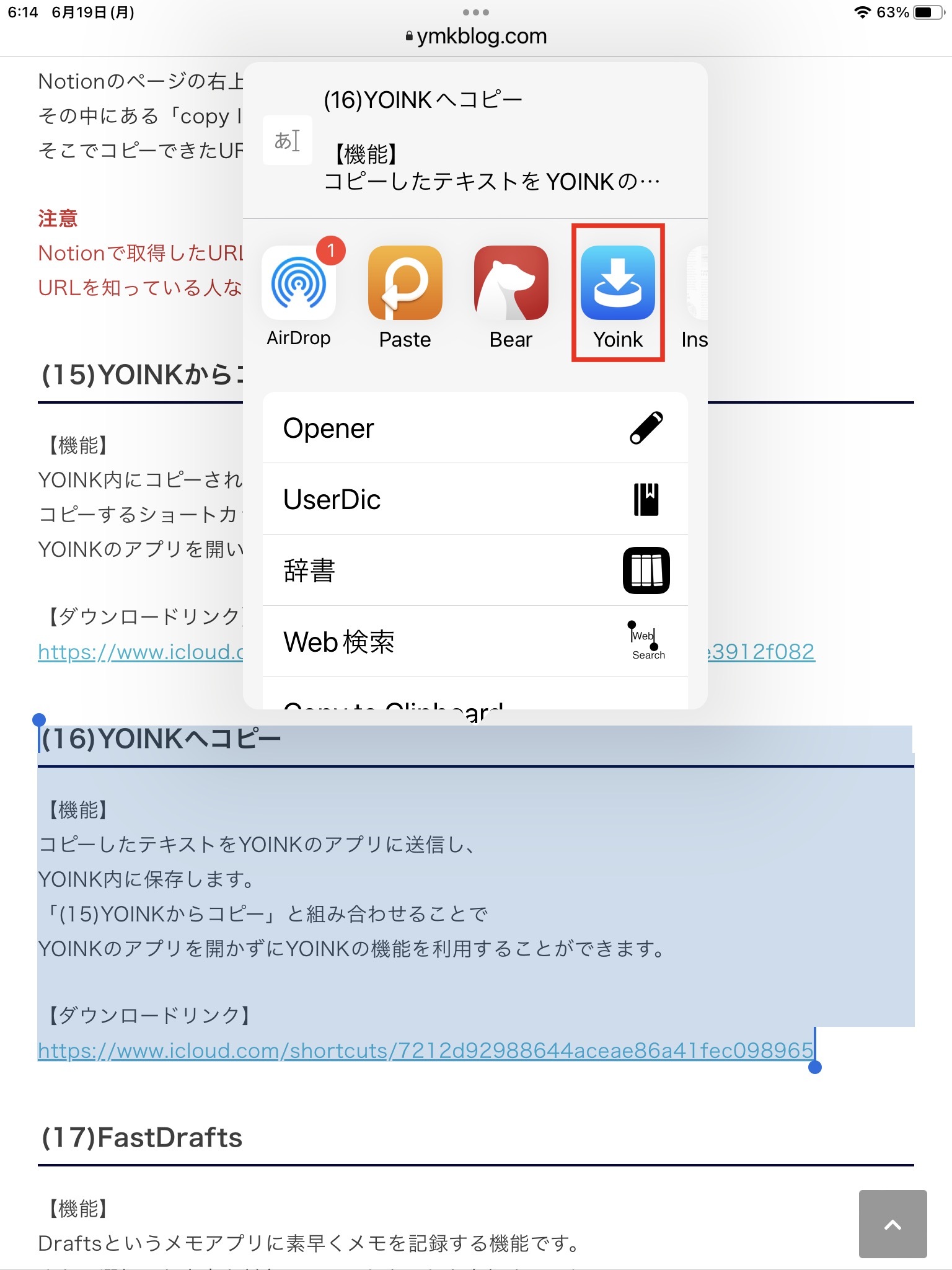
iPad版Yoinkは共有シートから送る
マウスが使えるMacならともかくiPadでドラッグしたまま移動するのはたいへんです。共有シートのメニューからYoinkに送ります。
まとめ
特にiPadでアプリを切り替えながらドラッグするのは至難の業です。Slide Overを使う方法もありますが準備が面倒です。今回はYoinkに仮保管するまでやってみましたが利用する方法については検討中です。
See you tomorrow!
