
Gyazoはスクリーンショットでメインに使うアプリです。Gyazoを Chromeで使うときには拡張機能のGyazo - Webページのスクリーンショットを保存 を使うと便利です。
Gyazo拡張機能の使い方
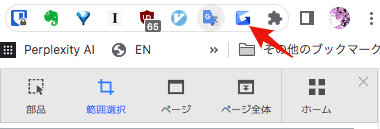
Gyazoの拡張機能をインストールするとツールバーにアイコンが表示されるのでクリックして使います。
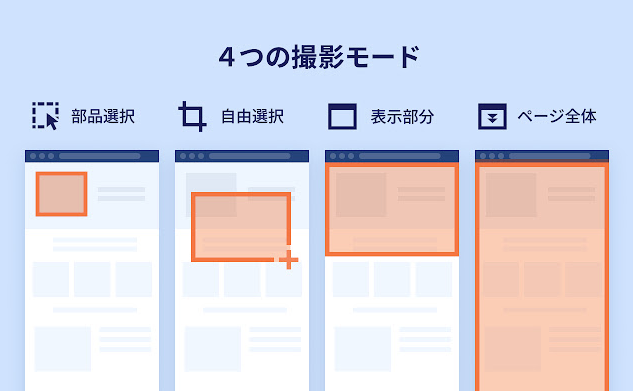
キャプチャの方法には・部品選択・自由選択・表示部分・ページ全体があります。
右クリックでGyazoを使う
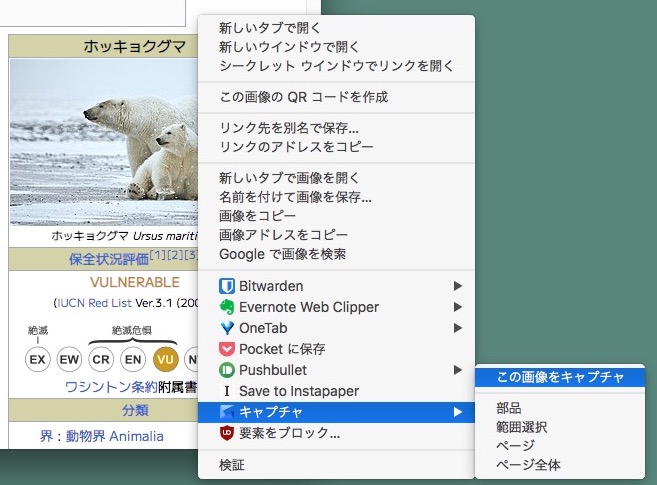
右クリックメニューにもGyazoキャプチャがあって使いやすくなっています。
1.スクリーンショットが欲しい画像上で右クリックして「この画像をキャプチャ」を選びます。
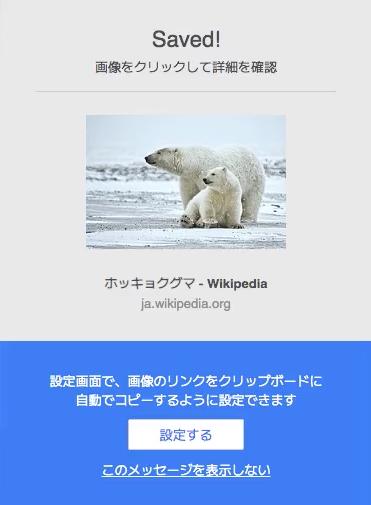
2.Saved表示がされればGyazoサイトに保存完了です。
まとめ
Chromeでスクリーンショットを撮るなら間違いなく拡張機能が便利です。画像の管理もWebですので簡単です。
See you tomorrow!
