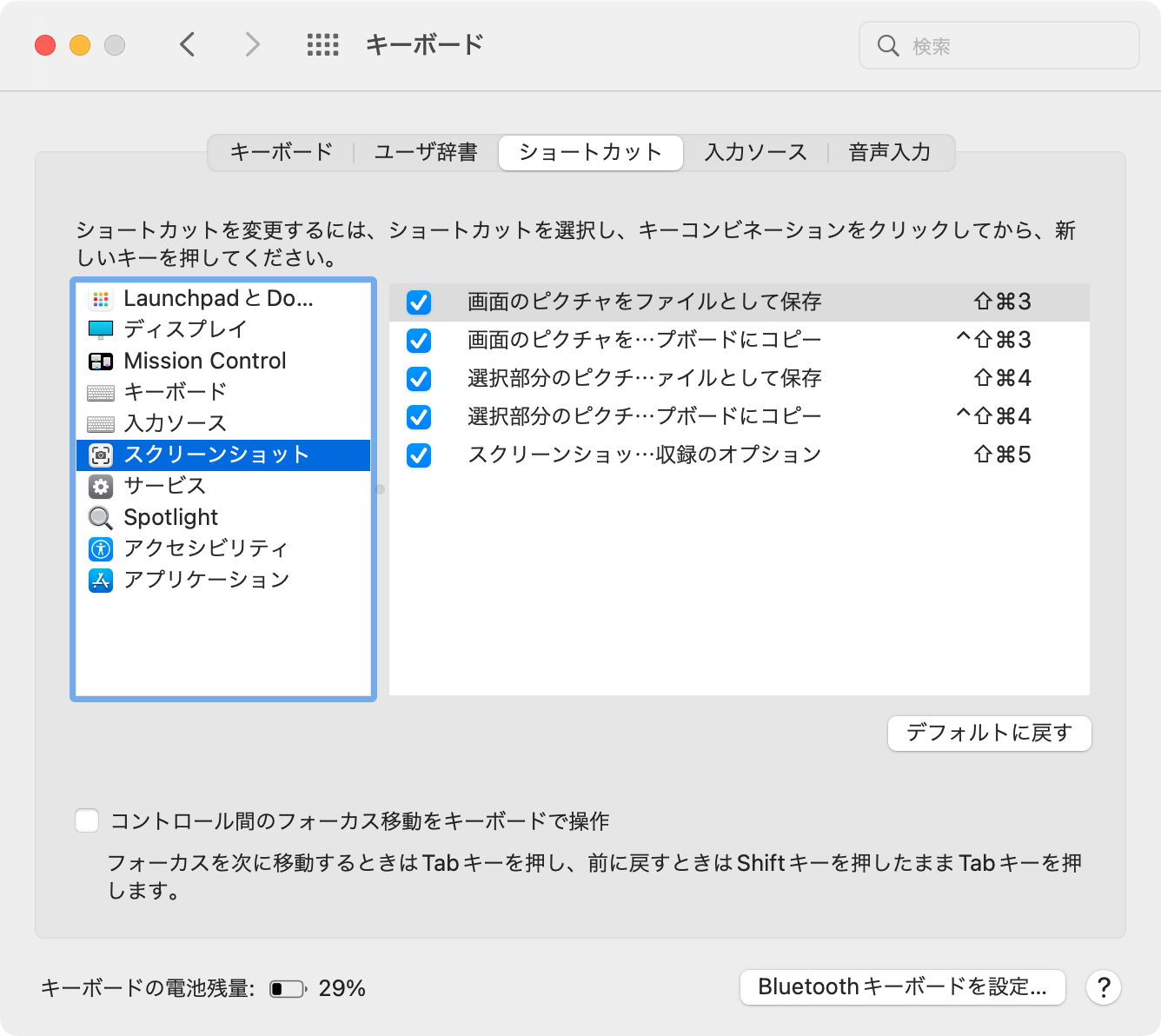
スクショした画像がデスクトップに溜まって削除するのが面倒で保存場所をYoinkに変更したりしました。 スクリーンショットを直接Yoinkに保存するworkflow - T’s blog あらためてMacの設定を見直すとキーボードのショートカットにデフォルトで『⌃+⇧+⌘+4』「選択部分のピクチャをクリップボードにコピー」がありました。おまけに『⌃+⇧+⌘+3』「画面のピクチャをクリップボードにコピー」までであります。通常のスクリーンショットを撮るためのショートカットに⌃(controlキー)を加えるだけでクリップボードに保存されます。しかしクリップボードには1件しか保存できないのでクリップボード履歴アプリを使います。MacにはないのでAlfredやPasteなどのサードパーティのクリップボード履歴アプリを利用します。Windowsのスクリーンショットでは標準で採用されているようです。
クリップボードに保存したスクショの利用
1.「⌃+⇧+⌘+4」でスクリーンショットを撮ればAlfredなどに自動で保存されます。
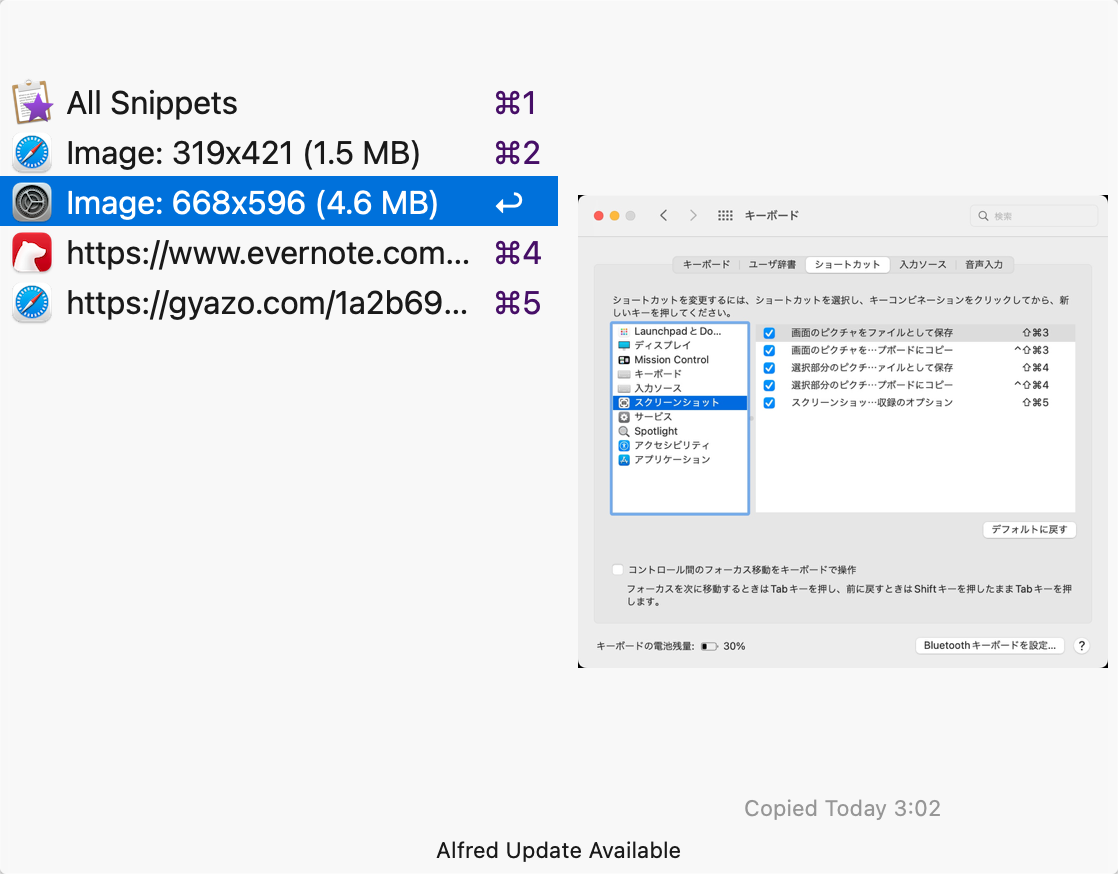
2.利用したい位置でAlfredからペーストします。デスクトップなどに画像は残らずクリップボード履歴だけに保存されます。
まとめ
ブログに使うスクリーンショットはドンドン増えて放っておくとすぐにデスクトップがいっぱいになり大切な画像も区別がつかなくなります。特にブログの画像はWeb上にアップロードしてしまえば必要なくなるため写真.appなどの容量に制限のある場所に保存したくありません。その点クリップボードに一時保管できれば助かります。
See you tomorrow!
