Chromeで閲覧したサイトは履歴として保存されます。閉じてしまったタブも履歴から再度開くことができます。履歴はメニューバーの「履歴」をクリックするか「⌘+Y」で一覧が確認できます。そこから希望のサイトを検索できますが開いているページのアドレスバーにキーワードを入力して履歴検索することができます。
アドレスバーから履歴を検索する
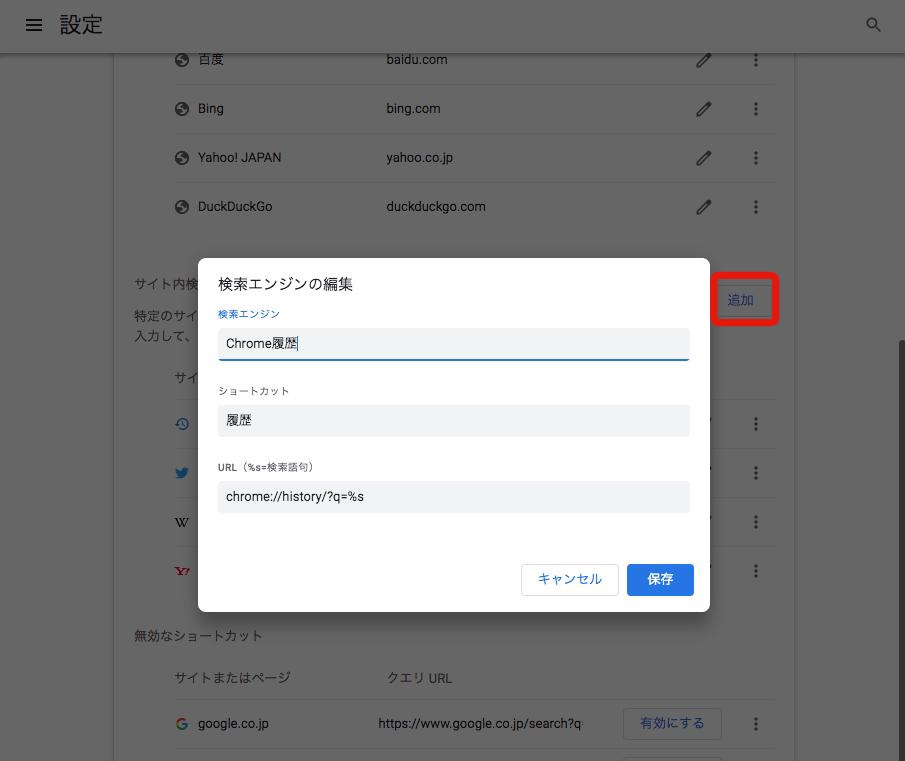
1. Googleのホーム画面で設定を開き「検索エンジン」から「検索エンジンとサイト内検索を管理する」と進み「サイト内検索」で「追加」をクリックします。
2.検索エンジンの追加記入欄に検索エンジンの名前(任意)とショートカット(任意)を入力してURLには「chrome://history/?q=%s」を入力します。
履歴検索の使い方
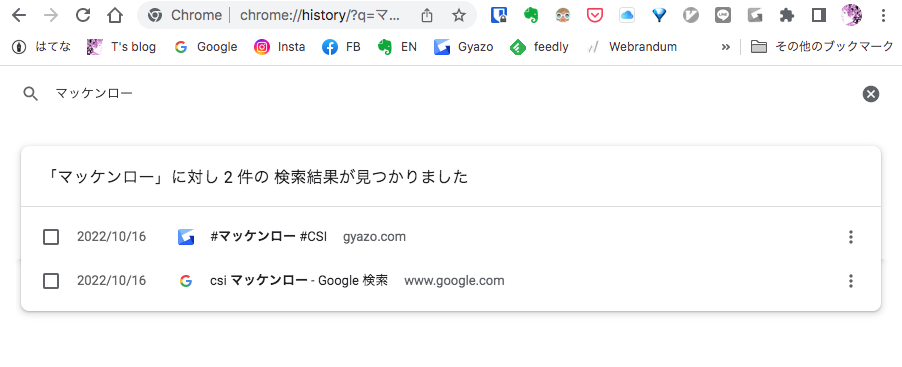
1. Chromeのアドレスバーに設定したショートカットを入力してスペースキーを押すと設定した検索エンジン名が表示されます。

2.検索したい履歴のキーワードを入力すれば検索候補が表示されるので選べばサイトが開きます。
まとめ
膨大な履歴の中からキーワードで素早く検索できるChromeの検索エンジンについてでした。
See you tomorrow!
