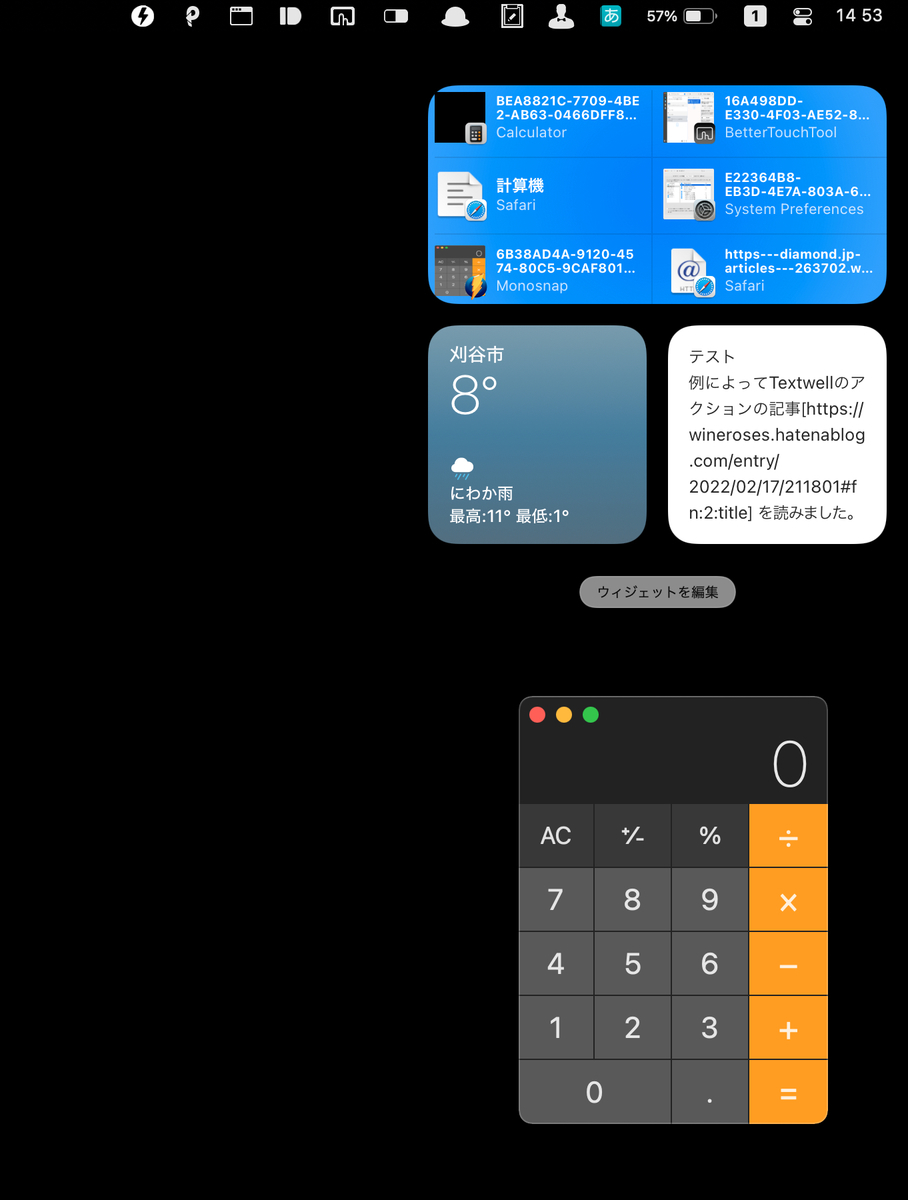
macOS Catalinaまでは通知センターに計算機を置くことができたので重宝していました。通知センターもショートカットキーで呼び出すようにして直ぐに計算機が使えました。

ショートカットの設定はシステム環境設定のキーボードで「ショートカット」のMissionControlで「通知センターを表示」を選んで任意のショートカットキーを設定します。これでメニューバーのアイコン「三」をクリックしなくても「」option+command+↑」(例)ですぐに計算機が使えました。

しかしmacOS Big Surになって通知センターのウィジェットに計算機が置けなくなってしまいました。Alfredの計算機機能で簡単な計算はできますが使い慣れた標準の計算機.appが使えるようにしました。計算機.appも通知センターと同じようにショートカットで呼び出せるようBetter Touch Toolで設定しました。

Better Touch Toolの構成を開いて「キーボードショートカット」を選びます。トリガーに計算機.appを呼び出すためのショートカットキーを入力してトリガーに割り当てるアクションを設定します。ここは「その他のアプリケーションの制御」から「特定のアプリケーションの表示/非表示」を選び「アプリの選択」で計算機.appを選びます。これでショートカットキーでいつでも直ぐに計算機が使えます。
See you tomorrow!
