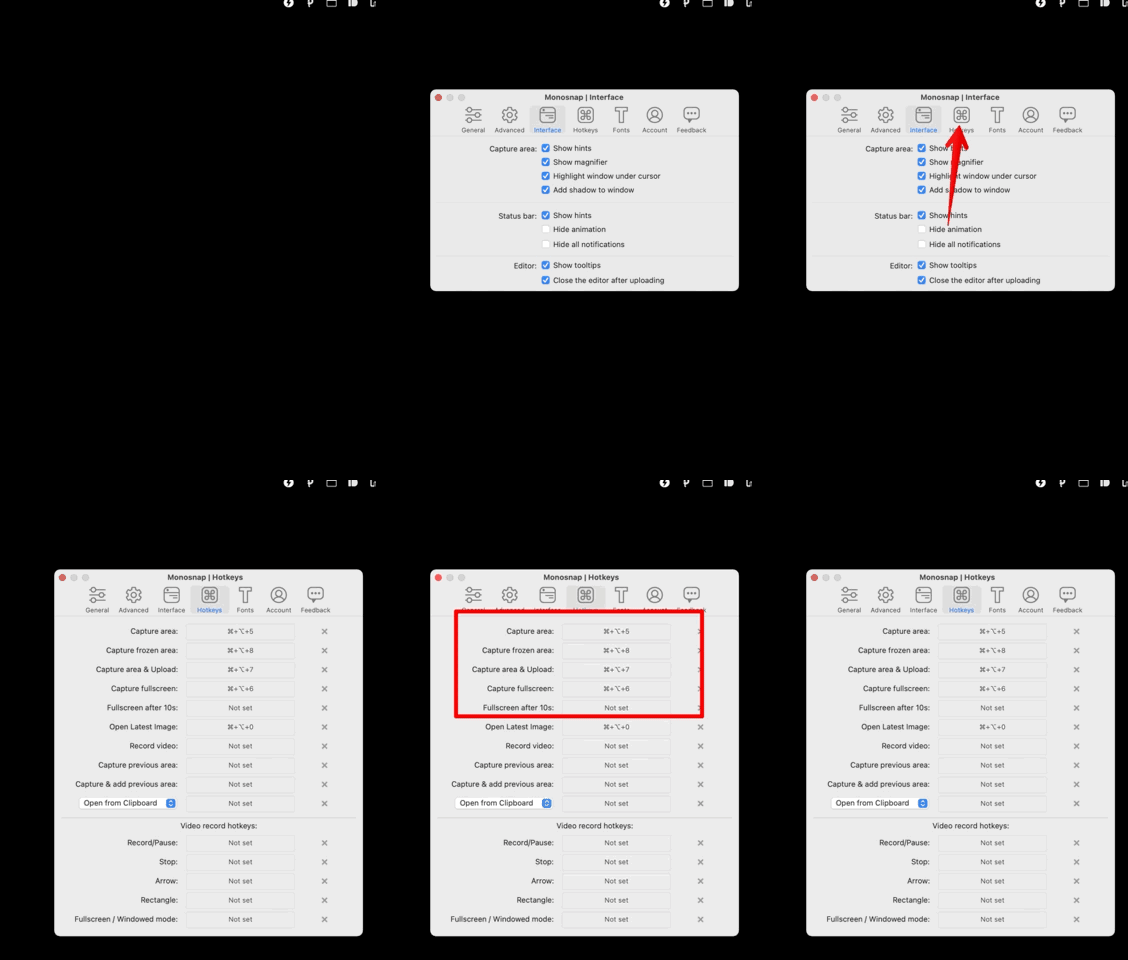
Macの画面キャプチャと注釈アプリにMonosnapを使うことにしました。MonosnapはWindowsでも使えます。キャプチャするのにはMacもWindowsにもショートカットが使えてそれぞれキーは異なるけれど機能は同じです。
| 機能 | Winショートカットキー | Macショートカットキー |
|---|---|---|
| 任意のエリアをキャプチャ | ctrl + alt + 5 | ⌘ + Option + 5 |
| フルスクリーンをキャプチャ | ctrl + alt + 6 | ⌘ + Option + 6 |
そして注釈を入れる四角やテキスト 矢印の大きさもショートカットで変更できます。
| 機能 | Winショートカットキー | Macショートカットキー |
|---|---|---|
| 太くする(テキスト大) | ctrl + ] | ⌘+] |
| 細くする(テキスト小) | ctrl + [ | ⌘+[ |
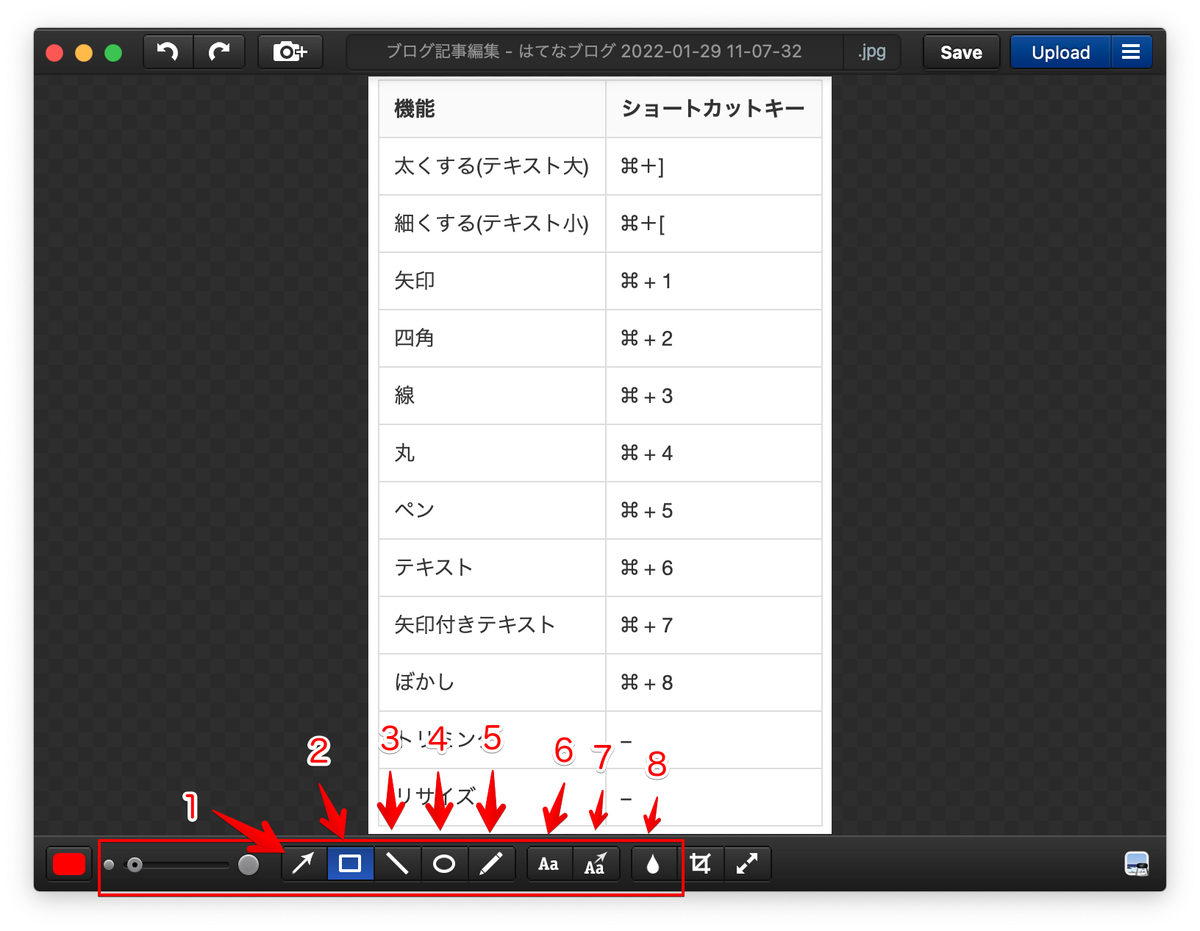
ここからはMacのMonosnapがWindowsより優れているショートカットです。各ツールの選択がマウスを使わなくてもショートカットで移動できます。左手でキーボードショートカットキーを操作をして右手でマウスを使う。ショートカットも2つのキーなので左手だけで十分です。ショートカットが使えると作業効率が上がります。
| 機能 | ショートカットキー |
|---|---|
| 矢印 | ⌘ + 1 |
| 四角 | ⌘ + 2 |
| 線 | ⌘ + 3 |
| 丸 | ⌘ + 4 |
| ペン | ⌘ + 5 |
| テキスト | ⌘ + 6 |
| 矢印付きテキスト | ⌘ + 7 |
| ぼかし | ⌘ + 8 |
| トリミング | – |
| リサイズ | – |
Windowsで画面キャプチャと注釈ソフトに使っているScreenpressoにもこのショートカット機能はなかったと思います。


See you tomorrow!