PCのスクリーンショットを撮ってすぐに矢印や囲い枠を入れて画像で説明しやすくするためのソフトにScreenpressoがあってWindowsで使っています。無料の範囲でも多機能で使え動画のキャプチャもできます。しかしScreenpressoは残念なことにMacには対応していません。今まではMacのスクリーンショットはMac標準のshift+command+4で撮り注釈はSkitchを使っていました。Screenpressoの使い勝手を知ってしまうと同じようなアプリが欲しくなります。
Monosnapというアプリがあって機能もScreenpressoに似ておりWindowsばかりでなくMacにも対応しています。App Storeから入手できるのは安心ですし無料で利用できます。


インストールするとメニューバーにアイコンが登録されすぐに利用が可能です。スクリーンショットは「option+command+5」で撮影できます。またアイコンをクリックするとメニューが表れます。
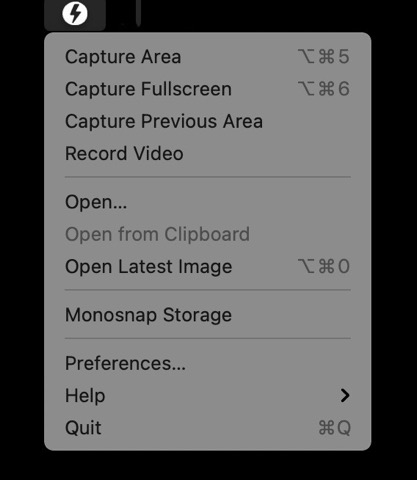
| 項目 | 動作 |
|---|---|
| Capture Area | 範囲を指定してキャプチャ |
| Capture Fullscreen | 画面全体のキャプチャ |
| Capture Previous Are | 前回選択した範囲で保存 |
| Record Video | gifまたはmp4で動画保存 |
| Open | ローカルに保存しているフォルダを参照 |
| Open from Clipboard | 右クリックでコピーしたファイルを開く |
| Open Latest Image | 一つ前に編集した画像を開く |
| Preferences | 各種設定 |
| Help | 公式のヘルプ |
| Quit | 終了 |
Monosnapの機能は以下のとおりです。

| no | 機能 | no | 機能 |
|---|---|---|---|
| 1 | 矢印 | 6 | テキスト |
| 2 | 四角 | 7 | 矢印とテキスト |
| 3 | 直線 | 8 | モザイク |
| 4 | 円 | 9 | トリミング |
| 5 | フリーハンド | 10 | リサイズ |
動画のキャプチャも簡単でmp4かgifで保存できるしMonosnapのクラウド他のクラウドに対応しています。
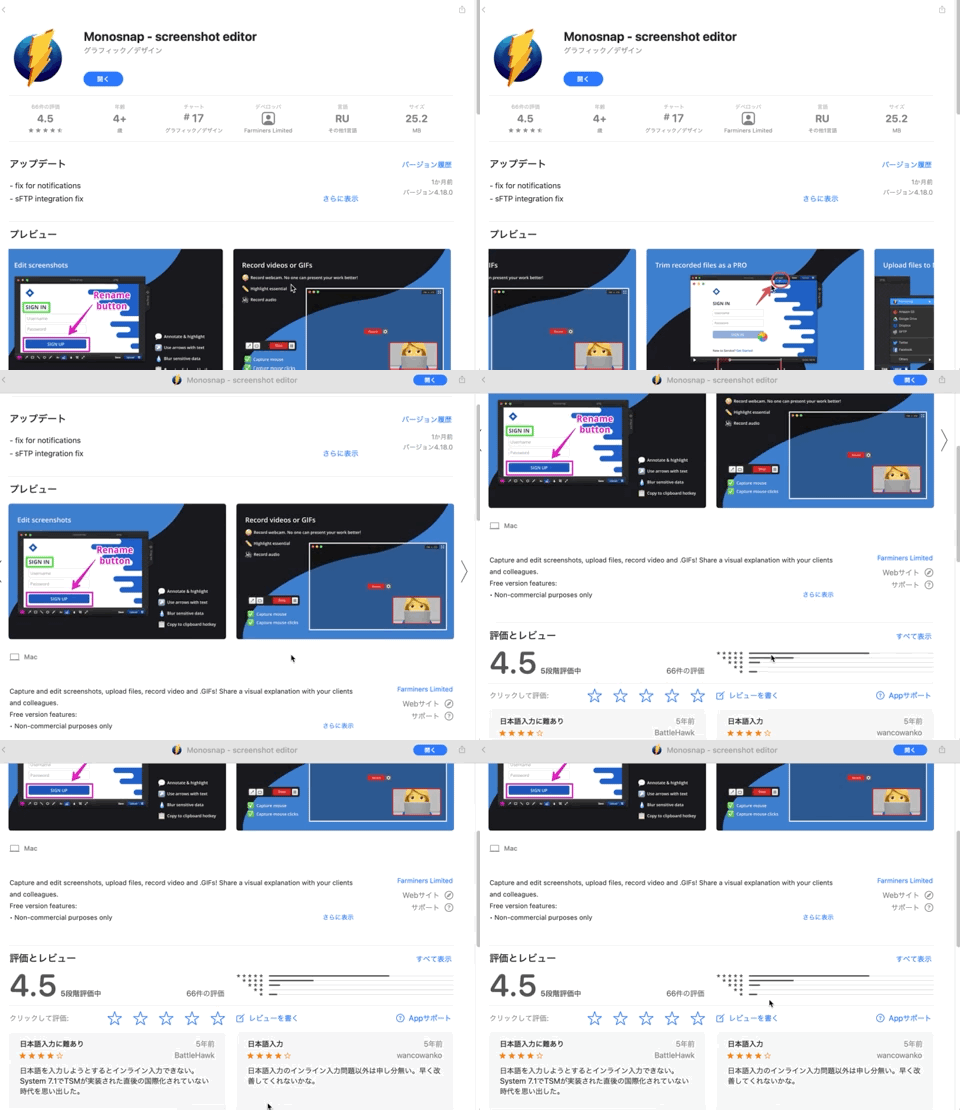
Macのキャプチャアプリを使うのは初めてでScreenpressoの機能ほど豊富ではありませんが使うのが楽しくなるMonosnapです。
See you tomorrow!
