You Tubeのショートカット
You TubeはMacで観る。せっかくMacで観るのだからショートカットキーを使うと操作が捗る。ショートカットの内容は以下のとおりだ。
| no. | ショートカットキー | 動作 |
|---|---|---|
| 1. | space/k | 一時停止・再生 |
| 2. | j | 10秒巻き戻し |
| 3. | l | 10秒早送り |
| 4. | ← | 5秒巻き戻し |
| 5. | → | 5秒早送り |
| 6. | < | 再生速度を上げる |
| 7. | > | 再生速度を下げる |
| 8. | 0 | 先頭にジャンプ |
| 9. | 1〜9 | 10%~90%の位置にジャンプ |
| 10. | f | フルスクリーンに切り替える/戻す |
| 11. | i | ミニプレーヤーに切り替える/戻す |
| 12. | / | 検索窓にカーソルを置く |
| 13. | ↑↓ | 音量の上げ下げ |
表にまでしたがショートカットの一覧もショートカットで確認できる。※ 「shift+/(スラッシュ)」ショートカット一覧(MacにはHOMEとENDキーはない)
あとYou Tubeを観ると言ってもブログに参考動画が添付してある時に観るくらいだ。Safariを使っていれば「ピクチャ・イン・ピクチャ」を使ってブログを読みながら動画を観られる。(Chromeでも観られるのかは知らない)※GoogleChromeは拡張機能にあった。Picture-in-Picture Extension (by Google) - Chrome ウェブストア
You Tubeミニプレーヤーを観ながらブログを読む
1.You Tube動画上で右クリックする
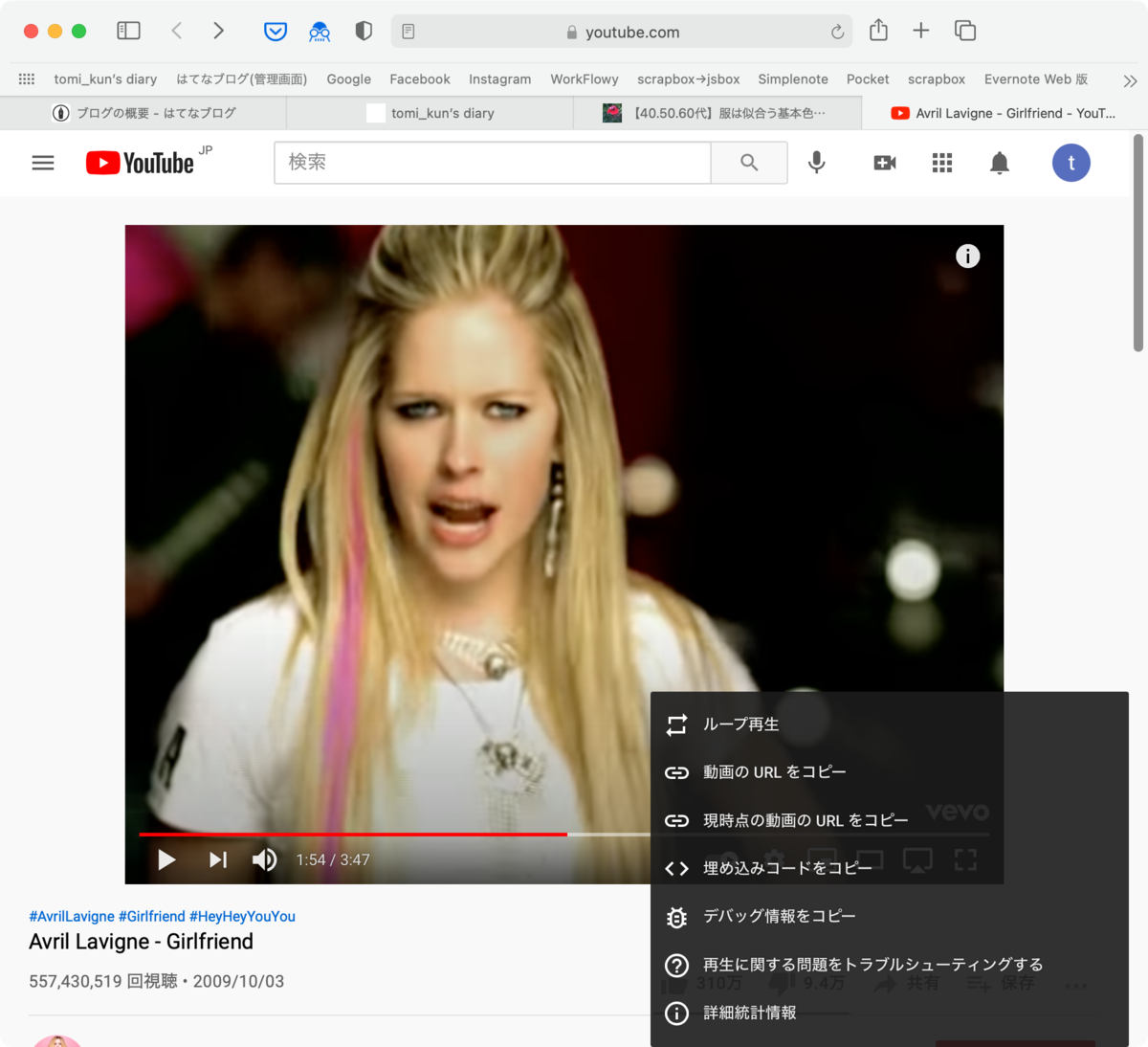
2.黒いメニューの外でもう一度右クリックする
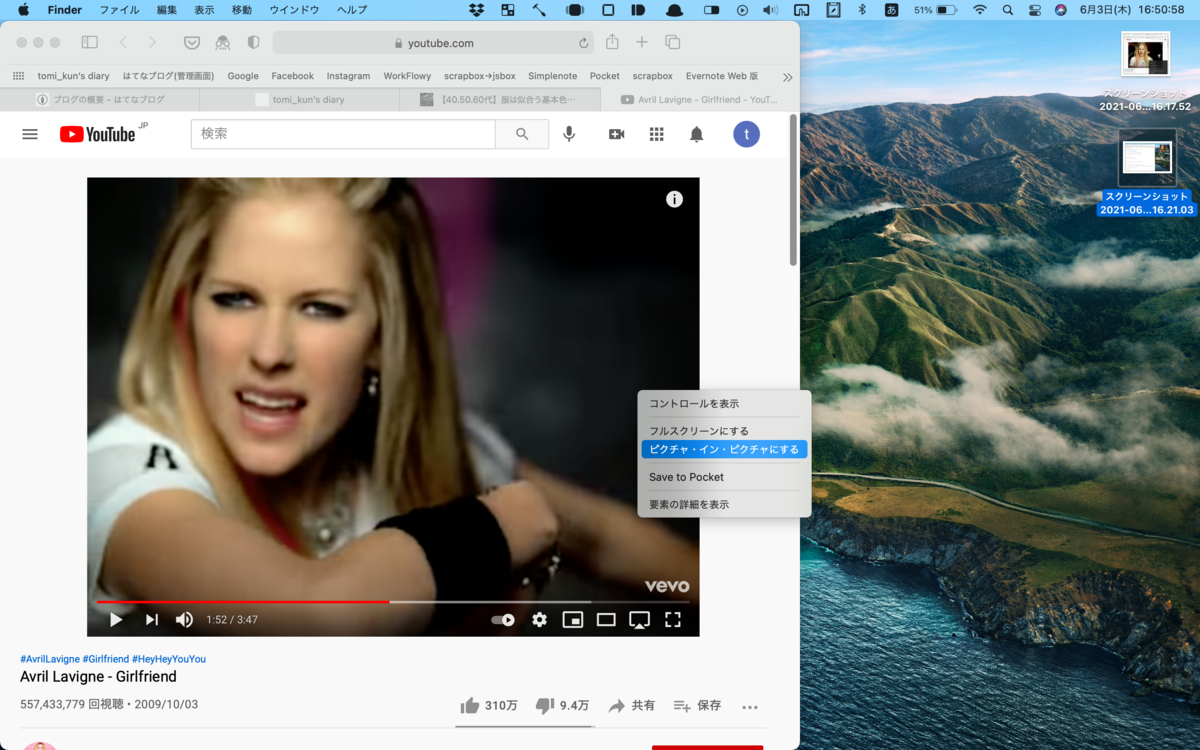
3. 「ピクチャ・イン・ピクチャにする」をクリックする
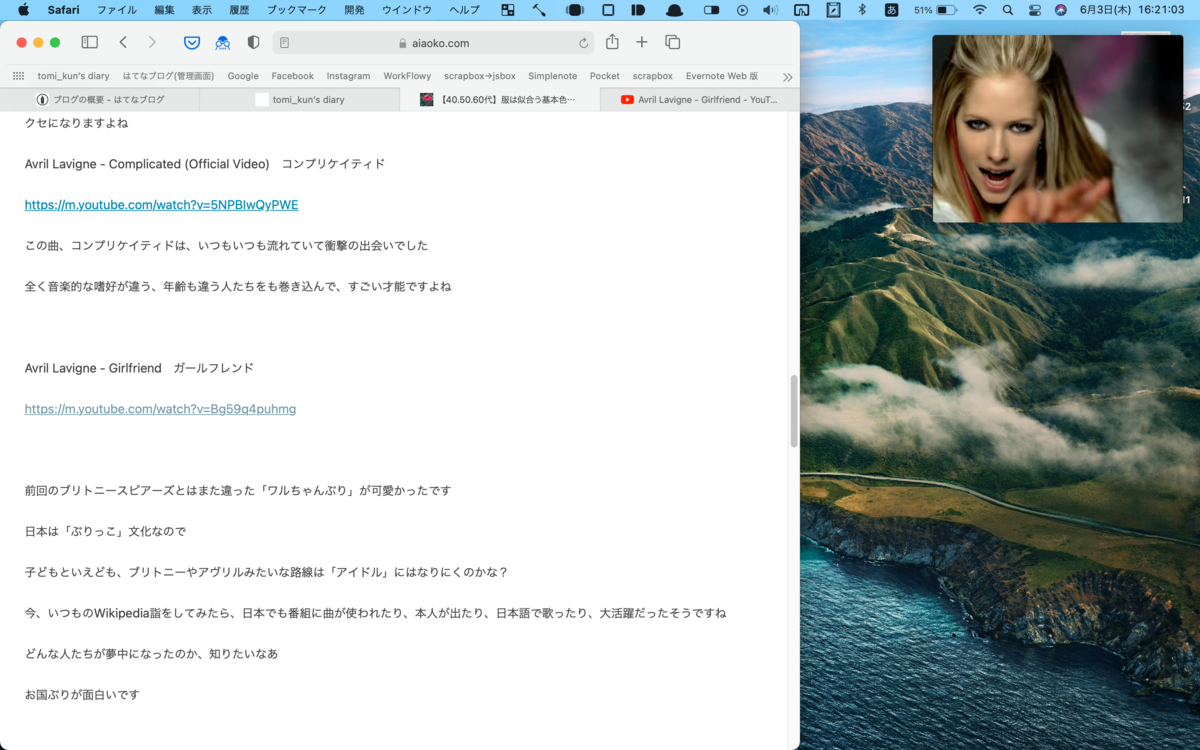
今日のまとめ
映画やドラマはfire tv stickで観るが音楽のPVなどはMacで観る。※ミニプレーヤーはショートカットが使えない・・・。
See you tomorrow!
