いつ頃からだったかInstagramのフィードに見慣れないアイコンが表示されている事があった。写真を閲覧するには問題ないがどうやら動画の投稿に付いているらしい事がわかった。「IGTV動画を見る」と表示されるけれど意味不明のため見て見ぬ振りしてやり過ごしていた。
最近になってInstagramに頻繁に投稿するようになった。iPhoneで気軽に撮影した素人写真を思い出アルバムの代わりに使っているようなものだ。それでもフォロワーさんはありがたいものでそんな拙い写真にいいね!をつけてくれたりする。そうこうしていると投稿の種類にストーリーという機能があって動画や写真を加工して24時間の限定掲載が出来ることを知った。この24時間だけ掲載されて消えてしまうという感覚がはじめは勿体ない気がしたが、かえってその方が気楽で投稿しやすいと思うようになった。
ストーリーは原則的に動画が投稿できる時間が15秒までだが15秒ごとに分割して繋いで最大60秒まで投稿できる。しかし投稿する内容によってはもう少し時間が欲しい場合もある。昨今のYou Tubeなどの動画チャンネルに対抗してかInstagramもIGTVつまりインスタグラムTVなるアプリケーションを立ち上げたという事だ。IGTVはInstagramのフォロー、フォロワーさんをそのまま引き継ぐことが出来てInstagramはもちろんのことFacebookとも連携している。IGTVの特徴としては
・Instagramのアカウントで利用可能
・一般ユーザーが投稿できる動画は最大10分
・フォロー・フォロワーはそのまま引き継がれる
・投稿内にリンク(URL)が貼れる
・閲覧履歴(足跡)は残らない
・アプリ内では撮影できない
などがあげられる。他の動画サイトとの違いは広告表示がないことで投稿者も広告収入が目的ではなくその分クリエイティブな制作が出来る。投稿の仕方も至って簡単だ。IGTVアプリケーション内では動画の撮影はできないので予め用意する。


1.IGTVアプリをインストールする
2.ホームページの上部にある「+」アイコンをタップする
3.投稿するビデオを選定する
4.次へ
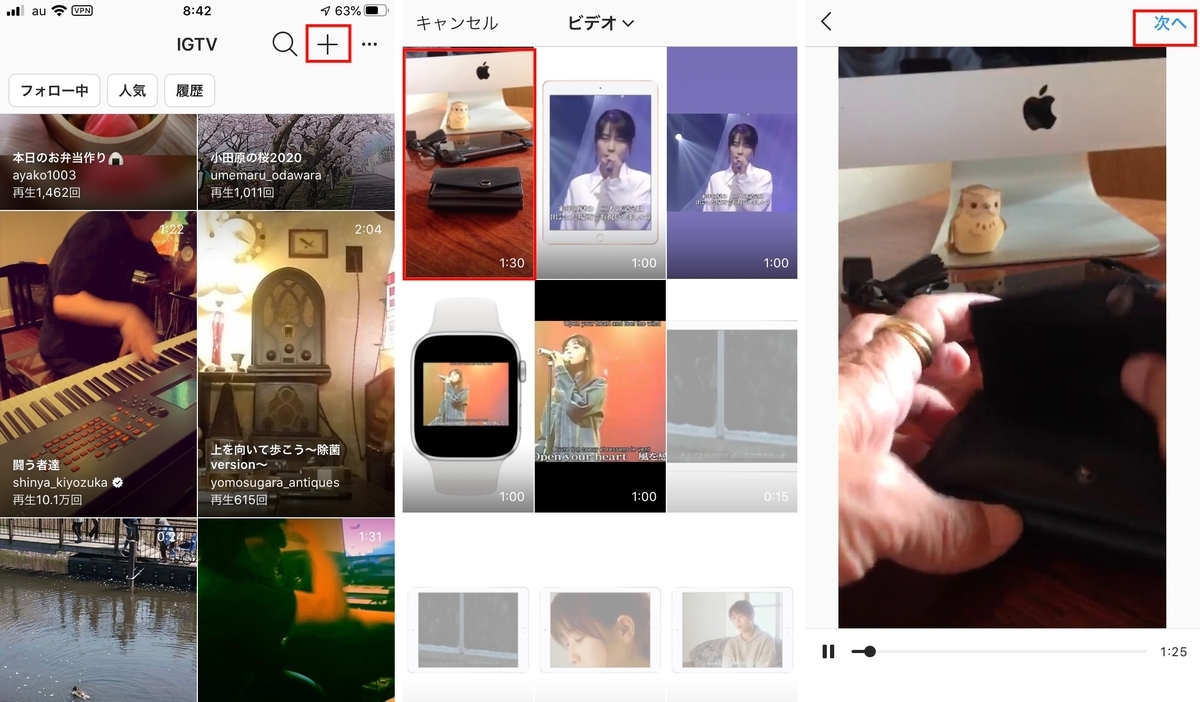
5.カバーの設定でカバー写真やタイトルを決める
6.以上内容を確認して投稿する
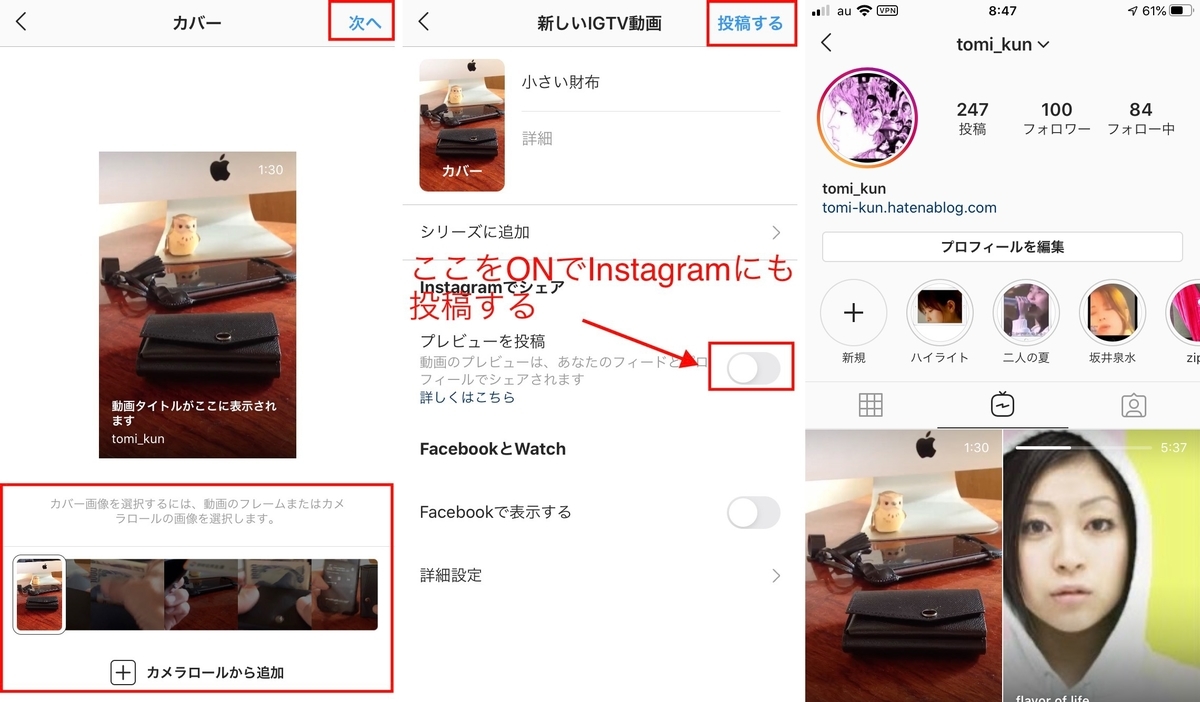
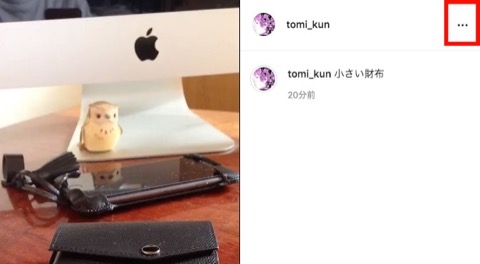
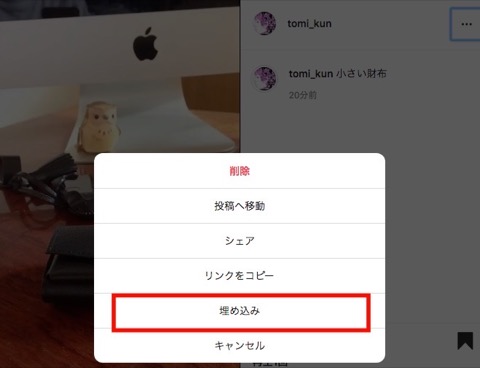
初めてやってみたが出来はともかく無事にInstagramにも投稿出来た。書き忘れたがカバーの画像も用意してカメラロールに保存しておくと良い。Macからしか理解していないが投稿後に動画の埋め込みコードが取得できる。
See you tomorrow!
