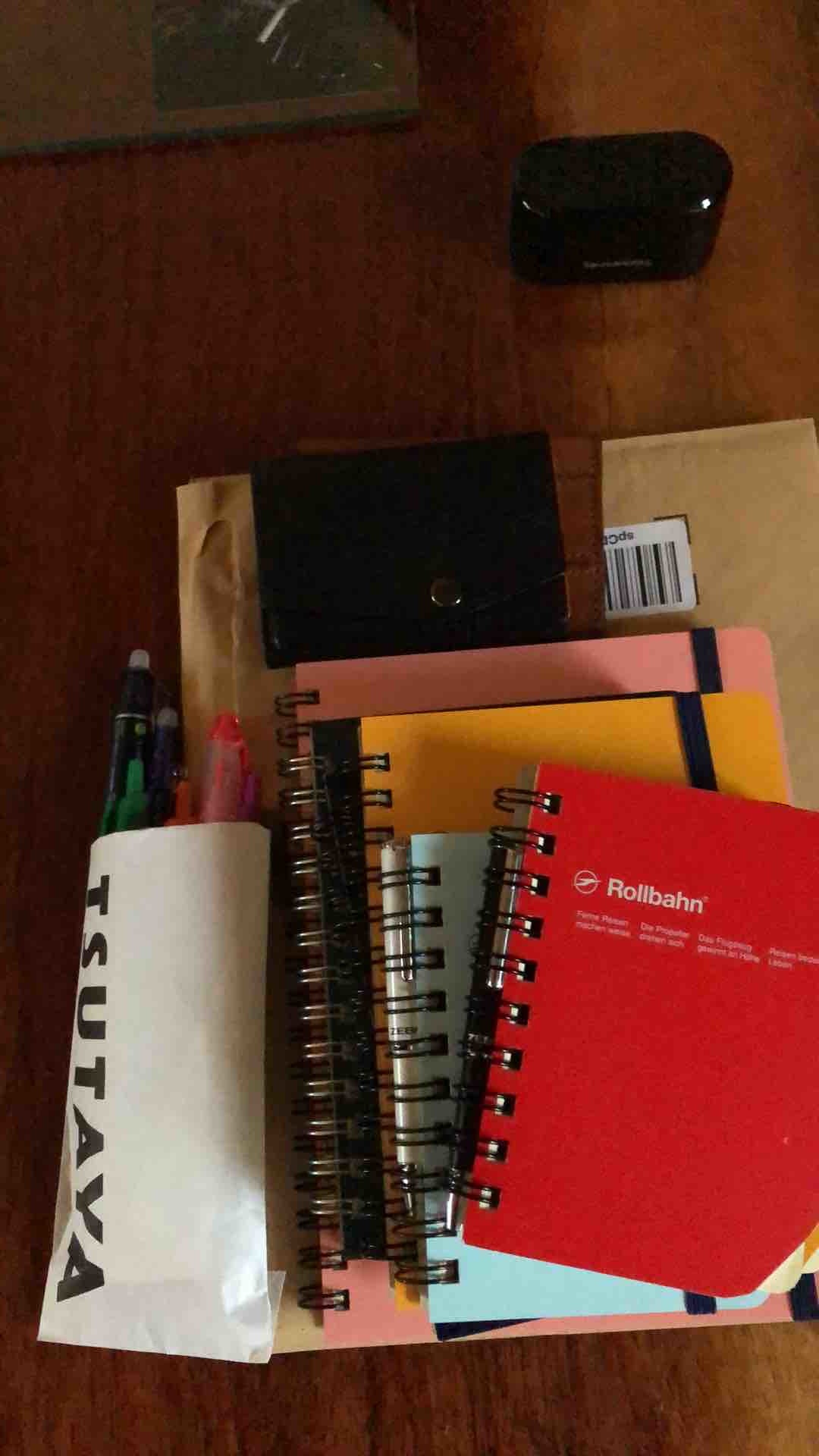
Markdown記法で書いている時に画像もそのままURLアドレスを書いて貼り付ける事ができます。そしてそのURLアドレスを取得するのにGyazoというネットサービスを使う訳です。このGyazoには制限はあるけれど無料で使えるサービスもあってiPhoneのGyazoアプリで撮影すればそのままGyazoにアップロード出来るし他のアプリからも共有でGyazoに送ることも出来ます。

ホーム画面のここからカメラロール、Gyazoのキャプチャーへ移動したり青いシャッターをタップして撮影が出来そのままGyazoにアップロードすることも出来ます。 このキャプチャー一覧からアドレスを入手します。

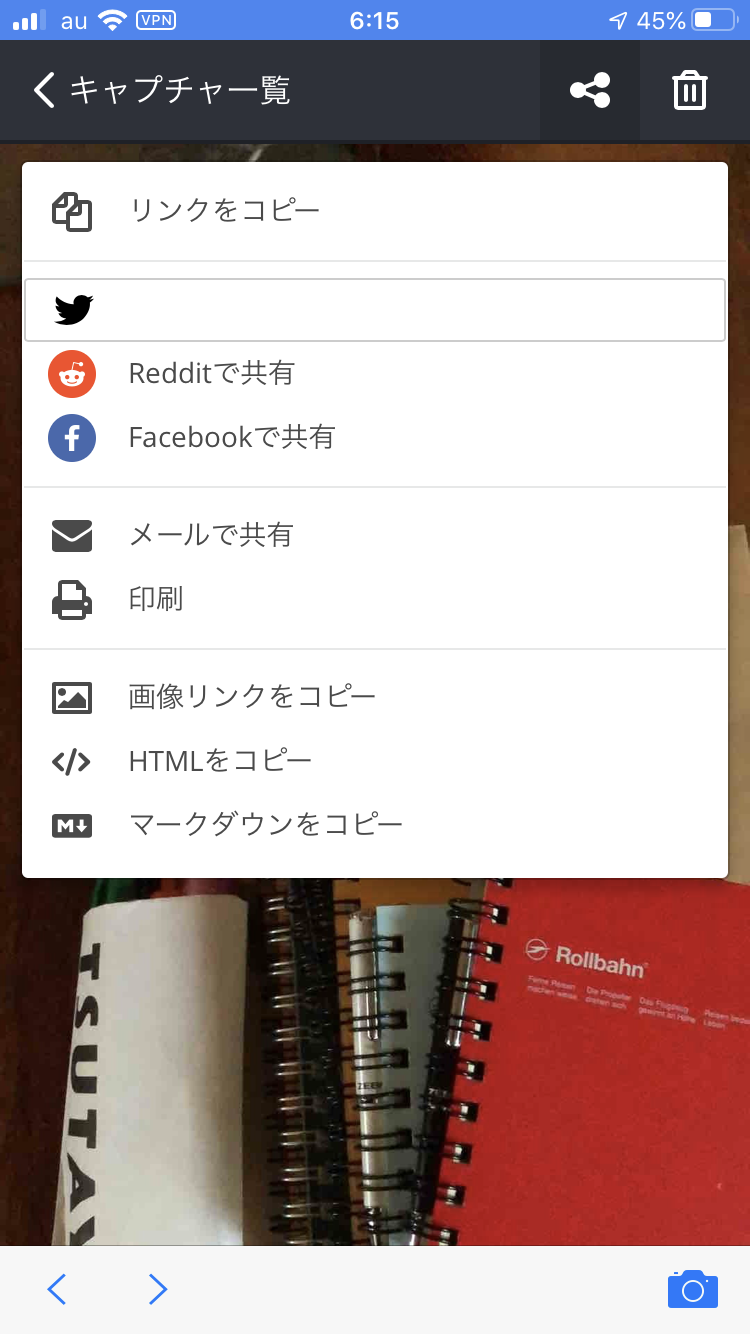
キャプチャーから要る画像をタップして表れる右上のゴミ箱の隣のシェアアイコンをタップします。

Markdownで書いていればMarkdownを選択しますがデカイので今回は「画像リンクをコピー」でURLを入手してサイズを調整しました。変えないと下の様になる。(※何か良い方法があるのかも知れないが次の手段で縮小しました。
[](画像URL)
これを 書き直します。
<img src=画像URL width=240>
画像のURLとサイズを書き足してブログの下書きに貼り付ける。レビューするとこんな感じです。

完成画像とホーム画面の使い方です。

Textwellのアクションを使えばもっと簡単に出来そうなのでまた試してみます。でないとこんな事↓になっちゃいます。またwinerosesさんのアクションのお世話になろうかなぁっと思っています。
はてなブログの画像はTextwellでGyazoから貼るといいかも
Textwellで書いて、はてなブログに投稿する


See you tomorrow!