
「ファイル」.appとは複数のクラウドストレージサービスのファイルを統合的に管理できるアプリです。iCloud DriveだけでなくDropbox・Google Driveなど複数のクラウドストレージサービスに保存したデータへ「ファイル」.appからアクセス出来ます。
簡単に言うと交通の要所や道路・路線の集まるところをハブとかハブ機能と言うことがあります。そんな機能を有するのが「ファイル」.appです。様々なクラウドストレージサービスのデータを1つのアプリで一元的に表示して管理出来ます。これによっていちいちクラウドストレージサービスを開かずにデータを参照でき対応するアプリがインストールされていればその場で編集することもできます。この点が、iCloudDriveとは大きく異なるところです。
例えばこれまでも「Numbers」・「Keynote」・「Pages」といったアプリで作成したファイルをiCloud Driveに保存して様々な端末からアクセスし閲覧したり編集したりすることは可能でした。が「ファイル」.appはこの機能に加えて各種クラウドストレージサービスを「ファイル」.app だけで開き管理し整理できるようになっています。また別々のクラウドストレージ間でファイルをコピーして移動することもでき手軽にデータのやり取りが行えます。iCloud Driveの機能をそのままに他のクラウドストレージサービスのファイルも一緒に管理できるようになったアプリだという事です。
「ファイル」.appを利用する条件
1.iPhoneやiPadiOSが最新版のiOS11以降にアップデートされていること
2. iCloudを設定しiCloud Driveを有効にしていること
3. すべての端末で同じApple IDを使ってサインインしていること
この条件を満たしていれば誰でも利用出来ます。
さっそく利用してみます。
ファイルを検索する
「ファイル」.app内の「ブラウズ」画面に表示されている各クラウドストレージサービスを選択するとそのクラウドストレージに保存されているデータを参照することができます。 画面上部の検索ボックスにファイル名を入力して探すこともできます。
ファイルを閲覧・編集する
上記の方法でファイルを探すことができたらファイルをタップします。するとそのファイルの中身が表示されます。対応するアプリがインストールされていればその場で編集することもできます。
Zipファイルの閲覧
Zipファイルの閲覧にも対応しています。圧縮や解凍はできませんがプレビューで表示しZipファイルの中身を確認することはできます。(解凍アプリがインストールされていれば可)
タグをつけて整理する
これが頼もしい機能です。たくさんあるファイルを整理するのに便利なのが「タグ」です。ファイルにタグをつけておけば同じタグをつけたファイルだけを抽出して表示させることができます。
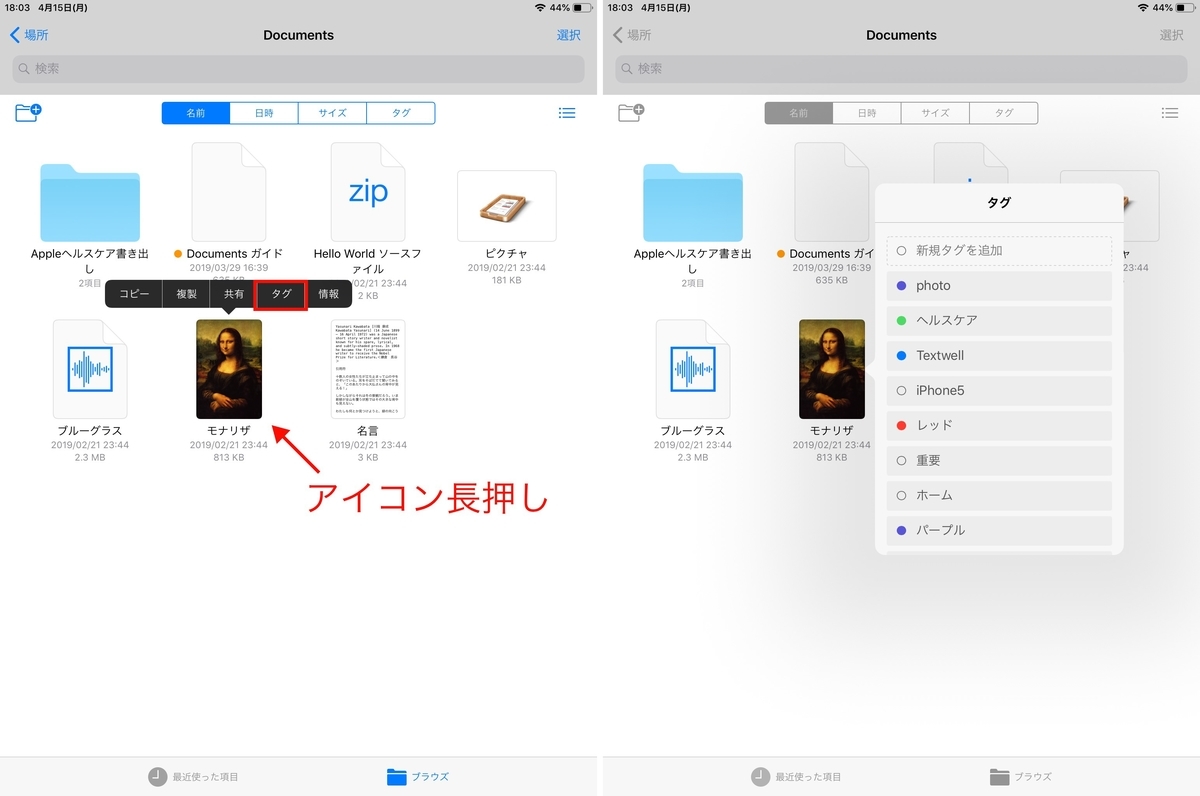
ファイルのアイコン長押しでタグつけする方法
1.ファイルのアイコンを長押しする
2.メニュー欄から「タグ」を選択
3.「レッド」・「オレンジ」・「仕事」・「重要」などから好きなタグを選択
4.「完了」をタップして、タグつけ完了
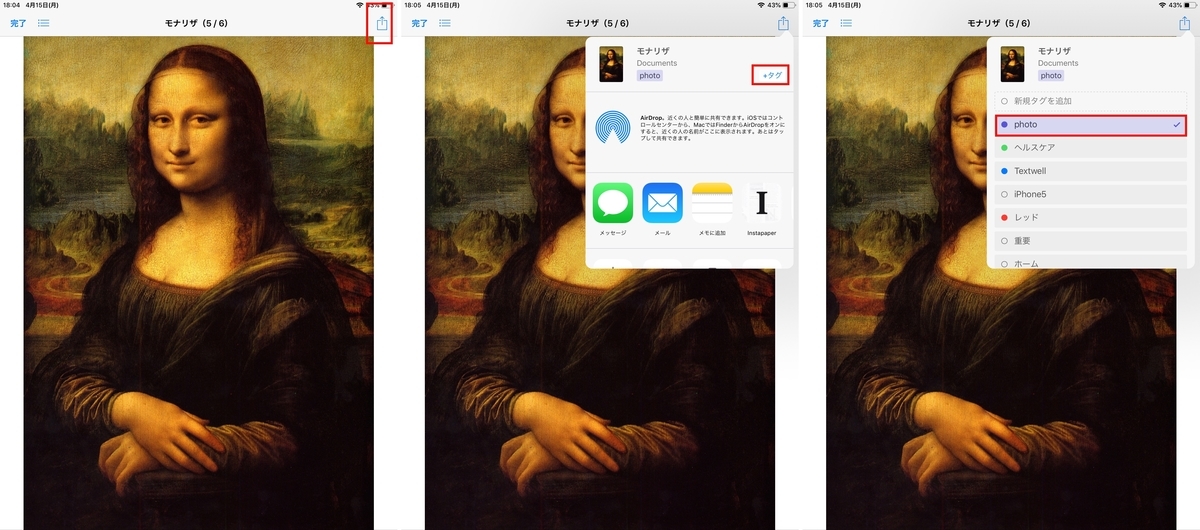
ファイルを開いてタグつけする方法
1.ファイルをタップして開く
2.右上の共有マークをタップ
3.「+タグ」をタップ
4.好きなタグを選択
5.「完了」をタップして、タグつけ完了
新規タグを追加する方法
タグを選択する画面で「新規タグを追加」をタップして用意されているタグ以外のオリジナルのタグを作ることができます。
新しくフォルダを作成する
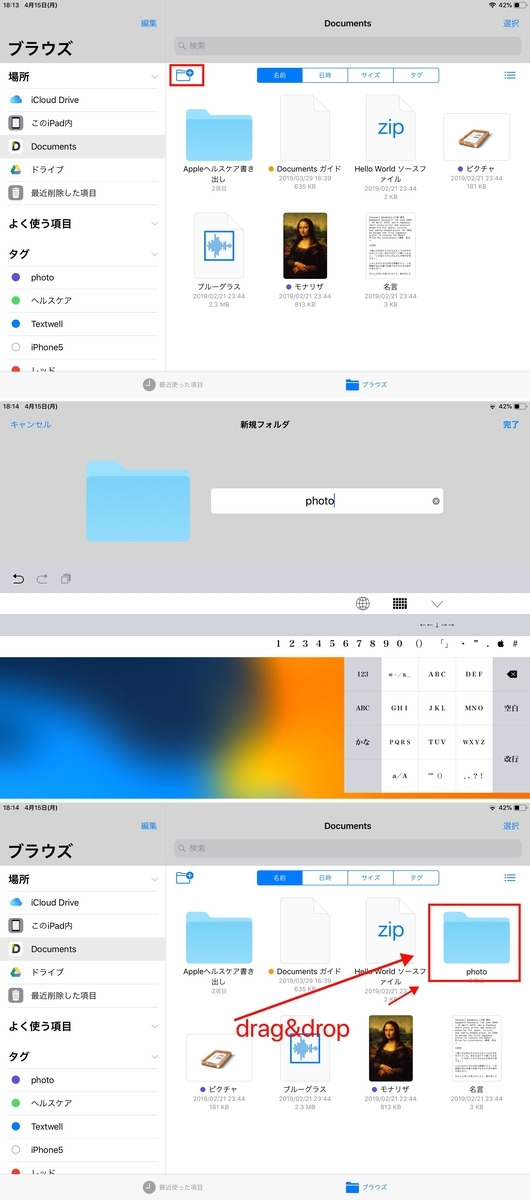
たくさんあるファイルを整理したい時にフォルダは便利です。以下の手順に沿って新しくフォルダを追加してみましょう。
1.画面右上のフォルダ作成ボタン(フォルダに+がついているマーク)をタップ
2.新しいフォルダ名を入力後、「完了」をタップし、フォルダの作成完了
この方法で、新規フォルダを作成することができます。フォルダ内にサブフォルダを作ることも可能なので、活用してみるとよいでしょう
ファイルを移動する
フォルダの中にファイルを移動して整理しておきましょう。同じ階層内でファイルを移動します。
1.移動させたいファイルを長押しします。ドラッグ&ドロップが可能になるので画面上の好きな場所に移動させましょう。ファイルをフォルダに移動できるだけでなくフォルダを別のフォルダに移動することもできます。
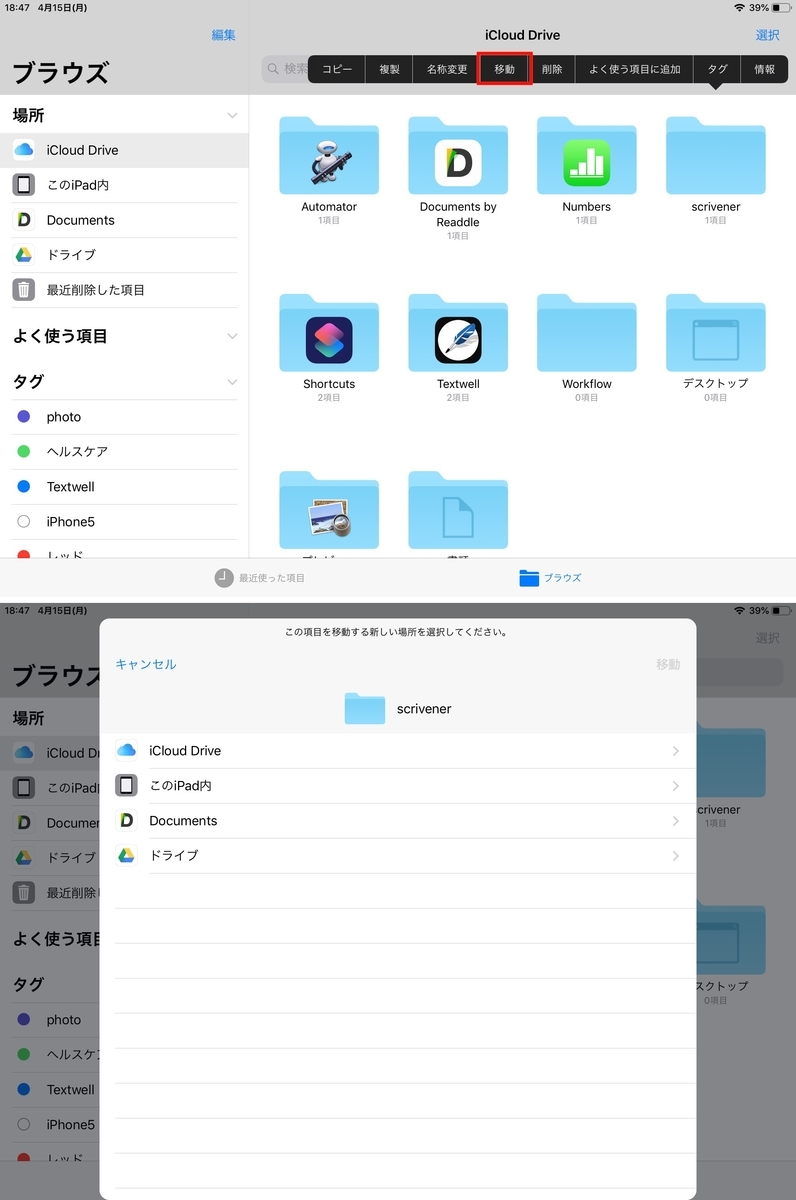
2.またiCloud Drive→Dropboxのように別のアプリにファイルを移動することもできます。その際の手順は以下の通りです。
・画面右上の「選択」をタップ
・移動させたいファイルをタップすると画面下の「移動」をタップ
・移動先のフォルダをタップし「移動」をタップしファイルの移動完了
これで異なるクラウドストレージサービス間でもファイルを移動することができます。
 ちょっと複雑な文章になりましたがこんなに便利な機能を使わないのは勿体ないです。
なんで今更iCloudなのかと言うと例のDropboxの3台制限の対策に他のストレージサービスを検討したところ足元のiCloudをもっと活用してみようと思った訳です。
そもそもApple製のappなので相性も良いし標準で付いてきますから使わない手はないです。

See you tomorrow!
