Windows 10 Home から上位のエディションにアップグレードする手順を解説します。
概要
Windows 10 Homeでは「Hyper-V」「リモートデスクトップ」「グループポリシーエディタ」などいくつかの機能が利用できません。これらの機能やWindows Updateの完全停止は他のソフトで代用できるため普通はWindows 10 Homeで十分ですが、「ドメインの参加」など他のソフトでは代用できない機能を使わなければならない場合、別途ライセンスを購入してエディションをアップグレードする必要があります。
クリーンインストールできればそれが最良ですが、今回はクリーンインストールせずにエディションをアップグレードする手順を紹介します。
学生であれば「Windows 10 Pro」、「Windows 10 Education」が無料で入手できます。 tkg5th.hatenablog.com
手順
必ず事前に現在のライセンスキーをバックアップしてから行ってください。
「コントロールパネル」から「システムとセキュリティ」、「システム」を選択する。もしくは「エクスプローラー」の「PC」で右クリックして「プロパティ」を選択しても同じ画面になる。また、「設定」から「更新とセキュリティ」、「ライセンス認証」を選択しても続けることができる。
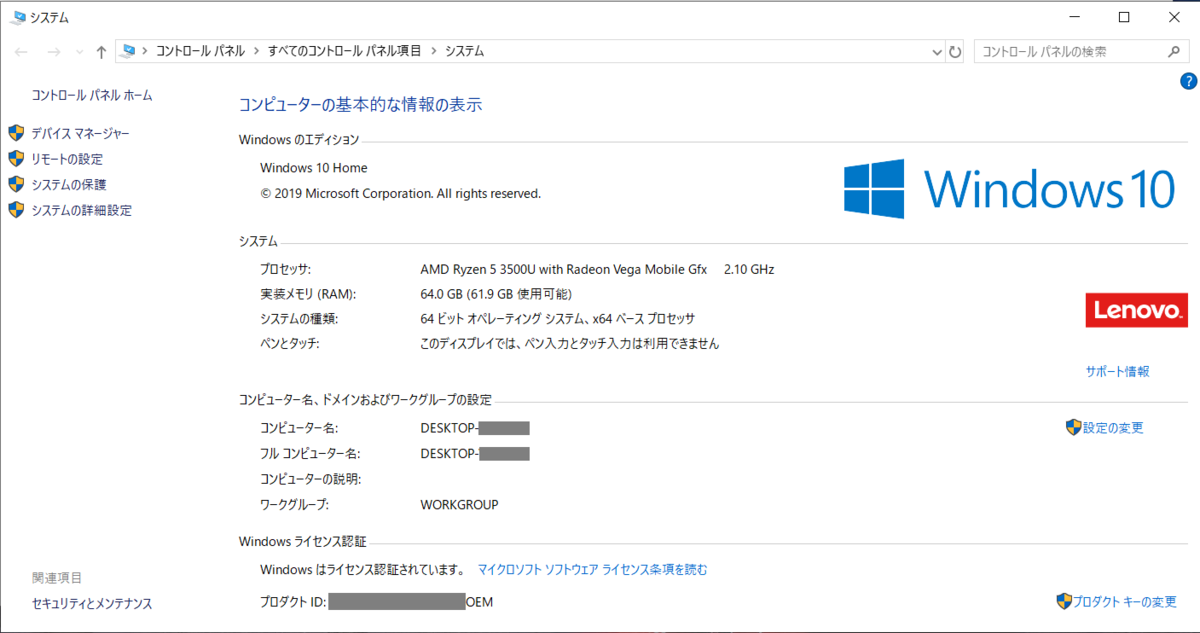
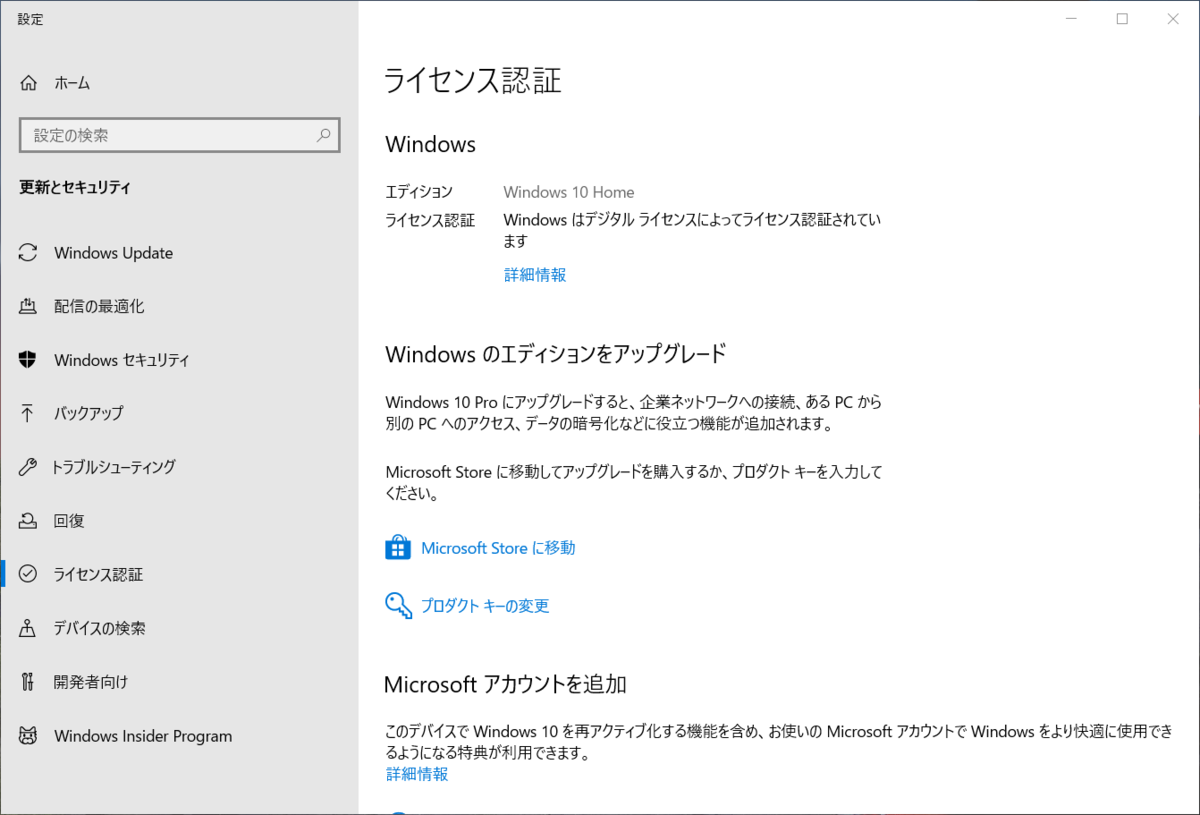
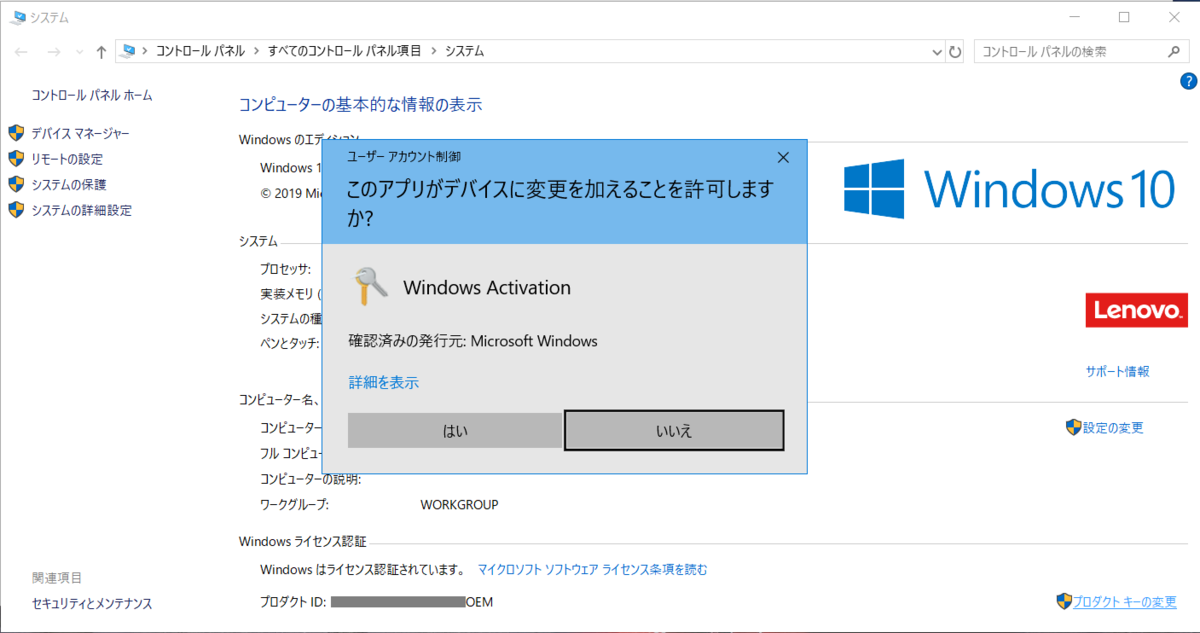
「プロダクトキーの変更」を選択する。
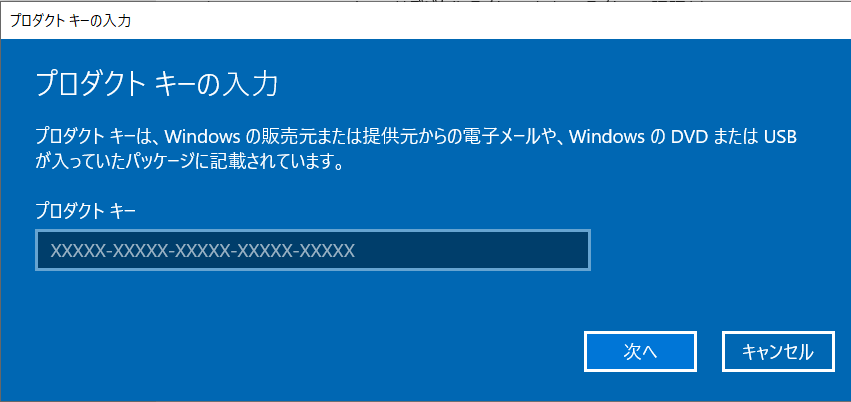
「プロダクトキー」を入力する。
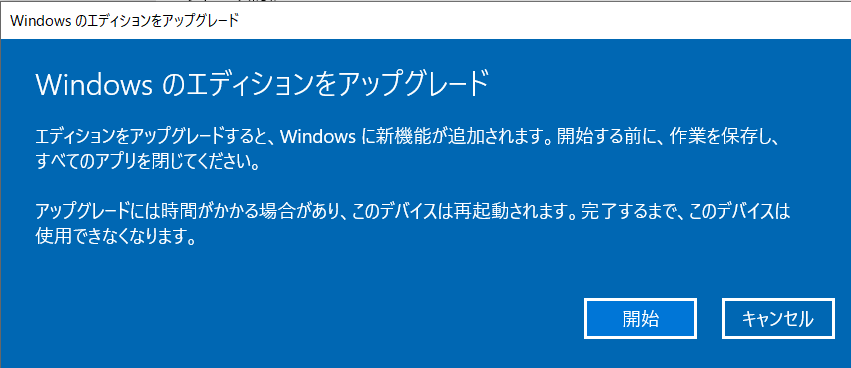
成功すると以下の画面になる。「開始」を選択するとしばらくして自動的に再起動する。
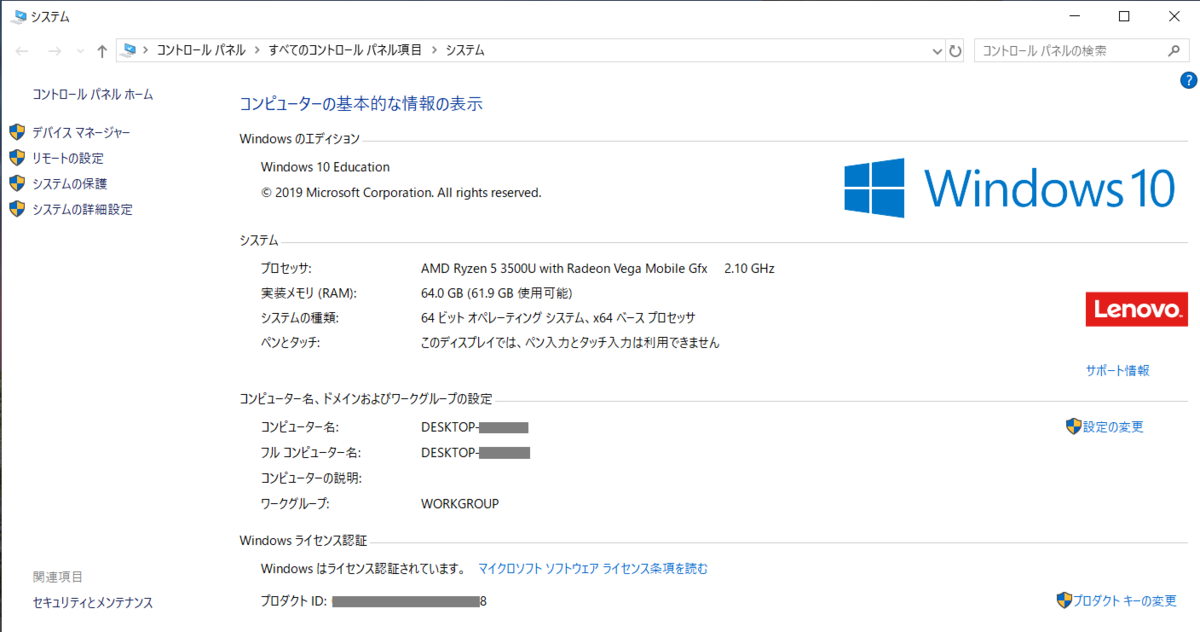
再起動後、1.の画面を見るとエディションがアップグレードされ認証が通っている。
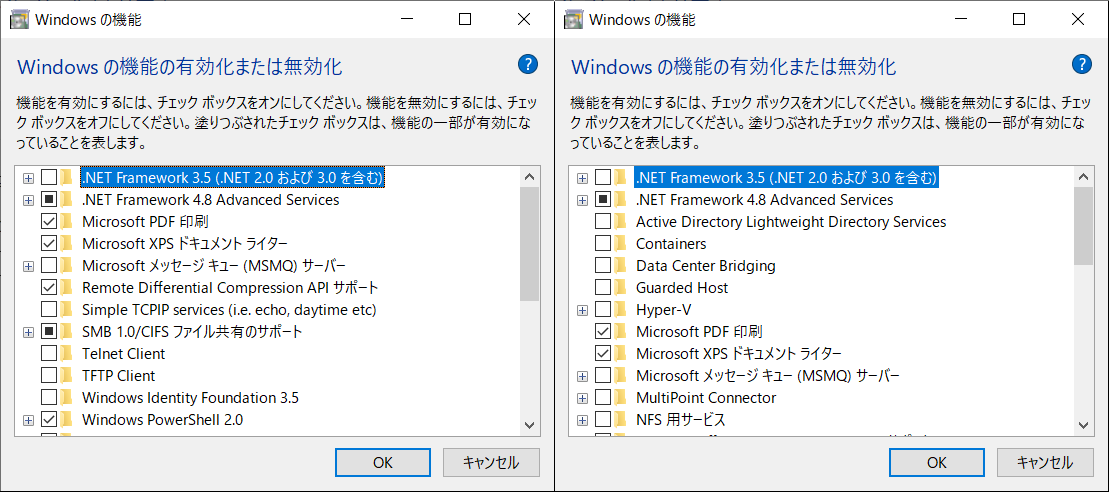
Homeの時より多くの機能を選択できるようになっている
