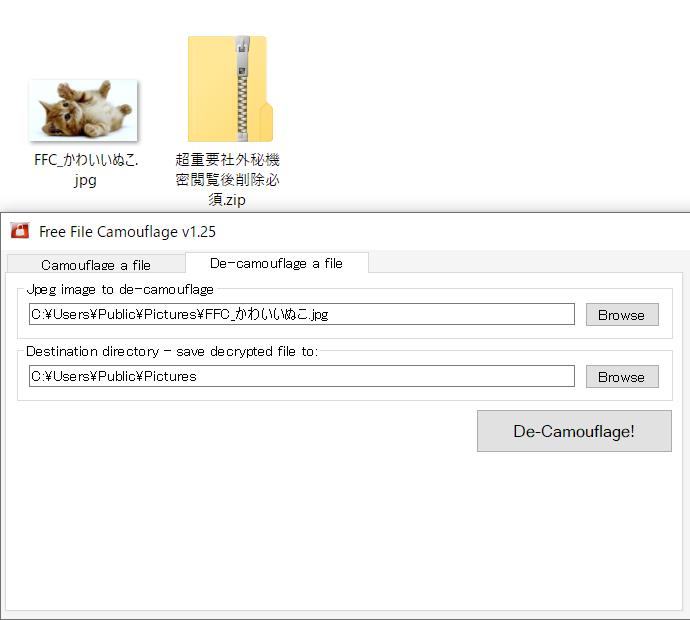
画像にファイルを埋め込む「Free File Camouflage」を今更ながら紹介します。
概要
「Free File Camouflage」はMy Portable Softwareによって開発され、最終更新は2014年11月とかなり前ですが今でも同社の中でも特に人気のあるソフトウェアです。.NET Framework 3.5が必要になるので、コントロールパネルの「Windowsの機能の有効化または無効化」から有効しなければ利用できません。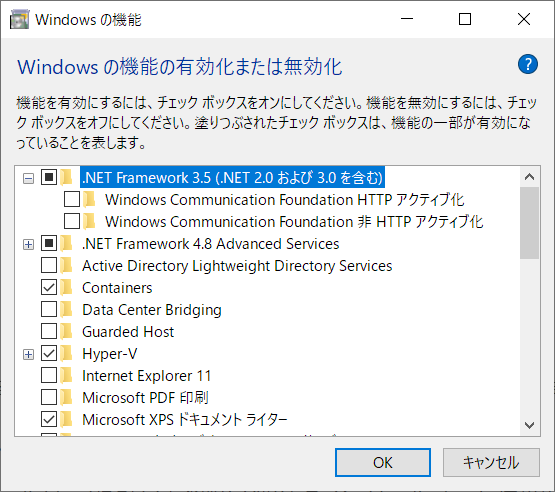 画像にファイルを埋め込むメリットは、Gmailで.exeファイルを間接的に送信することができるくらいです。今回は、はてなブログで画像を介してファイルを送ります。
「Free File Camouflage」のダウンロードはこちら。

手順
埋め込む
- Free File Camouflageを起動します。Donation画面が出てきた場合は10秒待つと「Skip Donation」ボタンを選択できます。
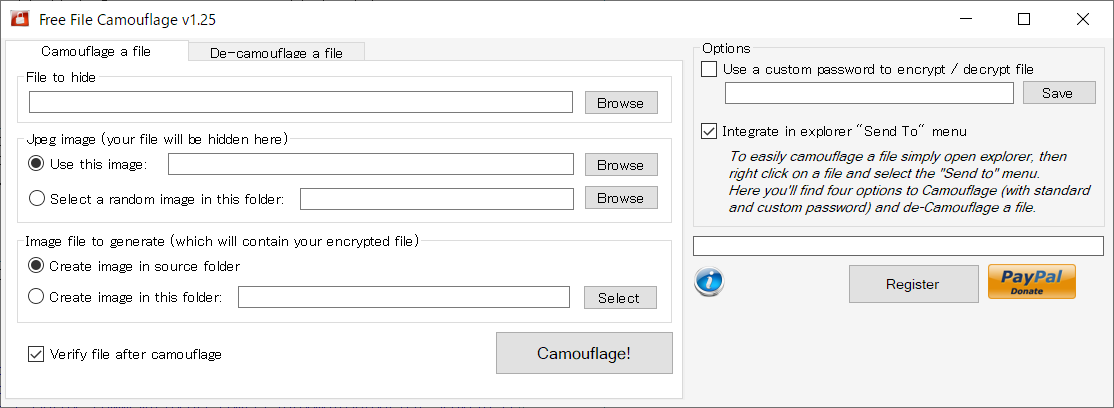
- 埋め込みたいファイルを「File to Hide」、埋め込まれるjpegファイルを「Jpeg image」に選択して「Camouflage!」します。パスワードを掛けたい場合は、右上Optionsの「Use a custom password to encrypt / decrypt file」にチェックを入れてパスワードを入力してから「Camouflage!」します。
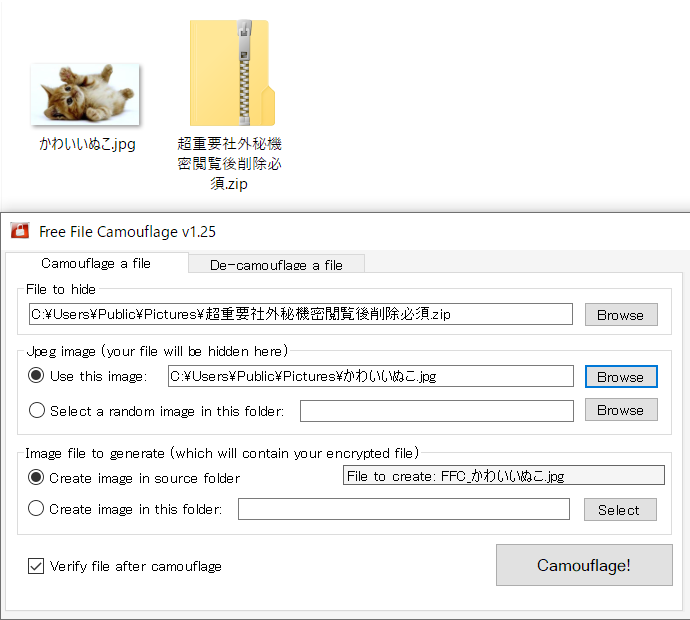
- 「File camouflaged correctly!」と表示されたらファイルの埋め込まれたjpegファイルが生成されます。
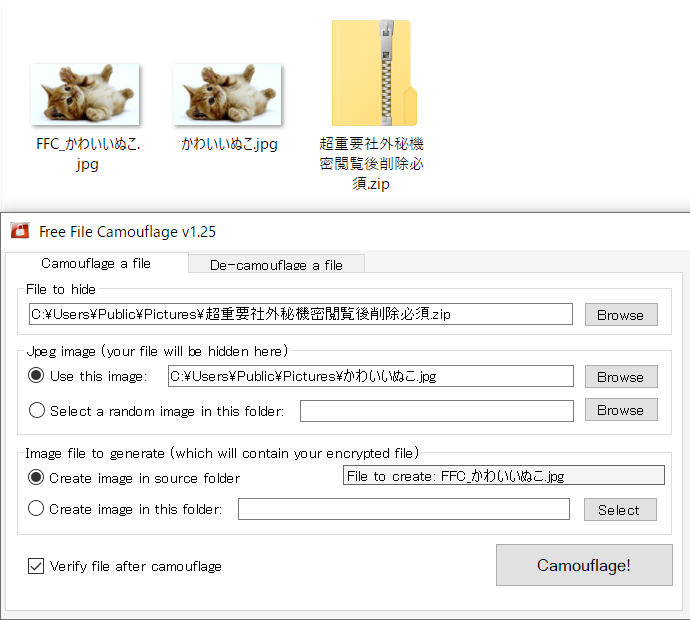
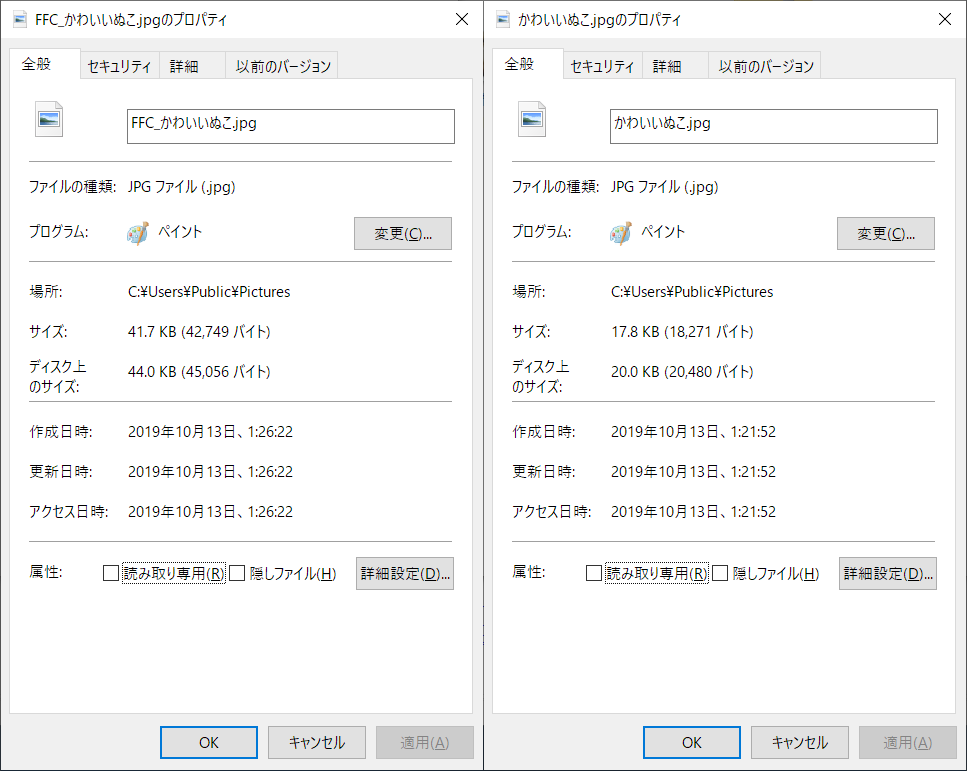
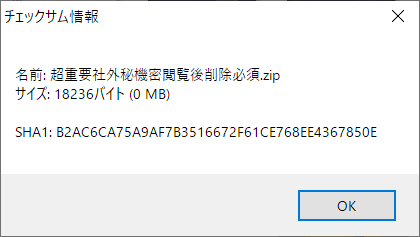
ファイルを埋め込むと容量は増える
取り出す
- Free File Camouflageを起動します。Donation画面が出てきた場合は10秒待つと「Skip Donation」ボタンを選択できます。
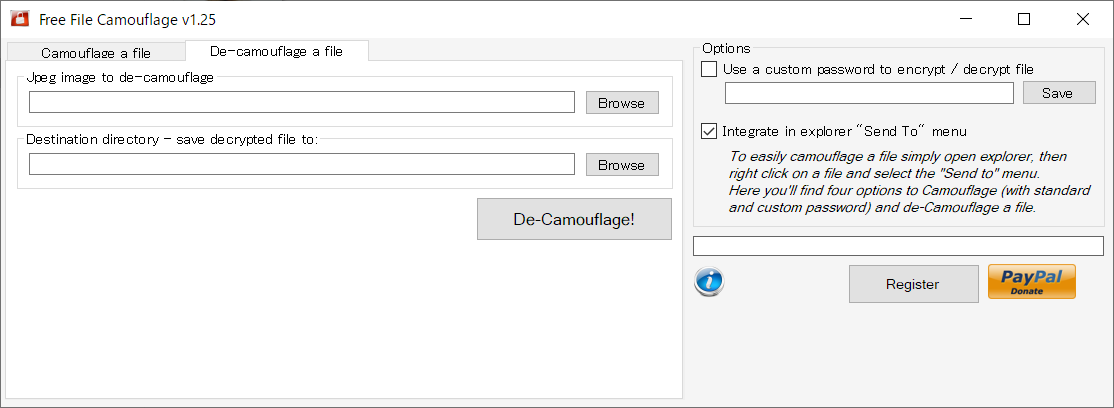
- 取り出したいファイルが埋め込まれたjpegファイルを「Jpeg image to de-camouflage」に選択して「De Camouflage!」します。パスワードが掛けられている場合は、右上Optionsの「Use a custom password to encrypt / decrypt file」にチェックを入れてパスワードを入力してから「De Camouflage!」します。
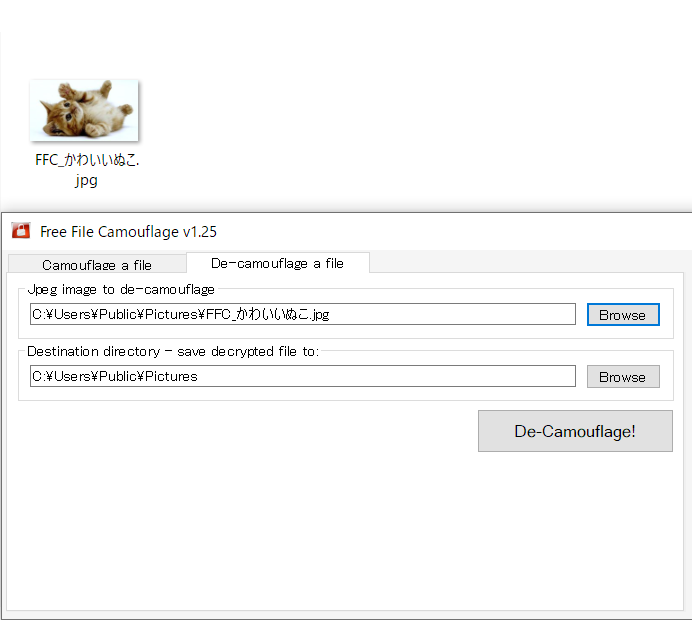
- 「File de-camouflaged correctly!」と表示されたら、埋め込まれたファイルが生成されます。