SereneLinuxをHyper-V上に構築します。やってることは他の環境を構築するときと全く変わりません。インターネットももちろん使えます。
#SereneLinux
— ℳi (@tkg5th) March 28, 2019
Hyper-V導入の壁でもある無線の認識がすんなりいった pic.twitter.com/JlVM5igMN3
当然ですがHyper-VはWindows 10 Home Editionでは利用できません1。Windows 10 Pro / Enterprise / EducationもしくはWindows Serverを用意してください。学生であれば過去記事からHyper-Vを利用できるOSを入手できます。
tkg5th.hatenablog.com
準備
環境
必要なもの
- SereneLinuxのイメージファイルもしくは焼かれたブータブルメディア
- 外付けの無線LAN アダプタ(なくてもよい)
インストール手順
Hyper-Vの機能を有効化・再起動した後、Hyper-Vマネージャーを起動して、右ペインから「新規」→「仮想マシン」を選択する。

Hyper-Vにチェックを入れると再起動を促される(Windows 10) 「仮想マシンの新規作成ウィザード」が起動するので「次へ」。
仮想マシンの名前はわかりやすい名前で。仮想マシンの格納場所は用意したストレージを参照する。今回は外付けHDD(F:)にインストールする。

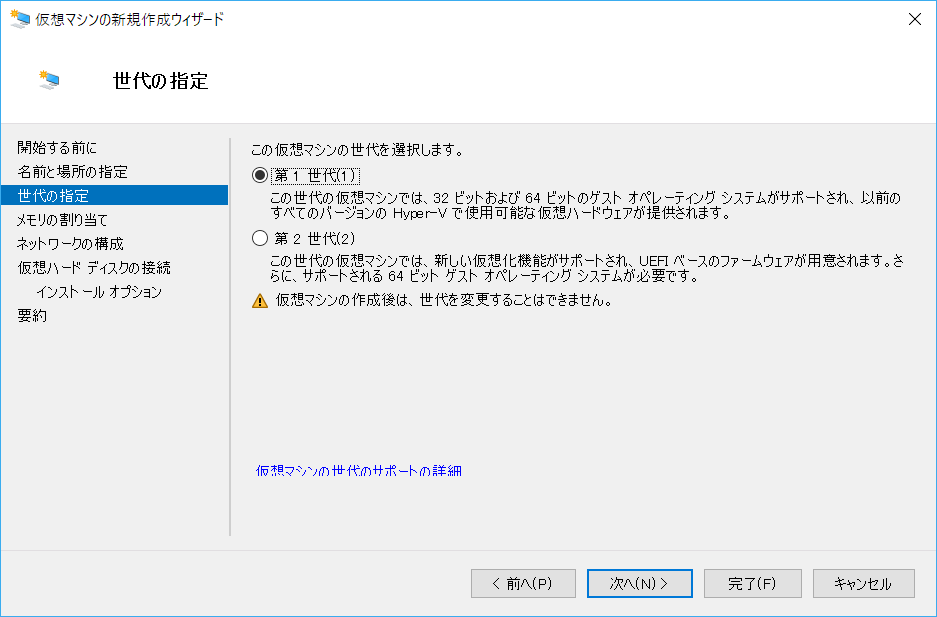
世代は迷ったら第1世代を選ぶ。
メモリは512MB以上にするとよい。SereneLinux公式の推奨メモリ量は1GBである。動的メモリはお好みで。
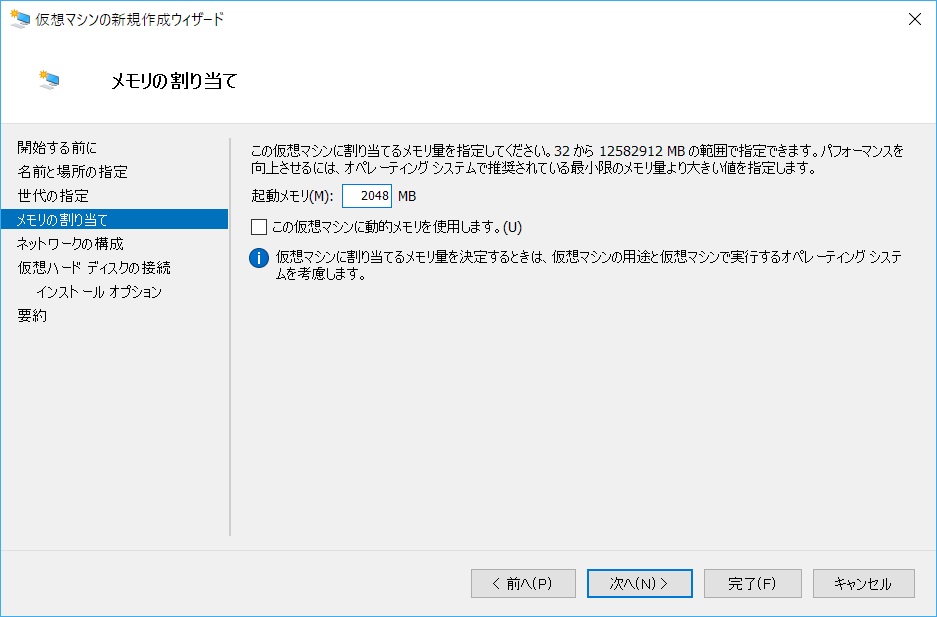
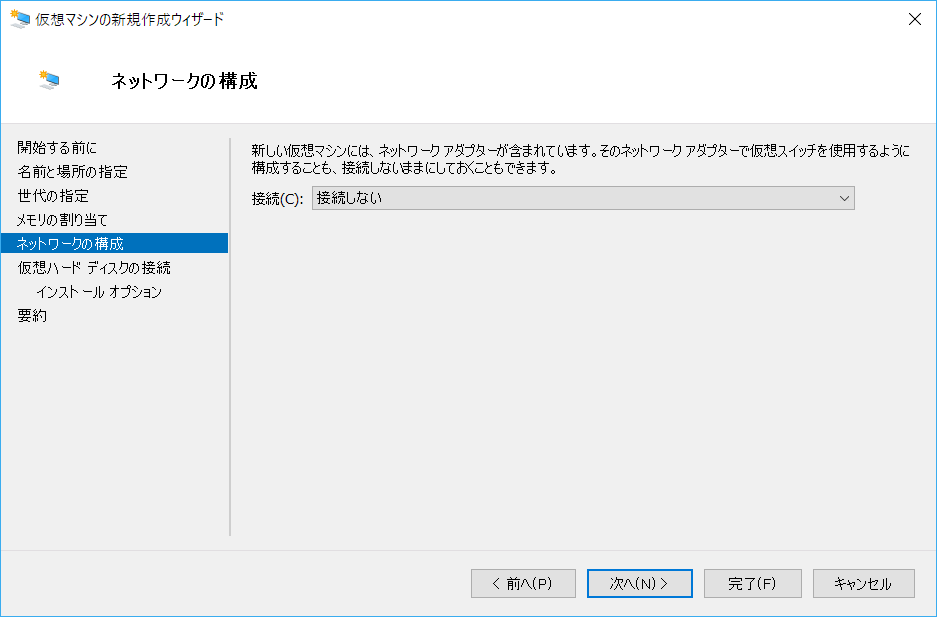
メモリ搭載量が少ないなら動的メモリを有効にするとよい ネットワークはインストール後に設定し直すので今は飛ばす。
仮想ハードディスクを作成する。仮想ハードディスクの格納場所は、標準で先程設定した仮想マシンの一つ下に作成される。
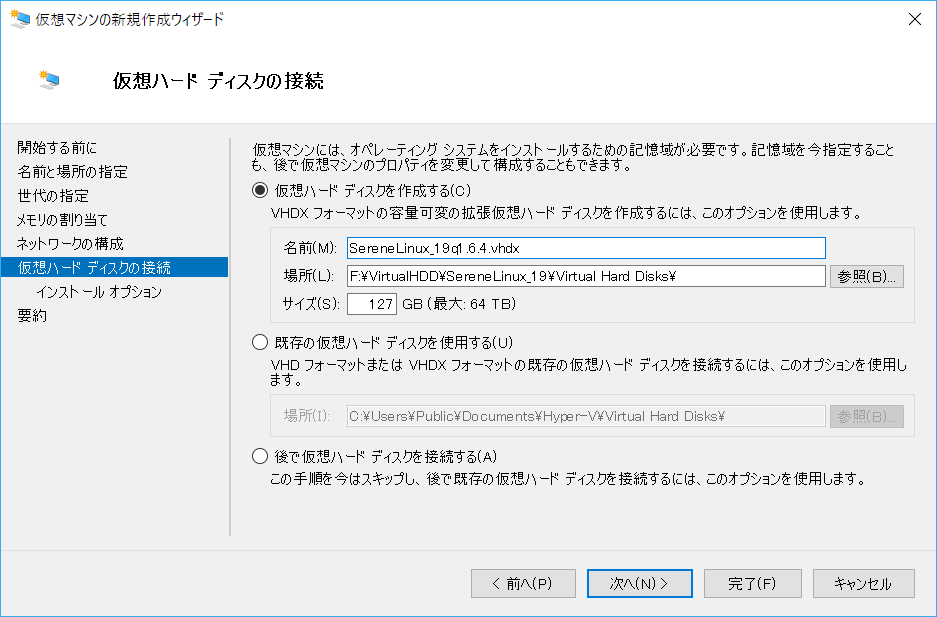
正直128GBは大過剰 インストールオプションではSereneLinux公式からダウンロードしたISOファイルを選択する。ISOファイルをCDもしくはDVDに焼いた場合は、メディアをDVDドライブにセットして「物理CD/DVDドライブ」を選択する。
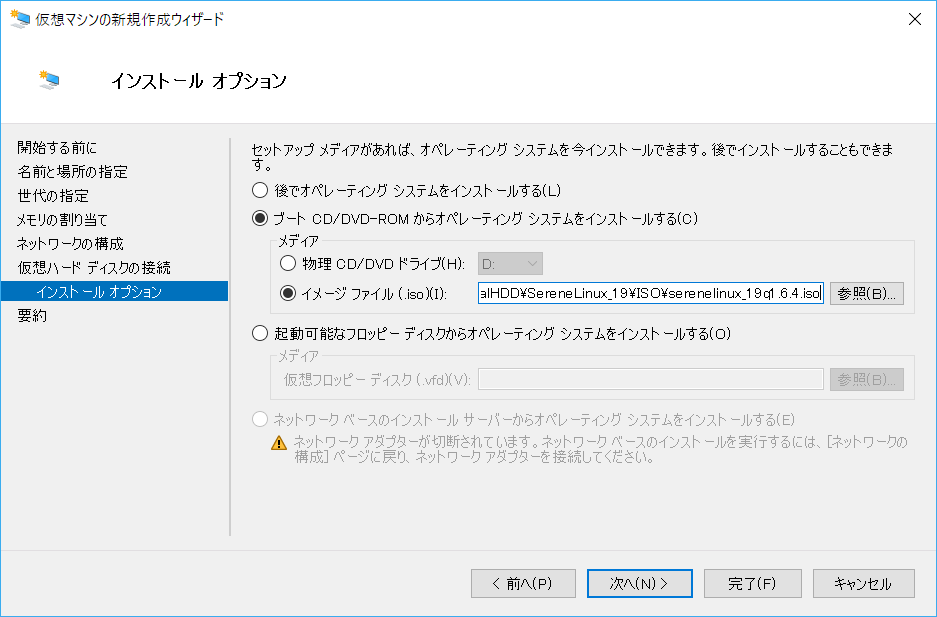
ISOファイルからそのままインストールする 完了を選択すると仮想マシンが一覧に表示されるので起動する。
起動した後しばらくするとブートオプション画面が表示される。仮想ハードディスクにインストールしたいので上から3つ目の「Legacy/BIOS Direct Install SereneLinux」を選択。もたついているとカウントダウンで自動的にデスクトップに移動するが、そこからインストールしてもOK。
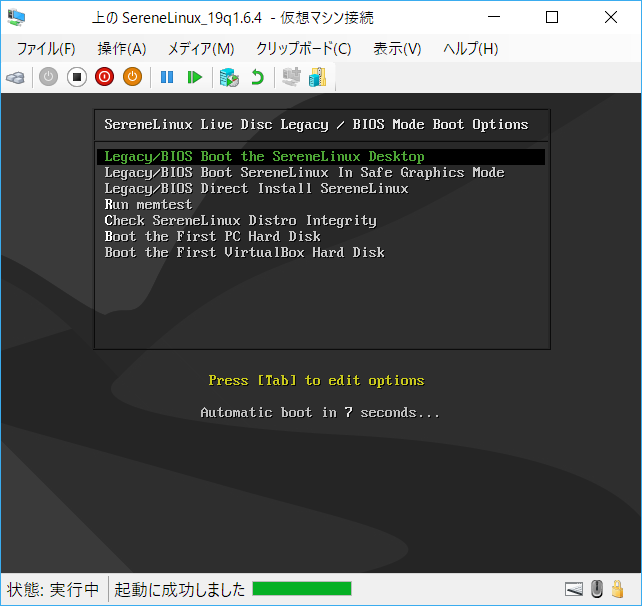
デスクトップが起動すると自動的にセットアップ画面になる。自分の言語/キーボードを選択。

言語を選択すると 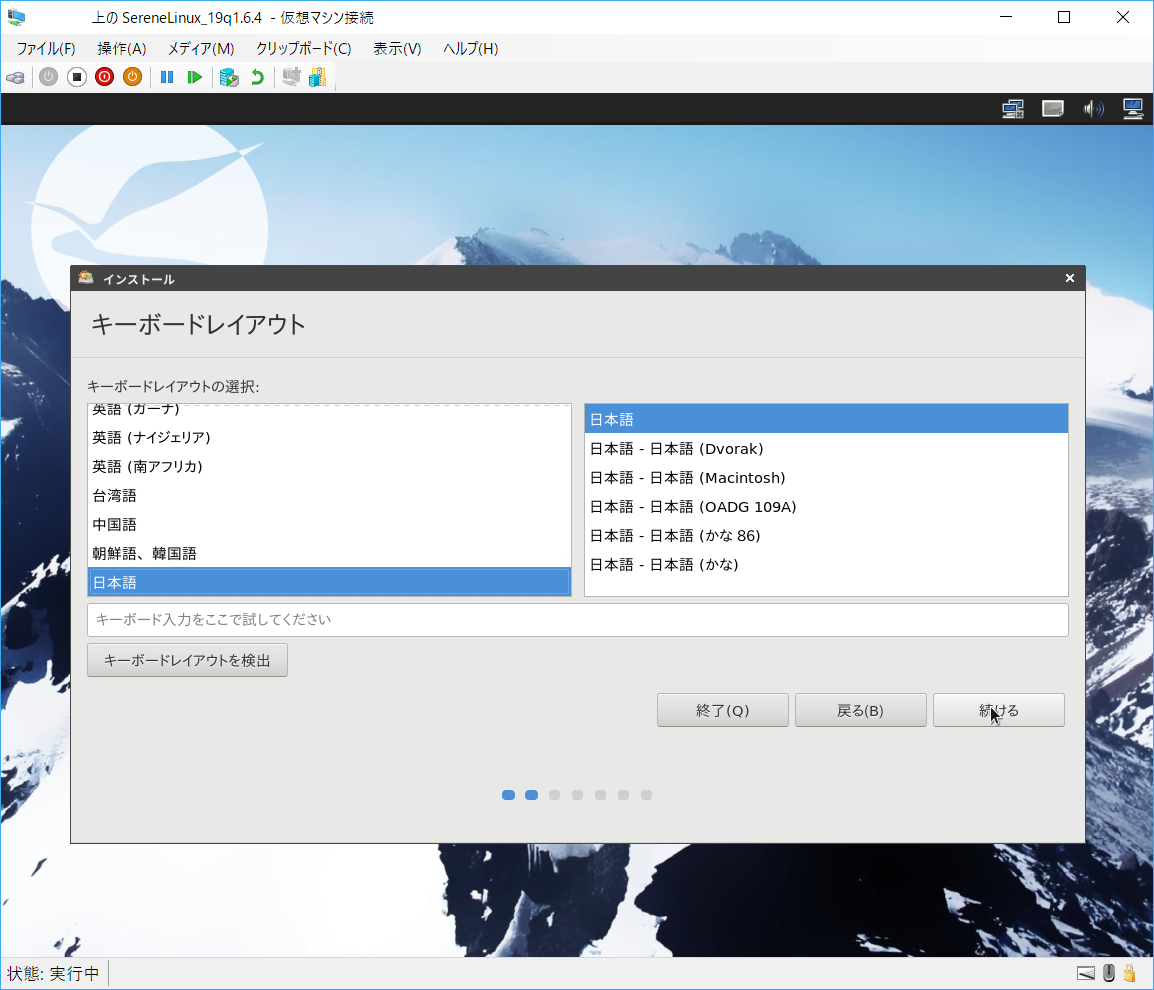
キーボード選択欄が現れる 下の項目にチェックをつけて「続ける」。
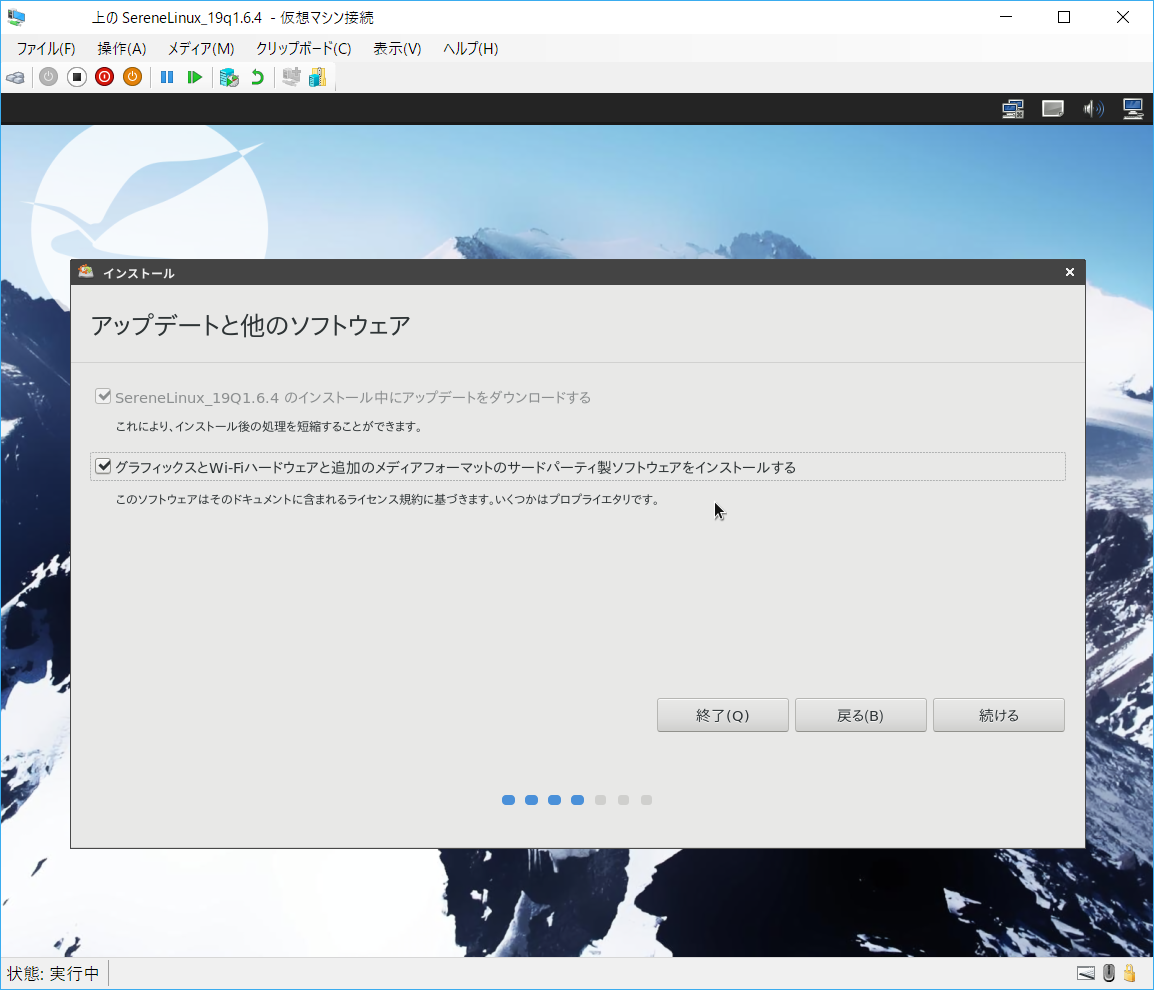
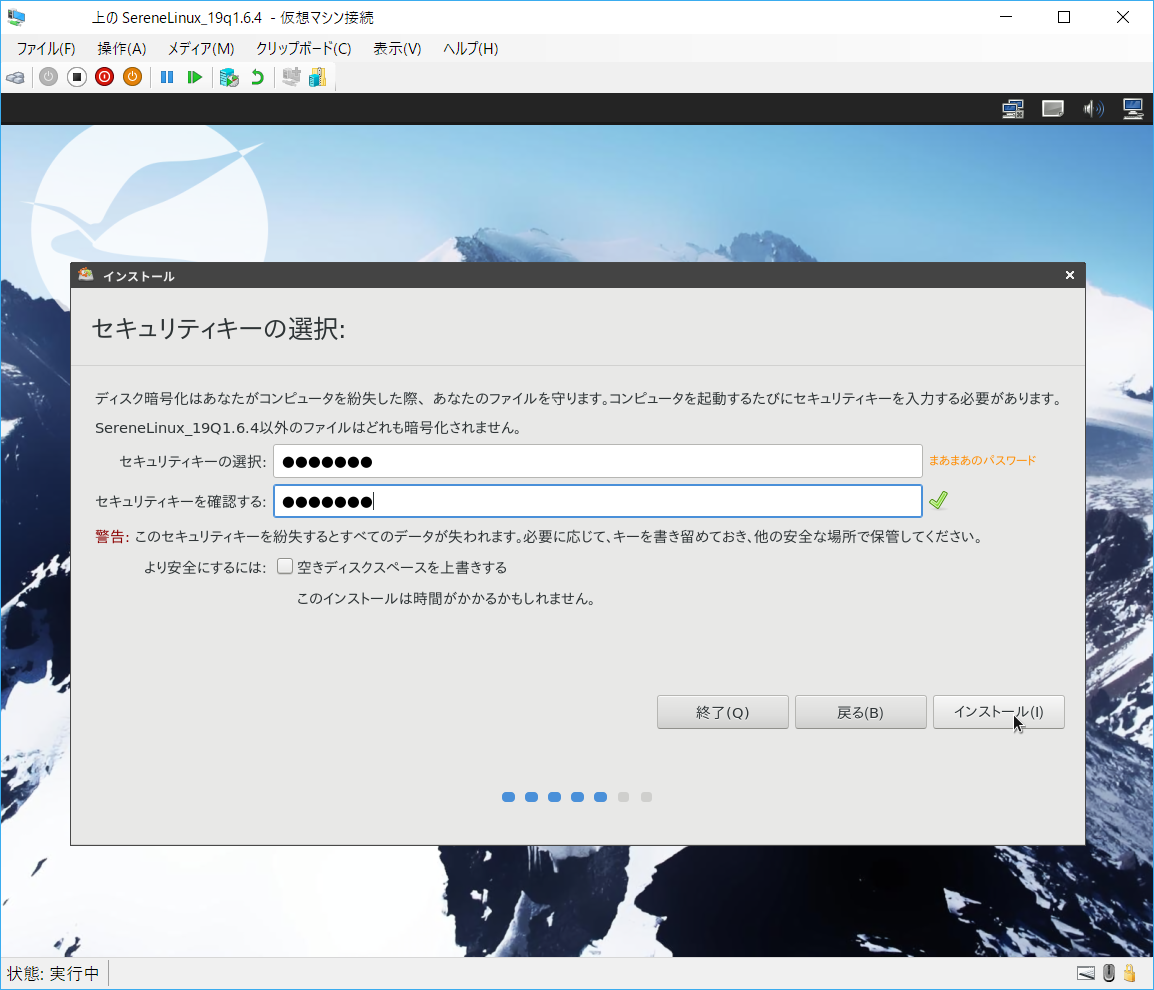
暗号化はお好みで。今回は暗号化を選択してみた。

先程の項目で暗号化を選択するとセキュリティキーの入力画面になる。記号も使えるので強固なパスワードを設定したい。
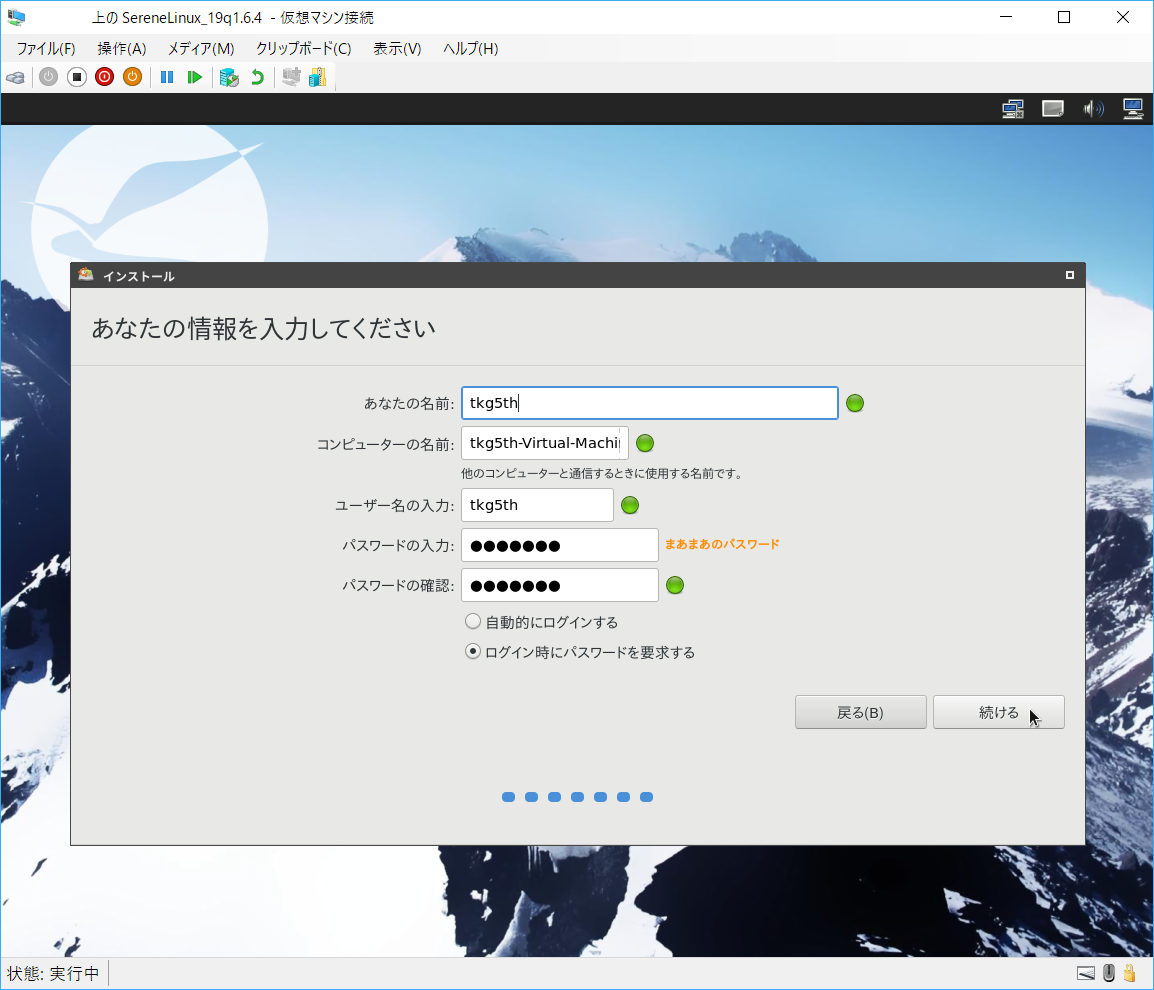
コンピューター/ユーザーの名前/ログインパスワードを設定する。このパスワードはセキュリティキーとは異なるものがよい。
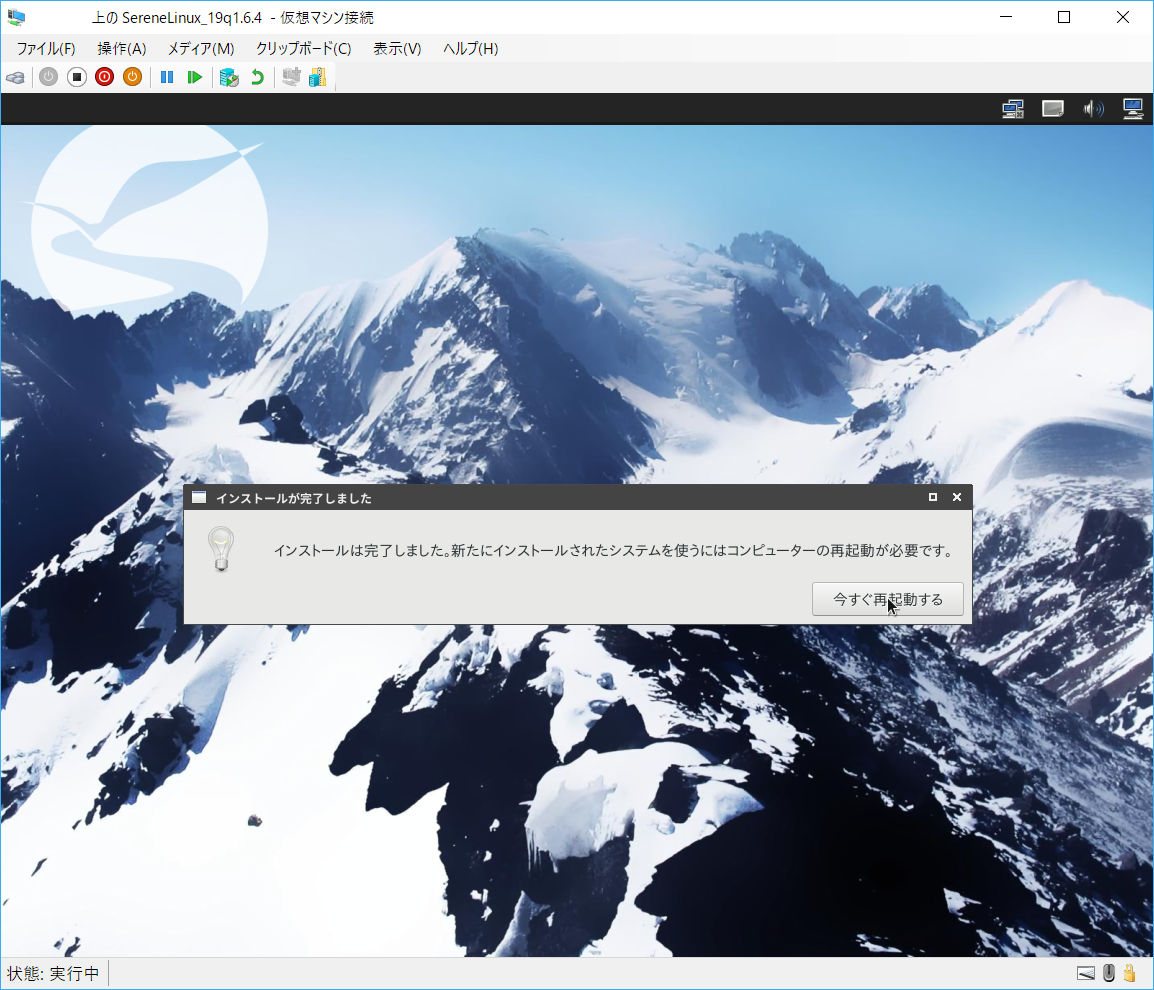
インストールが始まるのでしばらく待つと再起動を促されるので再起動する。
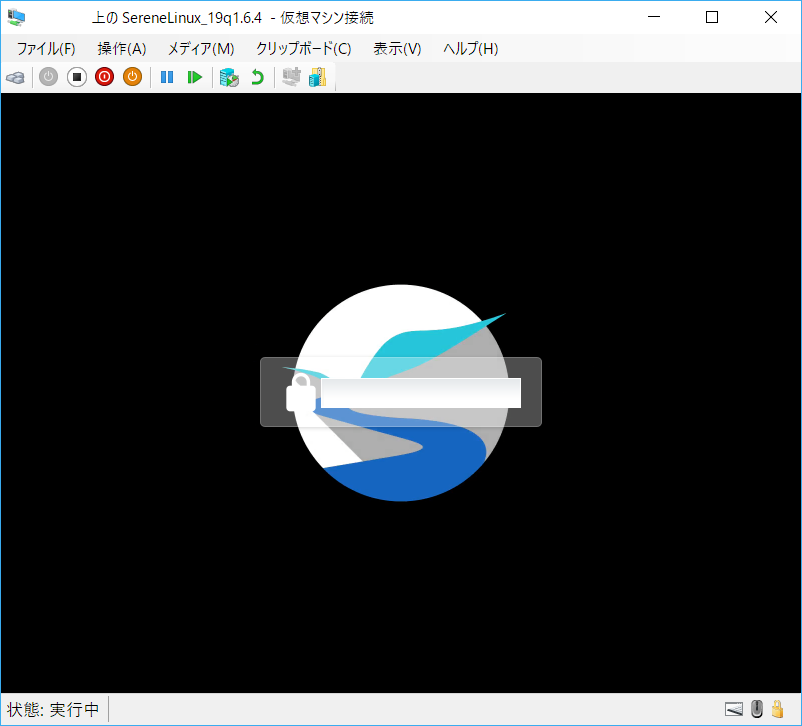
暗号化を選択した場合はブートアニメーション時にセキュリティキー入力欄が現れるのでセキュリティキーを入力する。
しばらくするとログインパスワードを要求されるので入力する。
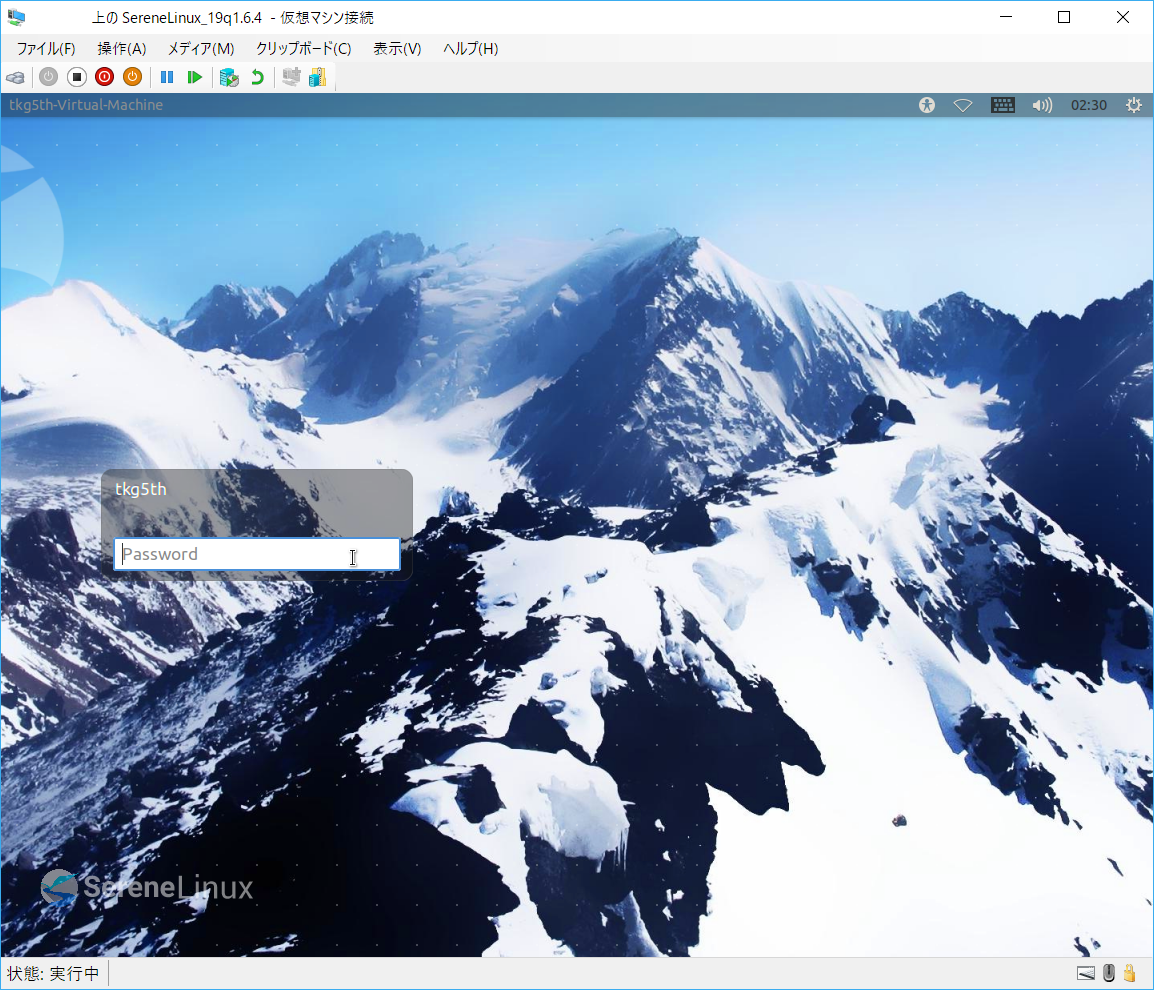
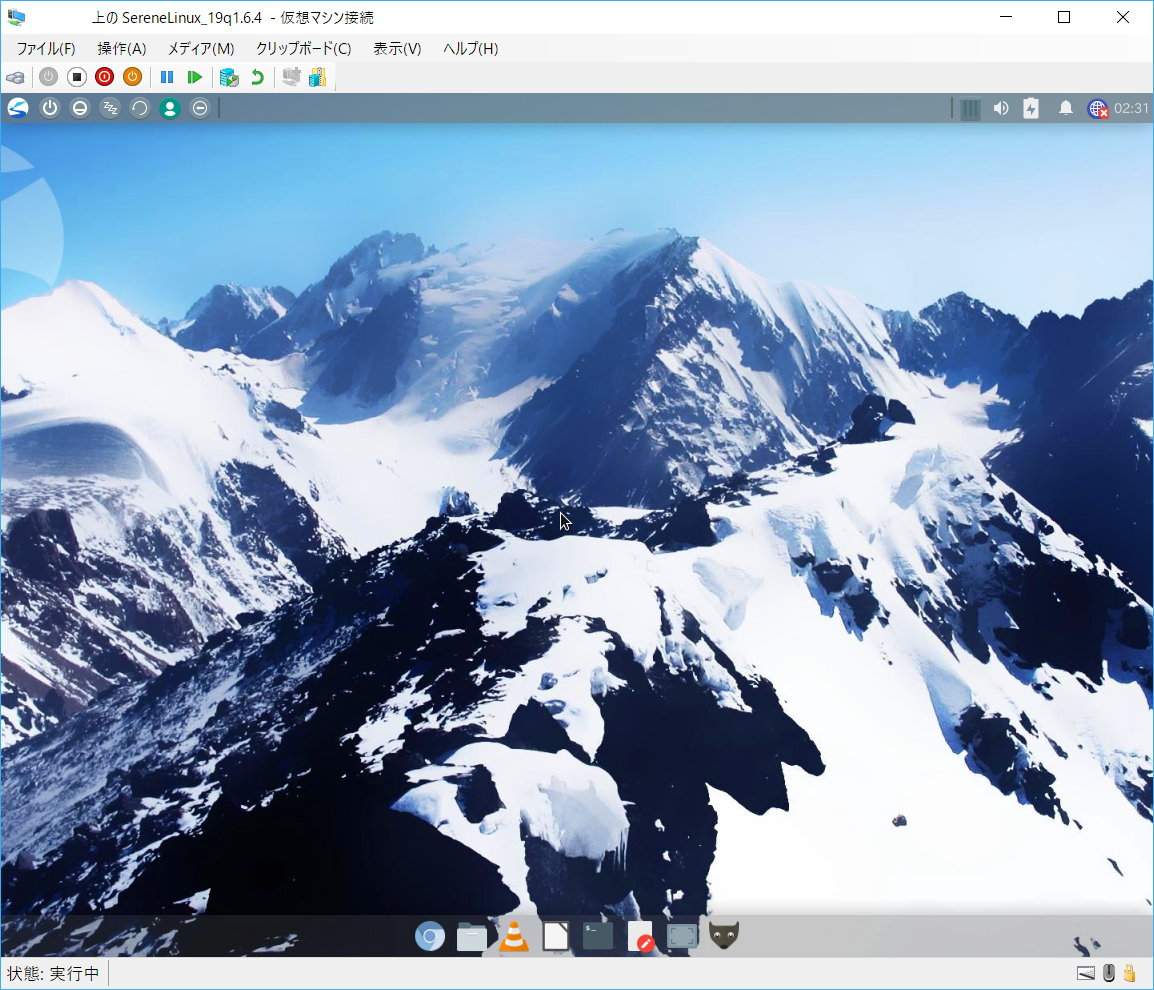
インストールが完了し、デスクトップが表示された。
ネットワーク設定
仮想環境において面倒なのがインターネット接続ですが、SereneLinuxは簡単にインターネット接続が可能です。
- 仮想マシンの「ファイル」→「設定」、もしくはHyper-Vマネージャーの仮想マシン一覧から仮想マシンを右クリックして「設定」を開く。
ネットワークアダプタを選択し、「仮想スイッチ」を「既定のスイッチ」に変更し「適用」→「OK」。
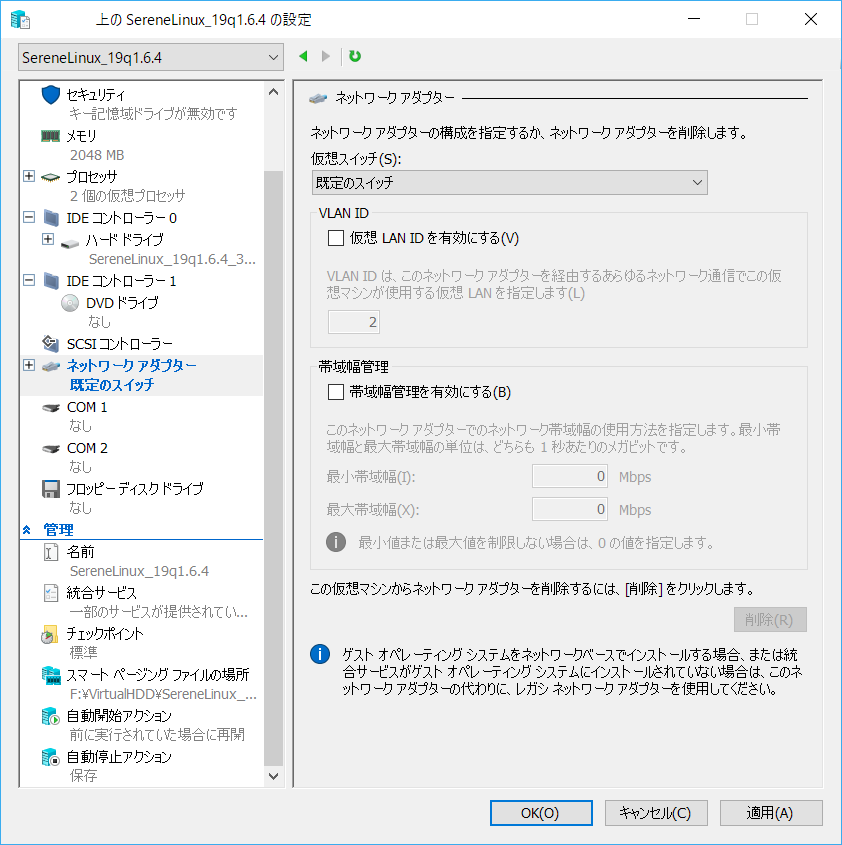
マシンをシャットダウンしていればここで仮想CPUのコア数を増やしたりできる
「既定のスイッチ」でうまく行かない or 下りのスピードが全く出ないとき
無線LANアダプタを利用して簡単にホストとゲストでインターネットを使うことができます。こうすることで「無線LANアダプタ」→「ゲストOS用」、「内蔵LAN」→「ホストOS用」となり、ホストでWi-Fiが使えなくなるのを防げます。
また「既定のスイッチ」でやたら低速だった場合、ホストとの共有が原因であれば無線LANアダプタを使うことで改善されることがあります。

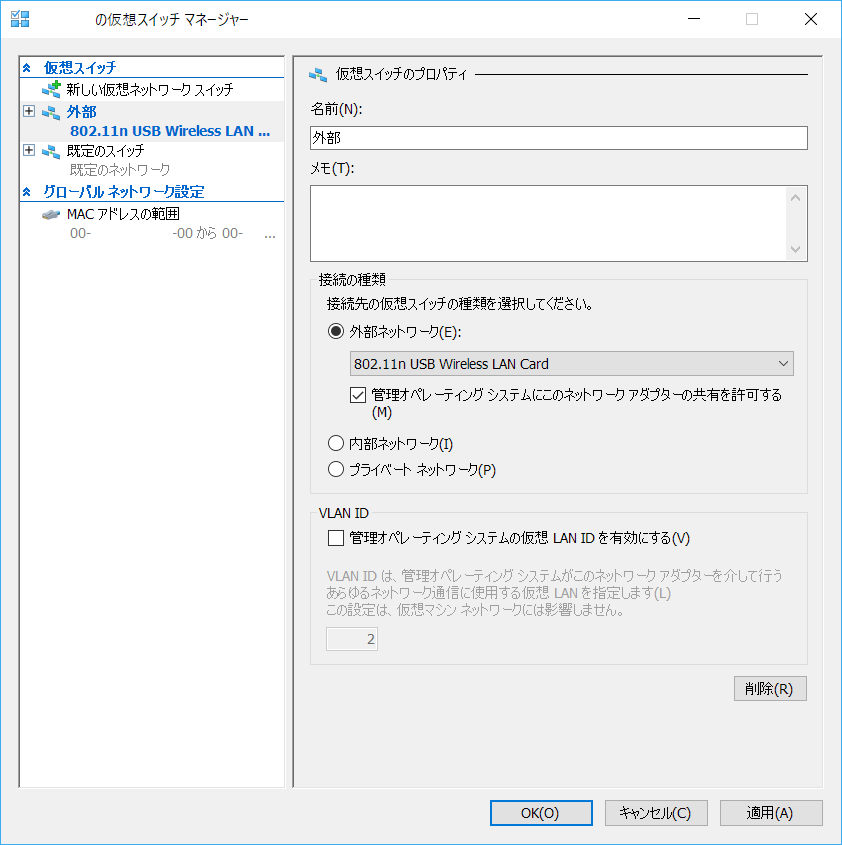
- Hyper-Vマネージャーの右ペインから「仮想スイッチマネージャー」を選択する。
- USBに無線LANアダプタを挿してWi-Fiに接続してから、「外部」の仮想スイッチを作成する。
名前を適当につけた後、「外部ネットワーク」からUSB無線LANアダプタを選択して「OK」。
仮想マシンの「ファイル」→「設定」、もしくはHyper-Vマネージャーの仮想マシン一覧から仮想マシンを右クリックして「設定」を開く。
ネットワークアダプタを選択し、「仮想スイッチ」を先程作成したスイッチに変更し「適用」→「OK」。
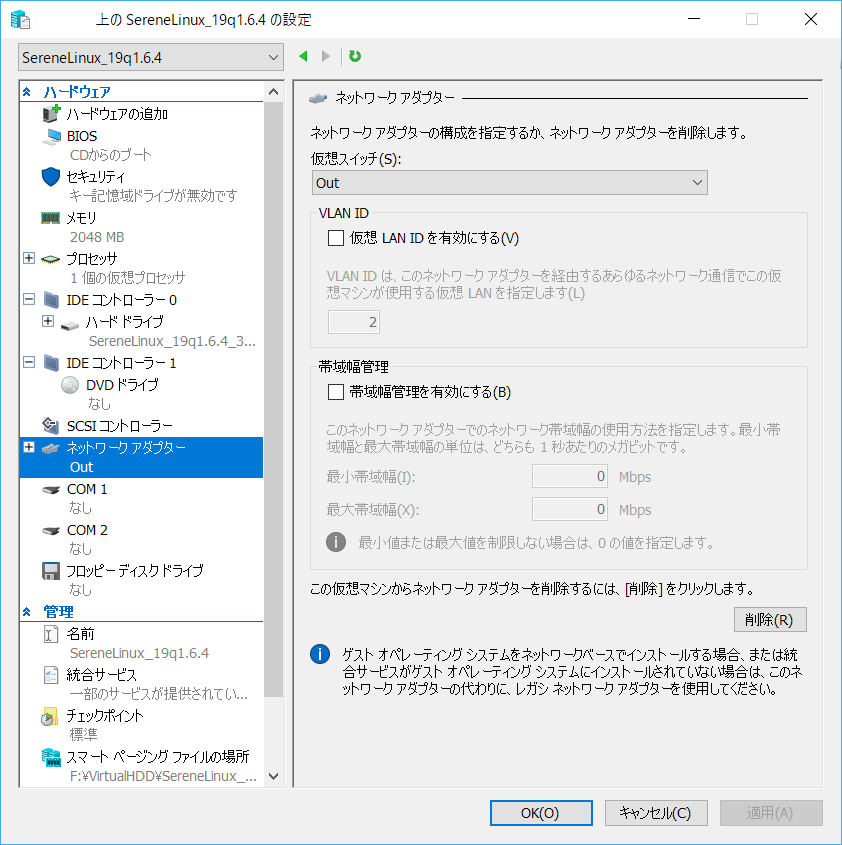
マシンをシャットダウンしていればここで仮想CPUのコア数を増やしたりできる
