Amazonでwaves 0.96インチ IPS 液晶ディスプレイ SPI 80x160ピクセル 65 k フルカラー モジュール ST7735を購入したので使い方を記録しておこうと思う。
かなり小さいので用途は限られるけど今回サーバーの3.5インチフロントベイが余っているのでそこに組み込めないか思案中。
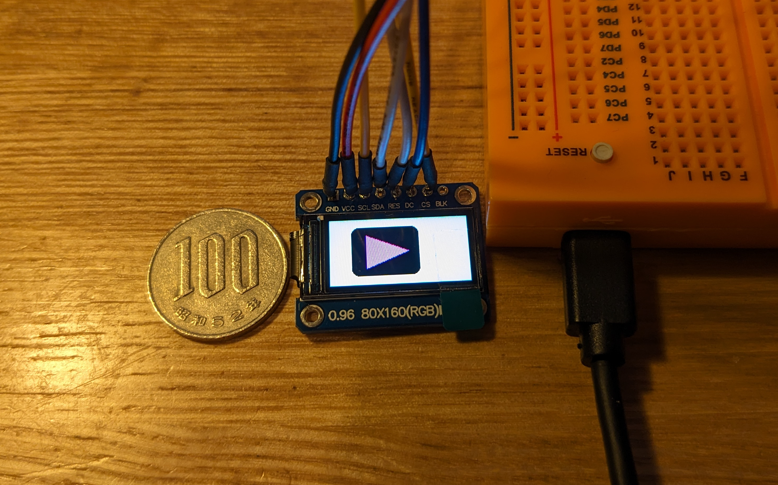
物理的なサイズとケース等への組付け方法
寸法はこんな感じ。Amazonの写真説明にも寸法図があるけどちょっとごちゃごちゃしていたので自分が見やすいように整理した。
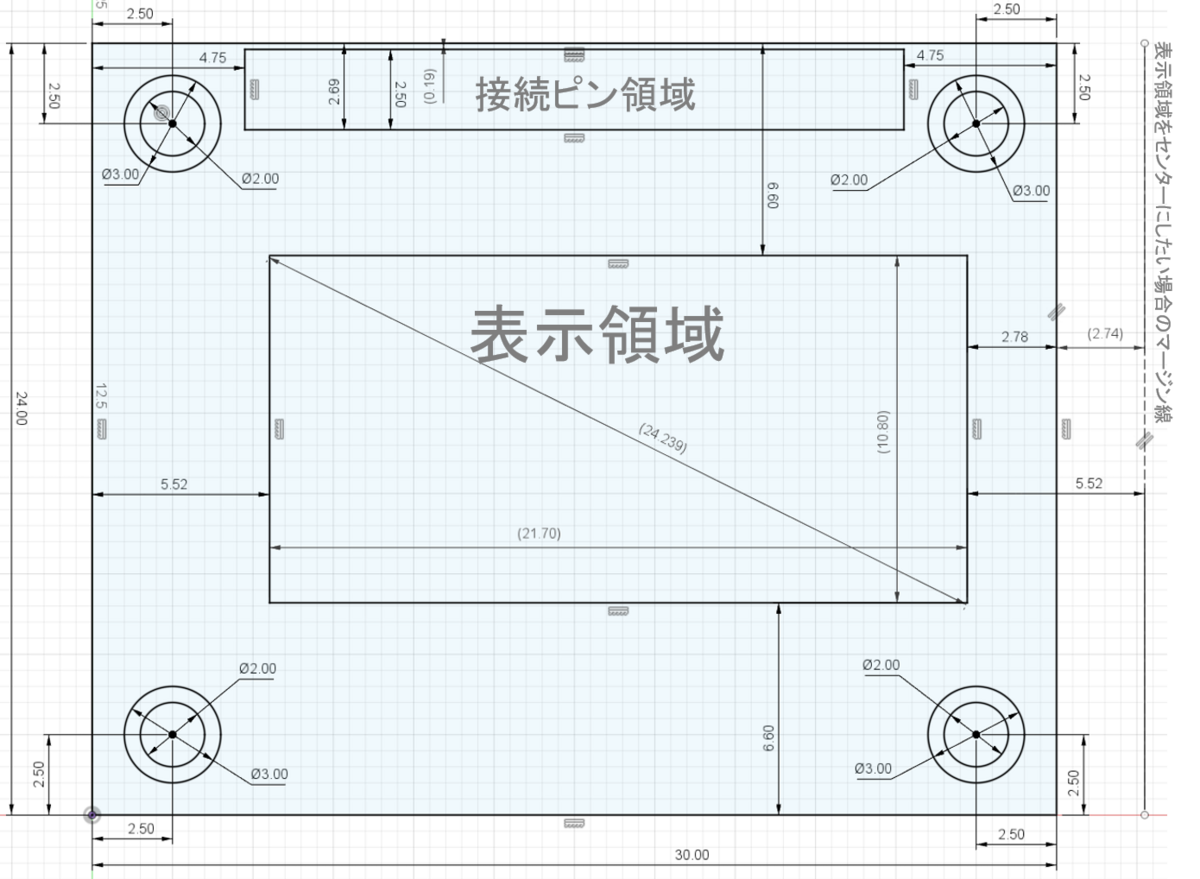
ネジは付属していないのでM2サイズのものを調達する。
表示領域の裏面に表面実装パーツが乘っているので平らな面に組み付ける場合はM2のナットやスペーサー、スタンドオフ等を用いることができる。
私の場合は今回このディスプレイを3つ使用して3.5インチベイに入れたいので3Dプリンターで土台を作成した。
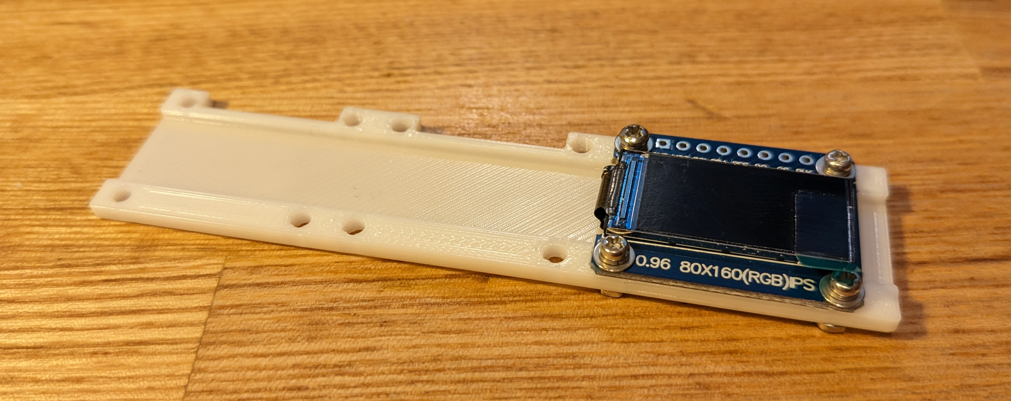
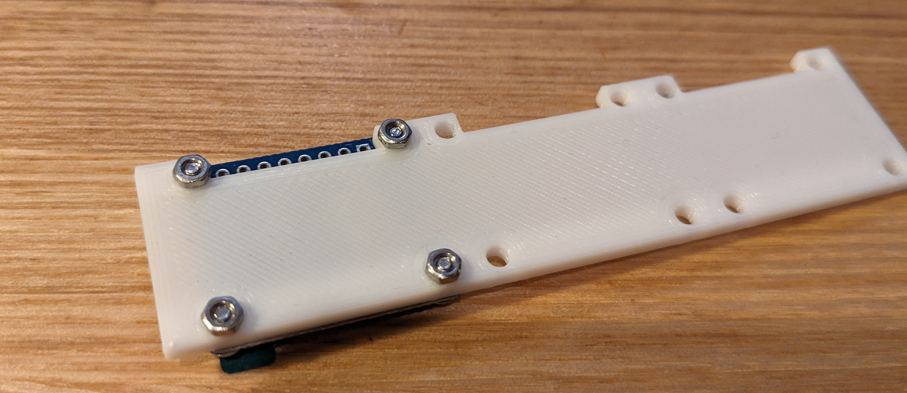
あと、綺麗に見せるためのアイデアとして透明の1mmアクリル板に車のヘッドライト用の減光シートを貼り付けることで基盤を目立たなくしてLED光だけ見えるような仕組みを考えている。
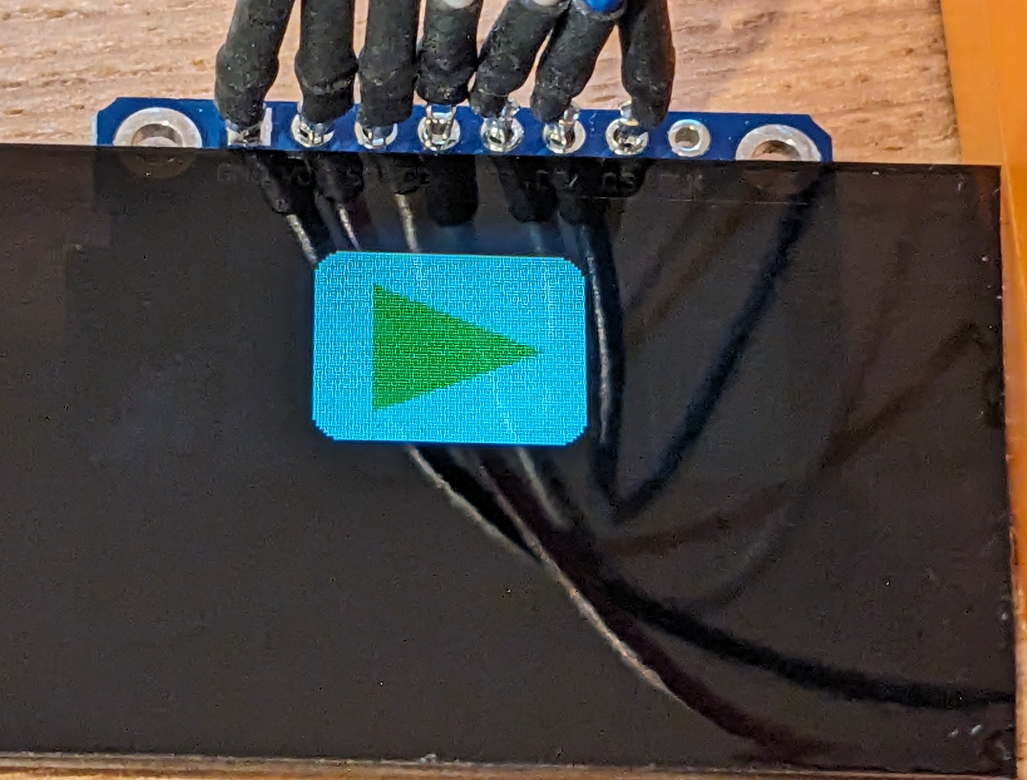
(どうやって組み付けるかはまだ思案中)
Arduinoからの利用方法
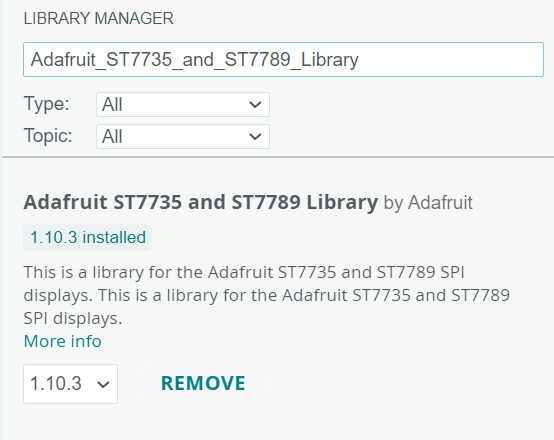
使用するライブラリは「Adafruit_ST7735_and_ST7789_Library」。
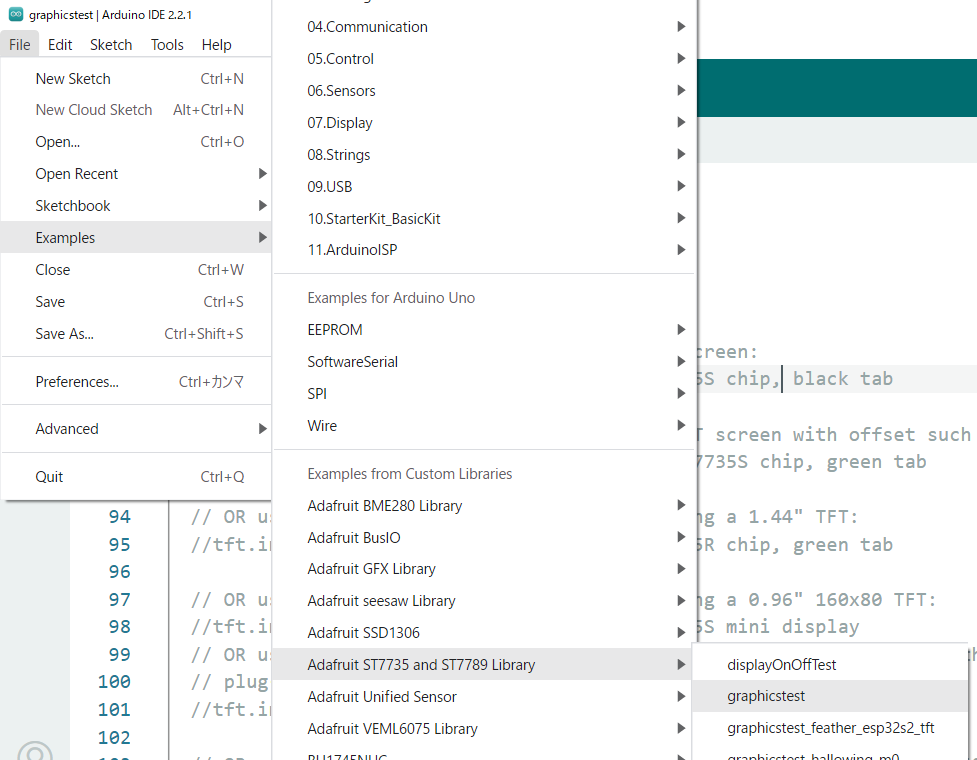
サンプルからgraphictestを選択して改変していく。
ピン接続
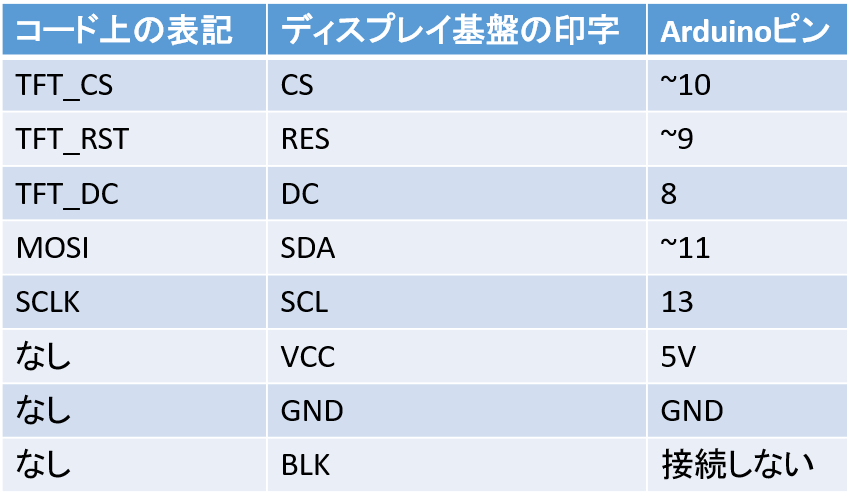
接続ピンはコードから読み取ることになる。
今回はArduino Unoを使用するのでif文のelseの部分が該当する。
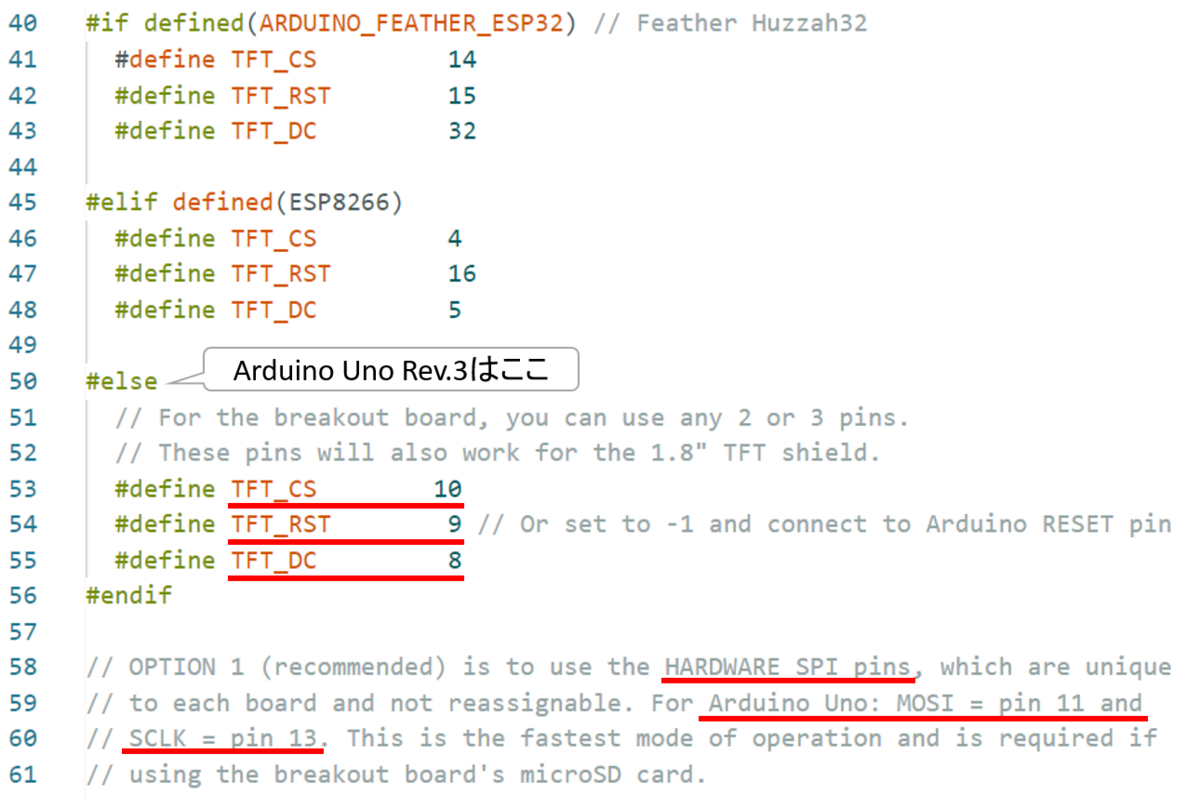
表記と接続先のた対応はこちら。
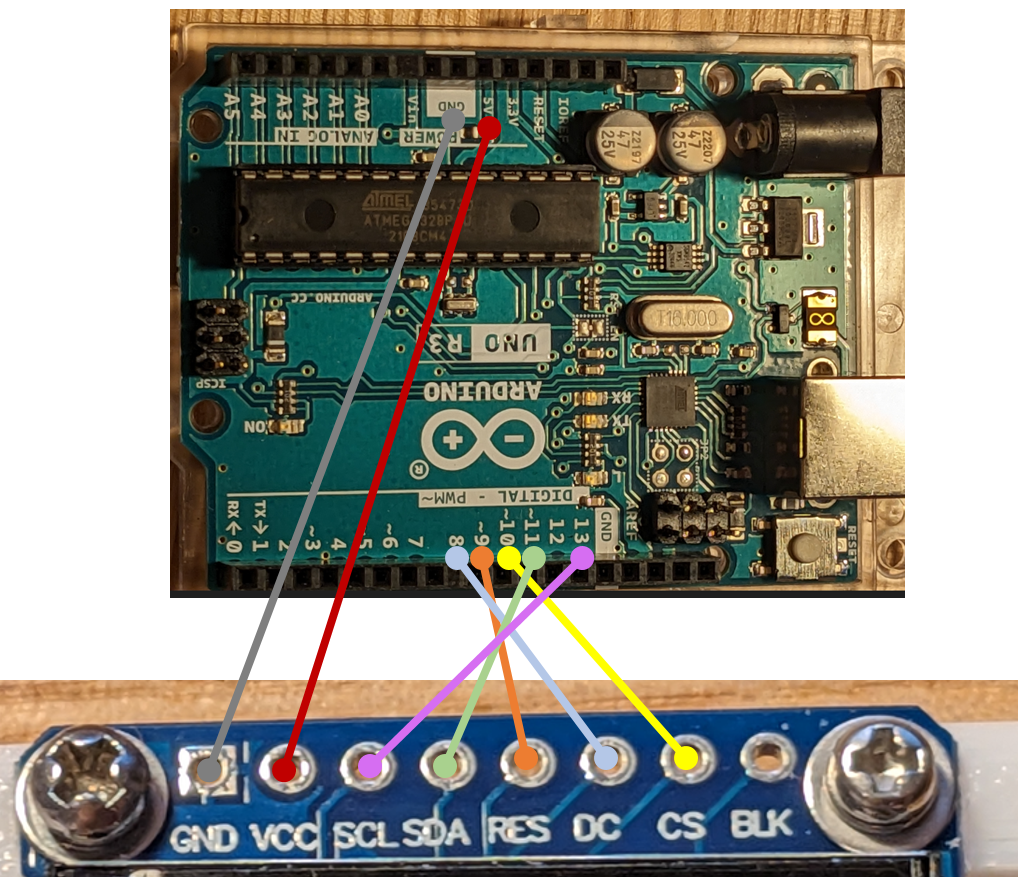
現物の接続図はこちら。
コードの修正
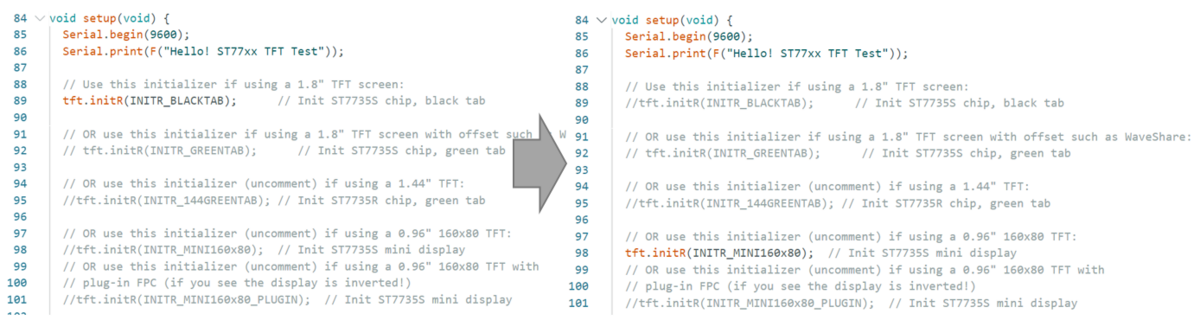
setup関数で使用するディスプレイに合わせてTFTディスプレイの初期化コードを選択する必要がある。
今回紹介したディスプレイの場合、デフォルトのtft.initR(INITR_BLACKTAB);をコメントに変更し、tft.initR(INITR_MINI160x80);のコメントを外して有効化する。
次にディスプレイの出力方向をあわせる。
セットアップ関数の中にSerial.println(F("Initialized"));というコードがあるのでその直前にtft.setRotation(3);を挿入する。

これで出力方向が基盤の向きと揃う。
縦で使いたい場合はそのままでも良い。0~3を指定可能なので他の方向が良ければ試してみると良いと思う。
あとはサンプルのうちやりたいことに近いコードを残して他を削除していじっていくだけ。
以上
