それなりの規模のDjangoアプリを書く場合、PyCharmなどのIDEを使っています。
ただ、諸般の事情によりIDEが使えないことも考えて、Visual Studio Code(以下VS Code)のPython拡張を試してみました。
Python with Visual Studio Code - Visual Studio Code
なお、今回は上記の公式ドキュメント例にもある通り、DonJayamanneさんのPython support for Visual Studio Codeを使います。
DonJayamanne/pythonVSCode: Python support for Visual Studio Code
目次
環境
- Windows10 x64
- VS Code 1.2.1
- 既にインストール済という前提
- VS Codeのエラーメッセージを検索しやすいよう、
locale.jsonに、"locale":"en-US"をセット済
- Python support for Visual Studio Code 0.3.17
- Python 3.5.2 32bit
- Django 1.9.7
- pytest 2.9.2
- django-pytest 2.9.1
環境準備
Python support for Visual Studio Codeのインストール
コマンドプロンプトからDjango用のディレクトリを用意し、そのディレクトリでVS Codeを起動します。
# ディレクトリ作成と移動
D:\Sandbox>mkdir vscode_django
D:\Sandbox>cd vscode_django

# カレントディレクトリとして VS Codeを起動 (末尾のドットを忘れずに)
D:\Sandbox\vscode_django>code .
VS Codeが起動したら、
Ctrl + Alt + P(もしくはF1)でコマンドパレットを起動ei(Extensions: Install Extension) と入力して、拡張機能:拡張機能のインストールを選択- Python (DonJayamanne)を選択し、インストール
- インストール後、VS Codeを再起動
と、Pythonを設定します。
Djangoのインストールと確認
今回はVS Code上のターミナルで実行します。ただ、現時点のバージョンではコピー&ペーストができません(↑・↓で入力履歴の再表示は可能)。
ターミナルを統合した「Visual Studio Code」インサイダー版、6月から日毎リリースに - 窓の杜
表示 > Toggle Integrated Terminal(もしくはCtrl + @) を選択- 画面の下にターミナルが開く
- ターミナルに以下を入力
# virtualenv環境を作成
D:\Sandbox\vscode_django>virtualenv -p c:\python35-32\python.exe env
D:\Sandbox\vscode_django>env\Scripts\activate

# pipでインストール
(env) D:\Sandbox\vscode_django>pip install django
...
Successfully installed django-1.9.7
続いて、Djangoのインストール先を確認するため、以下のPythonスクリプトを作成します。
Python Tips:ライブラリ・モジュールの場所を調べたい - Life with Python
django_checker.py
import django
print(django.__file__)
Debug Viewに切り替えます(Ctrl + Shift + D)。
- 実行ボタンを押す(
F5) - 環境の選択を求められるので、
Pythonを選択 - 情報バーに
Please set up the launch configuration file for your applicationが、エディタにlaunch.jsonが表示 - launch.jsonはデフォルトのまま、
django_checker.pyファイルを選択 - 実行環境でPythonが選択されていることを確認の上、実行ボタンを押す(
F5) - ファイアウォールのブロック表示がでたら、必要な内容をチェックしてアクセスを許可
- デバッグコンソールに以下が表示
Traceback (most recent call last):
  File "d:\Sandbox\vscode_django\django_checker.py", line 1, in <module>
    import django
ImportError: No module named 'django'
Djangoが認識されていないことから、virtualenvのPythonインタプリタは使われていないようです。
公式ドキュメントによると、対応方法としては
settings.jsonにpython.pythonPathを指定する- virtualenv環境をactivateしてから、VS Codeを起動する
launch.jsonのpythonPathを指定する- 今回の場合、
"pythonPath": "${workspaceRoot}/env/Scripts/python.exe", - ただし、この場合はデバッグ時だけ有効で、エディタのインテリセンスなどが効かない
- 今回の場合、
の3つが挙げられていました。
Python Path and Version · DonJayamanne/pythonVSCode Wiki
エディタのインテリセンスは効かせたいこと、グローバルな設定は避けたいことから、今回はvirtualenv環境をactivateしてから、VS Codeを起動する方法をとります。
そのため、いったん VS Codeを閉じてから、以下のようにVS Codeを起動します。
# virtualenvをon
D:\Sandbox\vscode_django>env\Scripts\activate

# VS Codeの起動
(env) D:\Sandbox\vscode_django>code .
再度、django_checker.pyファイルを選択し、デバッグ実行(F5)します。デバッグコンソールには
D:\Sandbox\vscode_django\env\lib\site-packages\django\__init__.py
と表示され、virtualenvのPythonインタプリタで実行されるようになりました。
Djangoアプリの作成
It worked!の確認
VS Code ターミナルを起動し(Ctrl + @)、Djangoアプリを作成します。
(env) D:\Sandbox\vscode_django>django-admin startproject myproject .
(env) D:\Sandbox\vscode_django>python manage.py startapp myapp
また、myproject/settings.pyのINSTALLED_APPSに、上記作成のアプリmyappを追加します。
Djangoアプリができたため、
- Debug viewに切り替える(
Ctrl + Shift + D) - Djangoを選んでから、実行ボタンを押す(
F5) manage.pyの一行目のところで停止するが、そのまま続行(F5)- Debug Consoleに開発サーバの起動が表示
- ブラウザで
http://localhost:8000/へとアクセスすると、It worked!が表示されます。
を行い、動作を確認します。
なお、該当するlaunch.jsonの内容は
{
    "name": "Django",
    "type": "python",
    "request": "launch",
    "stopOnEntry": true,
    "program": "${workspaceRoot}/manage.py",
    "args": [
        "runserver",
        "--noreload"
    ],
    "debugOptions": [
        "WaitOnAbnormalExit",
        "WaitOnNormalExit",
        "RedirectOutput",
        "DjangoDebugging"
    ]
},
でした。
--noreloadがあることから、オートリロードされないのがデフォルトのようです。もし、オートリロードしたい場合はその部分を削除します。
Djangoアプリへ機能を追加
Hello worldを表示するよう、機能を追加します。
myproject/urls.py
urlpatterns = [
    url(r'^admin/', admin.site.urls),
    url(r'^myapp/', include('myapp.urls', 'my')),  # 追加
]
myapp/urls.py
from django.conf.urls import url
from django.views.generic.base import TemplateView

urlpatterns = [
    url(r'^$',
        TemplateView.as_view(template_name='hello.html'),
        name='hello'),
]
myapp/templates/hello.html
<h1>Hello world!</h1>
完成したため、
- Djangoを選択して実行ボタンを押す(
F5) http://localhost:8000/myapp/へアクセスすると、Hello world!が表示
にて動作を確認します。
py.testの設定と実行
以前、Djangoアプリをpytest-djangoでテストしたことがあったため、同じように作業します。
Djangoアプリについて、pytest-djangoを使ってテストしてみた - メモ的な思考的な
ターミナルにてインストールします。
(env) D:\Sandbox\vscode_django>pip install pytest pytest-django
pytest.iniを書きます。
pytest.ini
[pytest]
DJANGO_SETTINGS_MODULE=myproject.settings
norecursedirs=env
URL解決のテストを書きます。
py.testのデフォルトでは、test_*.pyというファイル名であればテストファイルとみなされます。そのため、Djangoが自動生成したmyapp/tests.pyはテストの対象とはなりません。
My tests are not being found. Why not? | FAQ — pytest-django documentation
そこで、myapp/tests/ ディレクトリを作成し、その中にテストファイルtest_urls.pyを作成することにします。
まずはエラーとなるよう、テストコードを書きます。
myapp/tests/test_urls.py
# myapp.urls.py
# urlpatterns = [
#    url(r'^$', TemplateView.as_view(template_name='hello.html'), name='hello'),]

# テストコード
class URL解決テスト(TestCase):
    def test_helloのパスが404とならないこと(self):
        try:
            resolve('/mysite/hello')
        except Resolver404:
            pytest.fail('raise error')
ターミナルから実行します。
(env) D:\Sandbox\vscode_django>py.test

...
myapp\tests\test_urls.py:11: Failed
エラーになりました。また、一部が文字化けしています。
テストが通るように修正します。
myapp.urls.py
urlpatterns = [
    url(r'^hello$',
        TemplateView.as_view(template_name='hello.html'),
        name='hello'),
]
もう一度テストします。
(env) D:\Sandbox\vscode_django>py.test
...
========================== 1 passed =...
テストが通りました。
以上より、VS Codeを使ってPython + Djangoを書いて、py.testを実行することができました。
IDE機能
IDE機能もありました。
インテリセンス
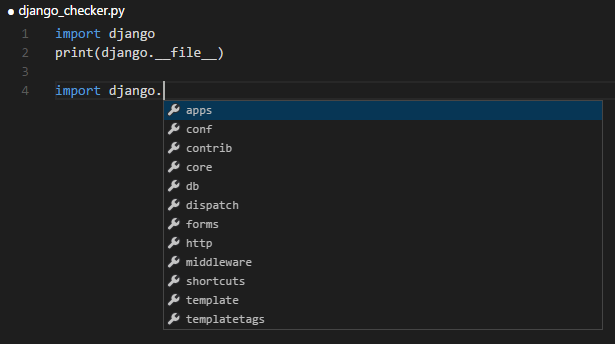
メソッドの引数の表示

コードナビゲーション
- Go To Definition(定義へ移動)
- Peek Definition(定義をここに表示)
- Find All References(すべての参照の検索)
- 他

linter設定
Linting · DonJayamanne/pythonVSCode Wiki
他にもいろいろとありました。
なお、現時点では、タブはまだprerelease Insiders buildのため、今後に期待します。
Tabbed editor support in Visual Studio Code
2016/7/9 追記
先日リリースされた1.3.0にてタブ機能が追加されました。
2016/7/9 追記おわり
ソースコード
GitHubにあげておきました。
thinkAmi-sandbox/vscode_django-sample
なお、デバッグ時のみvirtualenv環境が使われるのを確認するために、pythonPathを追加した.vscode/launch.jsonも入れてあります。
その他参考
- 公式ドキュメント
なお、公式ドキュメントではlaunch.jsonに関する説明が見当たりませんでした。そのため、以下を参考にしました。
特集:VS Code早分かりガイド:Visual Studio CodeでNode.jsアプリをデバッグする (2/4) - @IT
