Cloudflare Workersにhello worldアプリをデプロイして動かしてみる。
API トークンの取得
これは本来必要無いが、自分の開発環境がGUIの無い環境なのでブラウザログインできず認証できない。 このため事前にAPIトークンを発行して設定しておく。
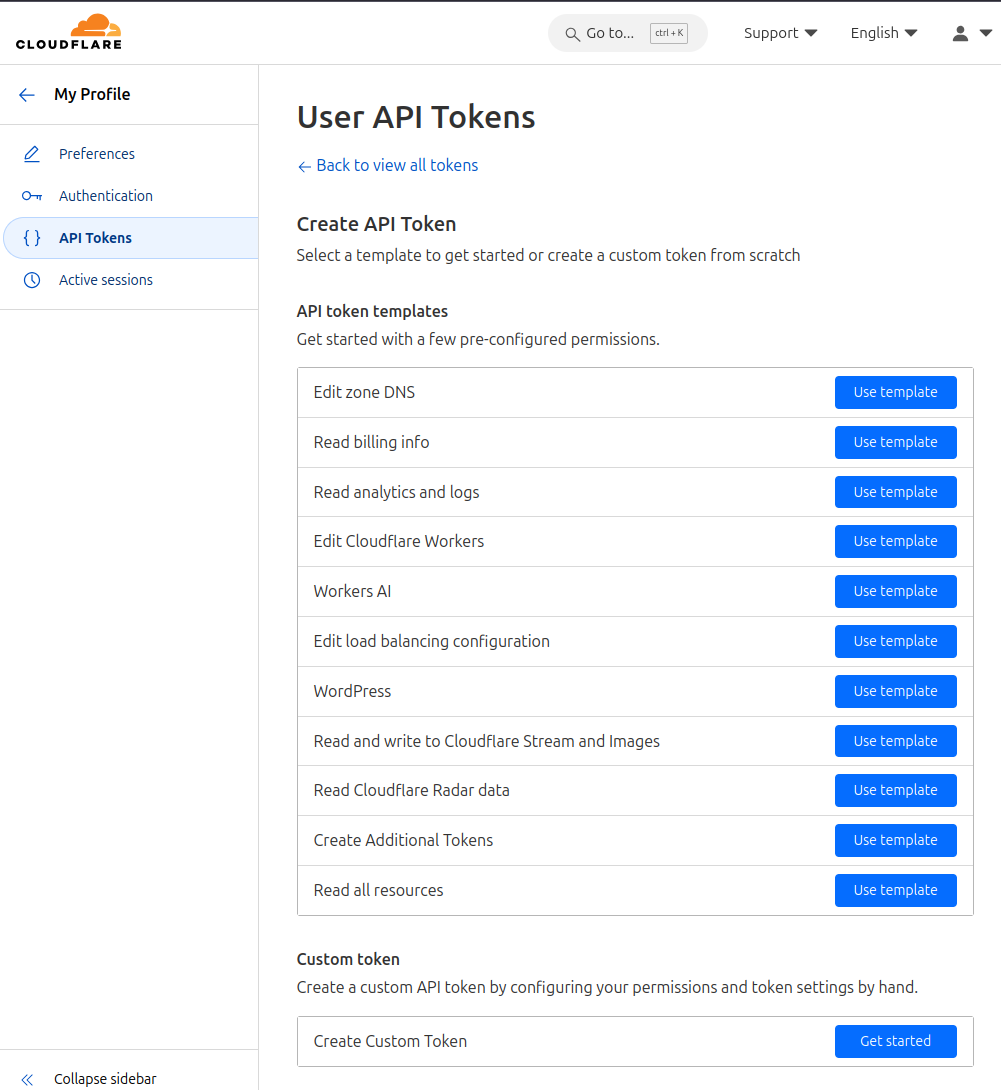
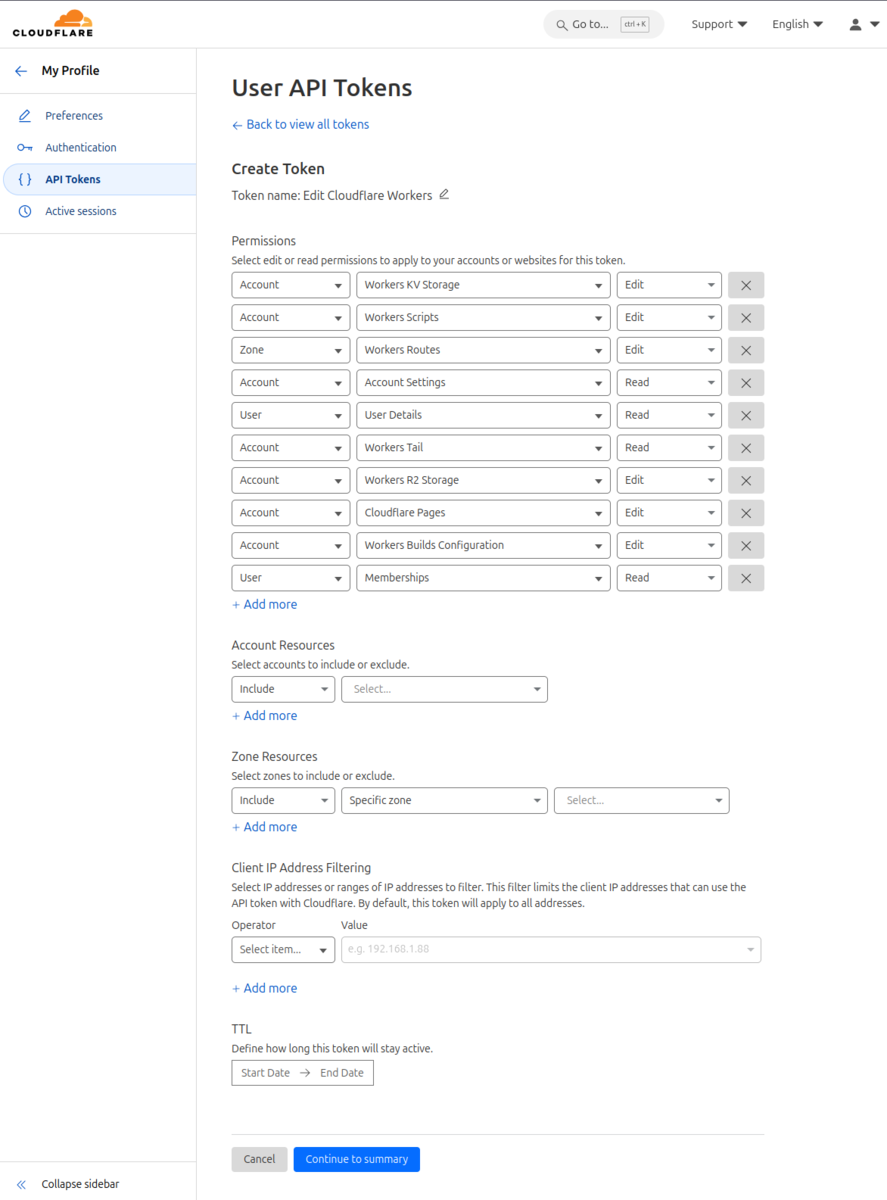
APIトークンは Cloudflare Dashboardの Profile -> API Token -> Create Token を選択し、 Edit Cloudflare Workers のテンプレートを選ぶ。
すると必要なパーミッションが設定されたトークンの発行が可能になる。Account Resources や Zone Resources は All AccountsまたはAll Zonesを選択するか、必要に応じて範囲を制限してトークンを発行する。
発行したトークンは環境変数 CLOUDFLARE_API_TOKEN に設定する。
プロジェクトの作成とデプロイ
create-cloudflare-cli に従い、
npm create cloudflare@latest を実行してプロジェクトの作成とデプロイを行う。
公式ドキュメントでは Do you want to deploy your application? に Noと回答しているが、ここでYesと回答すればそのままデプロイされる。
Deployed hello triggers (3.69 sec)
  https://hello.thaim24.workers.dev
のように出力されるので、実際に上記URLにアクセスするとHello Worldを返してくれる。
$ curl https://hello.thaim24.workers.dev
Hello World!
あとは、アプリを修正したり、npm run deploy して再デプロイしたりできるようになる。
ダッシュボードで確認する。
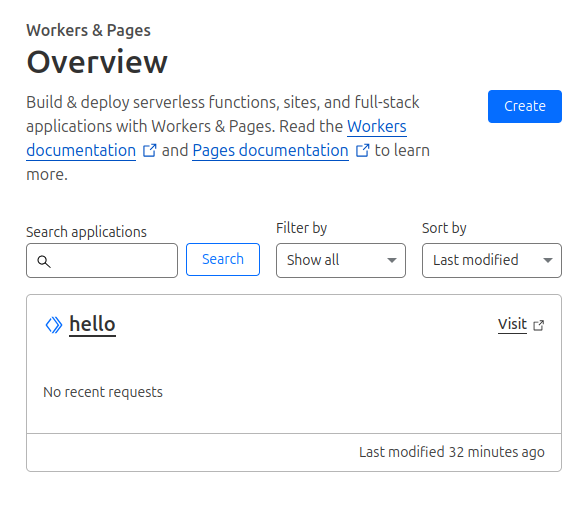
デプロイしたWorkerはCloudflare Dashboardの Workers&Pagesから確認できる。
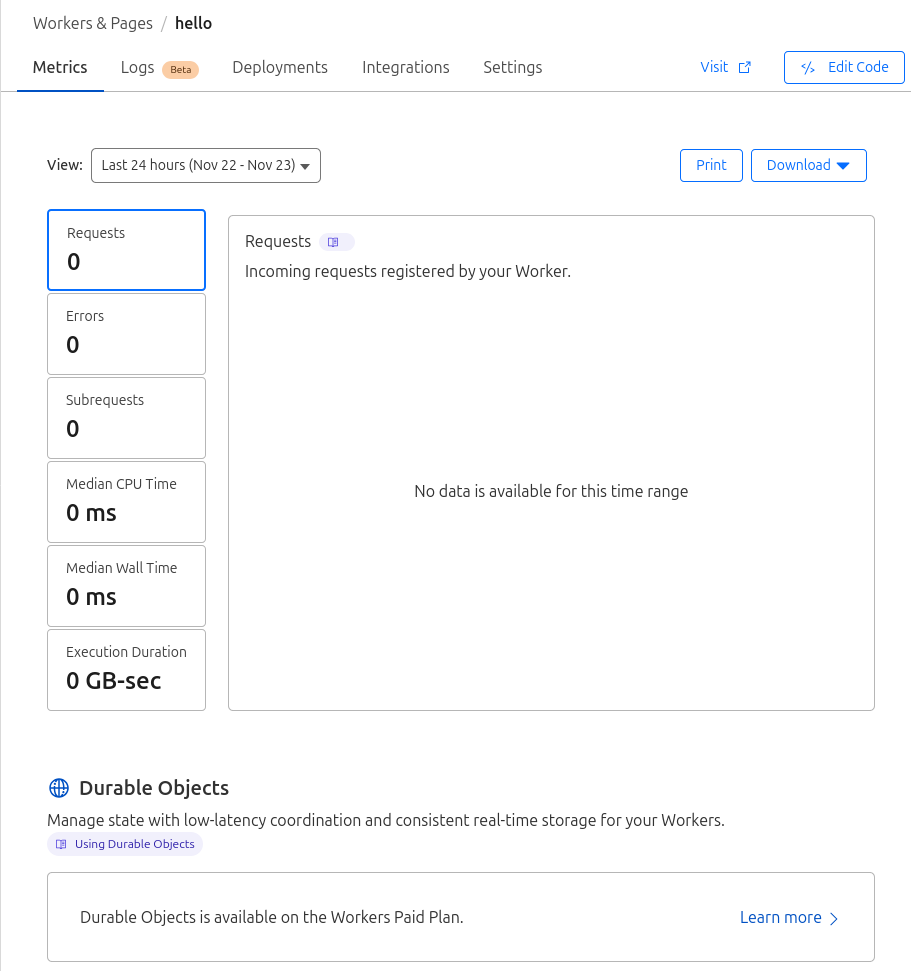
必要に応じてドメインや環境変数などの設定も変更できる。
ただし、webコンソール上でカスタマイズしても再度 npm run dpeloy すると上書きされてしまう。
これらの設定は wrangler.toml で指定可能なので、基本的には wranger.toml をカスタマイズして設定変更した方がよい。wranger.tomlについては以下を参照。
