
妥協なきゴロ寝
Steam Deck、ああSteam Deck。当時ハンドヘルドPCの新定番として登場し、夢のモバイルゲーム環境がこの一台で! と喜び勇んで一番安い64GB LCDモデルを購入した。
あれから3年。ゲームライフは劇的に変わった......かに思われたが、そこには結局デスクトップPCでゲームをしている自分がいた。
これは一体どういうことなのか? からの、リモートプレイ環境構築に活路を見出した顛末を書く。
- Steam Deckが正解なのか?
- リモートプレイとは何か
- 現在の構成
- この構成の便利なところ
- ここがデメリット
- Tailscaleで外出先から接続する
- 外出先からPCを起動する
- 実際の使用感
- 導入ガイドと必要なアイテム
- 補足・付録
Steam Deckが正解なのか?

思えば、Steam Deckが自分のライフスタイルにそこまでフィットしないと感じる瞬間がいくつかあった。まず、移動中に使わない。実際、電車でやる? 大抵は目的地(ホテルや実家)に着いてからではないか*1。
家のゴロ寝マシンとして考えても、画面解像度が物足りない、バッテリーの減りが早い(OLED版なら改善されてるが...)。あと個人的な悩みとして、親指が普通より短いのでコントローラのボタン配置が届きにくい。なにより、母艦PCよりパフォーマンスダウンするので画質が犠牲になる。
ここでふと、リモートプレイでいいんじゃね? とひらめいた。
リモートプレイとは何か
PCゲームにおけるリモートプレイとは、自宅のPCで起動したゲームをネットワーク経由で遠隔操作することだ。Xbox Cloud GamingやGeForce NOWと違うのは、自分のPCに入っているすべてのゲーム(MOD込み)を外へ持ち出せる点にある*2。ご家庭のPC環境とパワーをそのまま外部デバイスへ借りてこられるのがメリット。
現在の構成

いまの構成は以下のようになっている。
- 母艦: WindowsデスクトップPC
- 子機: Lenovo Legion Tab 8.8 Gen3 タブレット
- MoonlightとTailscaleをインストール
- ゲームパッド: abxylute S9(挟み込み式コントローラー)
あるいは出先では、タブレットのかわりにMacBook Pro + Xboxコントローラの組み合わせでも遊んでいる。
ここで登場するSunshineとMoonlightは、NVIDIAのGameStreamプロトコルをオープンソースで実装したもの。低遅延かつ高画質なストリーミングを実現してくれる。
Tailscaleは後述するが、外出先から自宅ネットワークに接続するために必須のVPNサービスだ。
この構成の便利なところ
画面がでかい
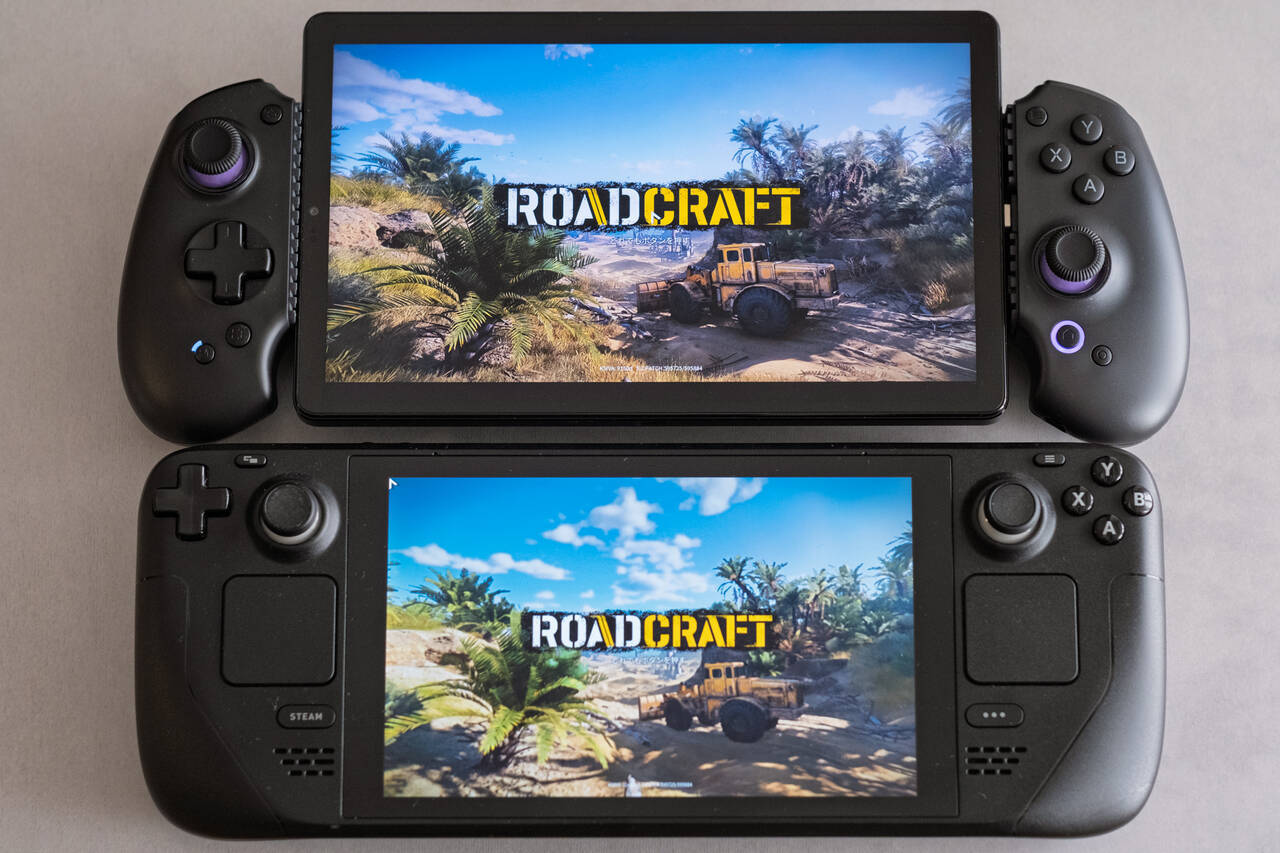
一目でわかるほど画面がでかい。8.8インチとハンドヘルドとしては最大級の画面を持ちながら、重量はSteam Deckより軽い。表にするとこのようになる。
| Steam Deck LCD | Legion Tab + abxylute S9 | |
|---|---|---|
| 画面 | 7インチ | 8.8インチ |
| 解像度 | 1280x800 | 2560 x 1600 |
| リフレッシュレート | 60Hz | 165Hz |
| 重さ(実測値) | 673g | 593g |
画質で妥協しなくていい
基本的に母艦の性能そのままの画が出る。Steam Deckでグラフィック設定を落としてプレイしていたタイトルでも、リモートプレイならその必要はなくなる。Legion Tabだと2.5Kの解像度・最大165Hzのリフレッシュレートに対応しているから、デスクトップ級の高精細なグラフィックを手元で遊べるわけだ。
以下に似たような場面のスクリーンショットを並べたが、建物やトラックがよりシャープに描写できていることがわかる。一応原寸置いときます(リモートプレイ、Steam Deck)。


バッテリー超長持ち
処理は母艦任せなので、タブレット側は動画再生レベルの低負荷。Steam Deckではお世辞にも長持ちといえなかったバッテリーだが、リモートプレイでは充分な余裕がある。
静音性
タブレットなので当然ながらファンレス。負荷がかかるとファンが唸り始める煩わしさもなく、いくらでも重量級のゲームをプレイ可能。手元では無音である。
好きなデバイスを選べる
気分や場所に合わせて、ディスプレイ、キーボード、マウス、ゲームパッドを自由に選べる。パッドが壊れたり買い替えたいときも全取っ替えではなく細かく差し替えられるのがモジュラー構成の強みだ。
たとえば自分はSteam Deckのスティックの位置が絶望的に合わないのだが、替えようと思ったらそれはもう本体ごと買い替えるしかない。しかしリモートプレイ環境なら、コントローラだけ別のものに変えればいい。
タブレットでできることは全てできる
なぜならタブレットだから。ゲームに飽きたらYouTube見るなどできて、潰しが効くというか、専用機にはない柔軟性がある。
月額費用ゼロ
リモートプレイをするためのソフトウェア(Sunshine・Moonlight・Tailscale)はすべて無料なので、月額費用がかからない。
ここがデメリット
ネットワークが不安定だと遊べない
まあそうだよね、という話である。帰省先の実家Wi-Fiならまだコントロール可能だとしても、ホテルやカフェで遊べるかはギャンブル的な要素は否めない。
たとえば以下のような地獄環境もあり得るということだ。

設定の追い込みが必要
Steam Deckのように電源を入れたら即遊べる、というわけにはいかない。SunshineとMoonlightそれぞれに設定項目があり、どのくらいまでビットレートやフレームレートを上げられるのか(or 下げられるのか)追い込みが必要になる。
とはいえ、このあたりはChatGPTなどに相談しながら進めたらよいので、昔ほどハードルは高くないと思う。
激安ではない
自分の構成だとタブレットが中古で5万円台。コントローラーが1万円前後で、ゼロから全部揃えるとそこまで安くはない。
まずはお手持ちのスマホやタブレットで小さく始めて、物足りなくなってから買い揃えると出費を抑えられる。
慣れないと落ち着かない
不在時にPCを動かし続けることへの心理的な抵抗がある人もいるかもしれない。この点は慣らしていくとか、後ほど説明する電源の都度オンオフを試したりすることになるだろう。
Tailscaleで外出先から接続する
Moonlightは同一ネットワーク内での接続を前提としているため、外出先からだと自宅のPCが見えない。そこで登場するのがTailscaleだ。
Tailscaleを母艦PCと子機の両方にインストールするだけで、物理的に離れた場所からでも同じLAN内にいるかのように振る舞える。従来ならばポート開放などかなり手間のかかる作業だったものが、Tailscaleでいとも簡単に実現できるようになった。
Moonlightの接続先として母艦PCのTailscale IPアドレスを指定すれば、自宅か外出先か気にすることなく同じ設定で接続できる。
外出先からPCを起動する
リモートプレイ最大の壁は、外出先から母艦の電源をどう入れるかである。
常時PCの電源をつけっぱなしにしておくという強引な方法もあるが、それだと省エネではないし、電気代もかかる。そこで、次のような作戦をとる。
物理スイッチによる電源投入
最も確実な方法は、SwitchBotボットやセサミボットで電源ボタンを物理的に押すことだ。こうした小型のロボットアームで、スマホアプリから遠隔操作するというもの。
セットアップは単純で、PCの電源ボタンの上にボットを貼り付けるだけ。原始的だが、これが最も信頼性が高い(経験上、WoLはいざという時に起きないリスクが拭えず採用しなかった)。

ログイン画面はMoonlightから操作できる
Windowsの起動後、どうやってログインするのか? この答えは簡単で、Sunshineがログイン画面でもストリーミングを受け付けるよう設定しておけばいい。こうすれば、Moonlightからパスワード入力が可能になる(ちなみにAndroid版Moonlightでは3本指タップでオンスクリーンキーボードを出せる)。
SwitchBotプラグミニを活用したハック
さらに、SwitchBotプラグミニを活用した擬似WoL的なハックもある。これはBIOSの「AC Power Loss Recovery」機能を利用するものだ。
多くのマザーボードには、AC電源が停電などで失われた後、電源が戻ったときに自動的にPCを起動する設定がある。これを有効にしておくと、プラグミニでコンセントへの給電を開始するだけで、PCを起動することができる。
ただし、この方法を常用すると電源ユニットに負荷がかかるという話もある。そのため、普段は物理スイッチを使い、万が一PCがハングアップして応答しなくなったときの強制再起動手段としてプラグミニを使う運用とした。
実際の使用感

パフォーマンスは、自宅内の安定したWi-Fiで上記のような遅延に収まった。これは体感ではほぼ遅延を感じないレベルだ。画質も申し分なく、リモートプレイであることを時折忘れるレベルで遜色がないので、最近は普段から5割くらいはリモートプレイで遊んでいる。
「どうせお前の家の回線が異常に速いだけだろう」というツッコミがありそうなので、参考までに検証時の環境を置いておく。ネットワークは特に変わったことはしておらず、数年前に導入したWi-Fi 6環境のままだ*3*4。
| 項目 | 内容 |
|---|---|
| ネットワーク | v6プラス(最大1Gbps) |
| ルーター | 1GbE LAN / Wi-Fi 6 |
| CPU | Ryzen 5 5600X |
| GPU | GeForce RTX 5070 Ti |
GPUについては、少し……いや、だいぶ背伸びをしてRTX 5070 Tiを積んでいる。昨今のパーツ高騰が本格化する前の駆け込み購入だったとはいえ正直足がすくむような買い物だったが、ここには自分なりの選択と集中があった。
もともと、モバイルなゲーム環境を求めてゲーミングノートPCの購入を検討していた時期があった。しかし、リモートプレイを運用の主軸に据えると考えたとき、中途半端なスペックが分散してしまうより、予算を母艦に集中させ、その性能をどこからでも呼び出せるほうが、結果的に合理的ではないか? と判断したわけだ*5。
もちろん、リモートプレイをするのにこのくらいのGPUが必須というわけではない。Sunshineによるエンコード負荷自体はそこまで極端ではないので、ミドルレンジのGPUであっても、解像度やビットレートの設定を適切に追い込めば、十分に実用的な体験が得られるはずだ。大事なのは、まずは手持ちの環境で小さく始めようという点である。
また、自宅外ではどうだったかというと、年末年始の実家帰省中『The Outer Worlds 2』『DOOM The Dark Ages』『Fallout 76』『ゴッド・オブ・ウォー ラグナロク』といったタイトルを遠隔地からリモートプレイし、問題なく遊べることを確認した。時折不安定になることはあったが許容範囲。
なお実家帰省時には普段使いのノートPCとXboxコントローラだけ持っていったため、Steam Deckのような専用機を持ち運ぶのよりも随分荷物が減った。
導入ガイドと必要なアイテム
実際に構築するにあたって必要なものをまとめておく。
親機(母艦)
ゲームを実際に動かすPC。必ず有線LANでルーターと接続する。
子機
スマホやタブレット、ノートPCなど。何度でも強調するが、最初は手持ちのスマホでよいと思う。
画面があってMoonlightをインストールできる端末ならとりあえずどれを選んでも始められる。ただ、あまりにも低スペックだとストリーミングのデコード性能に影響が出るため、必要十分な性能を備えている端末がよい。よりハンドヘルド感を出したい場合は8インチタブレットと後述する挟みコンを組み合わせるのがおすすめ。
自分が使っているLenovo Legion Tab 8.8 Gen3(2.5K、165Hz)は、もともとゲーミングタブレットとして作られているのでパフォーマンスは文句なし。画面比率が16:10で母艦(16:9)に近いため、黒帯が少なめなのも良い*6。
コントローラー
8インチタブレットにはぜひ挟み込み式コントローラーをどうぞ。組み合わせたときのサイズ感はPlayStation Portalに近い。汎用的なPlayStation Portalといった趣です。
自分はabxylute S9を使っている。しっかりした造りで手によく馴染む。
出先でノートPCを使う場合は、普通のXboxコントローラーで十分。
電源管理デバイス
- SwitchBotボットまたはセサミボット
- 電源ボタンを物理的に押すためのデバイス。機能はほぼ同じなので、好きなほうを選んでください。
- SwitchBotプラグミニ(オプション)
- ハングアップ時の強制再起動用。必須ではないが、あると安心。
ソフトウェア
- Sunshine(母艦PC側)
- オープンソースのゲームストリーミングサーバー。
- Moonlight(子機側)
- こっちはクライアントアプリ。Android、iOS、Windows、macOS、Linuxと、あらゆるプラットフォームに対応している。
- Tailscale(母艦・子機両方)
- 外出先から自宅ネットワークに接続するためのVPNサービス。
完璧なハンドヘルド機はまだ出ていない。誤解しないでほしいのが、Steam Deckに愛想を尽かしたわけではない。そのコンセプトには大いに共感しているし、プロダクトには愛おしささえ感じる。内臓SSDを2TBに換装するほどには愛している。
しかし、自分のライフスタイルと相談した結果、妥協点を探り、リモートプレイという形で落とし所を見つけた。自分と同様に「移動中にゲームはしない」人にとって、そのほうが合っている可能性がある。
これはリモートプレイ未経験の人に強調したいのだが、実際ごく普通のスマホやタブレットで重量級のゲームが動くのは感動する。PC以外にもPS5やXboxには標準でリモートプレイ機能が搭載されているし、それらを使ってぜひ気軽にトライしてみてほしい。ネットワーク環境が整ってさえいれば、ハンドヘルド専用機に負けない、むしろそれ以上の体験が手に入るぞ!
補足・付録
Steam Deckでリモートプレイすればいいんじゃね?
と思った方は鋭いが、Steam Deckの画面解像度では母艦と違いすぎて物足りない。そもそもリモートプレイするならSteam Deckである必要がますますなくなる。
音ゲーは遊べる?
ダメもとで試したが、やっぱり厳しかった。音声と映像のズレが気になって仕方がない。全体的にフレーム単位の精度が求められるジャンルには向かない。
Steam以外のゲームも遊べる?
遊べる。SunshineはSteamに依存していないので、Epic Games Store、GOG、Xbox Game Pass、あるいはゲームでなくても、母艦で動くものならなんでもストリーミングできる。
*1:「空港や飛行機内での暇つぶしに便利」という話がある。たしかにそうなんだけど、自分はできるだけ荷物を軽くしたいし、何より乗り物酔いしやすい...。ちなみに旅行時に持って行く荷物リストは別記事にまとめてある
*2:Xbox Cloud Gamingなんかも素晴らしい選択肢だと思うし、自分も活用している。ただ、リモートプレイの真髄は“PC版”の自由度をそのまま手元に持ってくることにある
*3:見落とされがちなのが、自宅側の上り回線の速度。自分の環境では上り200Mbps程度は確保できている。もし自宅のネットワークの上りが極端に遅いマンション共用回線だったりする場合は、ここがボトルネックになる可能性が高いので注意
*4:あえて特定のISPを挙げなかったのは、集合住宅か戸建てか、あるいは地域によって当たり外れが激しいうえ、外出先のWi-Fi品質という制御不能な変数も加わるため、再現性に乏しいと考えたからだ。まずは宅内Wi-Fiでレイテンシとパケットロスを抑える土台を整えることが先決で、そこがクリアできていれば、外出先でのハズレも許容範囲に収まるか、少なくとも問題がWAN側にあると確信を持って切り分けられる
*5:「Ryzen 5 5600X(PCIe 4.0)ではRTX 5070 Tiの帯域をフルに活かせないのでは」という指摘があると思う。確かにPCIe 5.0と比較すれば数%のスコア低下は避けられないが、実際快適に遊べているし、ゲーム体験を致命的にスポイルするほどではないと判断している
*6:仮想ディスプレイドライバーを使うとさらに良いみたい。このあと試したい


