
はじめに
こんにちは、ノバセルでサーバーサイドエンジニアをしている者です。
この記事はノバセル テクノ場 出張版2025 Advent Calendar 2025の13日目の記事です。
この記事では、IntelliJ IDE で Claude Code を使う際に Terminal への直接入力が不便だったため、JetBrains IntelliJ 用の Plugin を作成した話を紹介します。
課題
IntelliJ で Claude Code を使って開発する際、以下の課題がありました。
Terminal に日本語を入力しにくい
IntelliJ の Terminal で Claude Code を起動し、日本語でプロンプトを入力しようとすると、文字を確定するまでの入力中・変換中に文字が左下に表示されてしまいます。
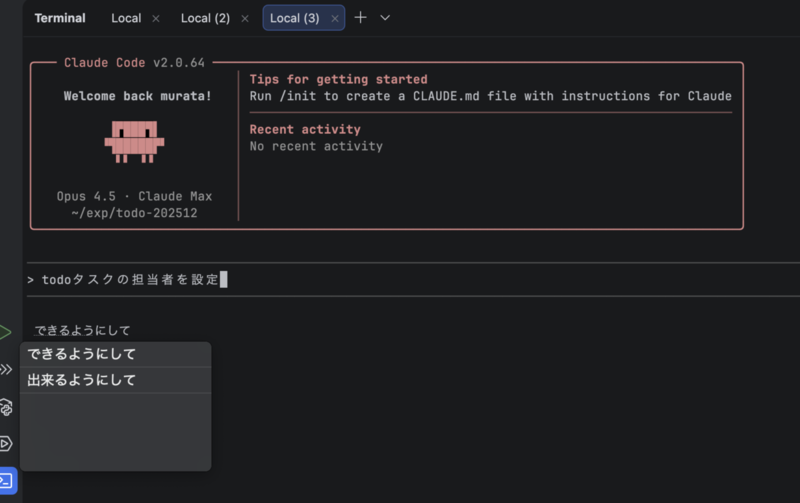
Claude Code を使った開発では、従来のコーディングに相当する作業がプロンプトの記載になります。なるべく自分ではコードを書かず Claude Code への指示で実装を進めていたため、プロンプトの記載頻度・文字数は多く、この挙動がストレスになっていました。
指示とその作業結果を簡単なログとして見たい
Claude Code に限りませんが、チャット形式で指示を出すと、過去の指示内容やその結果を追いにくいという課題がありました。
実装では何度も指示を出すため、Terminal をスクロールしてプロンプトと回答を遡り、これまでの指示と変更内容を把握するのが大変でした。また、Terminal を閉じると resume しなければ以前のやり取りを見られないため、一度途切れた実装の経緯を思い出すのも不便でした。
解決策
テキストファイルでプロンプトを管理する
これらの課題を解決するため、テキストファイルに Claude Code への指示を記載し、そのファイルを Claude Code に参照させる方法を取りました。さらに、指示の結果行った修正の要約を指示の下に記載することで、作業ログとしても活用できるようにしました。
- Terminal の文字入力が不便 → テキストファイルにプロンプトを書くことで解決
- 作業ログがわかりにくい → テキストファイルにプロンプトのログを残すことで解決
具体的には、以下のようなプロンプトを実行しました。このプロンプトはテキストファイルの一番下のセクションを常に参照するため、指示ごとにプロンプトを変更する必要がありません。
prompts/feature1.md の一番下のセクション(メタデータセクションを除く)をプロンプトとして入力。出力結果を3行でまとめてセクションの末尾に追記して、結果は3行に改行してください。処理しているときのログと回答は日本語でお願いします。
指示を記載するテキストファイルは以下のような形式です。 数字の連番でセクションを作成し、1つの指示を1つのセクションに順番に記載していきます。Claude Code は一番下の最新の指示セクションを参照して実行し、実行結果の3行要約を対象セクションの末尾に追記します。
# 1
reactjs を使って簡単な todo アプリを作成して

## 出力結果
- Vite + Reactでシンプルなフロントエンド完結型Todoアプリを作成(todo-appディレクトリ)
- タスクの追加、完了トグル、削除機能を実装し、完了状況のステータス表示も追加
- `npm run dev`で開発サーバー起動、`npm run build`でビルド可能


# 2
todo アプリに todo タスクの担当者を設定できるようにして

## 出力結果
- Todoアプリに担当者(assignee)フィールドを追加し、タスク作成時に任意で担当者を設定可能に
- 担当者入力欄を追加し、タスク一覧では担当者名がバッジ形式で表示されるようスタイリング
- ビルド成功を確認、既存機能(追加、完了トグル、削除)との互換性も維持

# 3

# 4

# 5
セクション名を数字にしているため、過去のセクションを参照しやすいのもメリットです。
# 3
# 2 の担当者実装では担当者の設定が任意になっているとのことですが必須になっていました
任意に修正して
解決策を踏まえた新たな課題
この方法で当初の課題はほぼ解決しました。 しかし、以下の点がまだ不便でした。
- Claude Code を起動するのが面倒
- ↑キー + Enter でテキストファイルを参照させるプロンプトを毎回実行するのが面倒(↑キーで直前のプロンプトを選択できるとはいえ)
そこで、テキストファイルに記載した指示を Claude Code で実行する IntelliJ Plugin を作成することにしました。
IntelliJ Plugin の作成
prompt-work という IntelliJ Plugin を作成しました。(リポジトリはこちら) テキストファイル(Markdown)に記載したプロンプトを Claude Code に実行させるプラグインです。
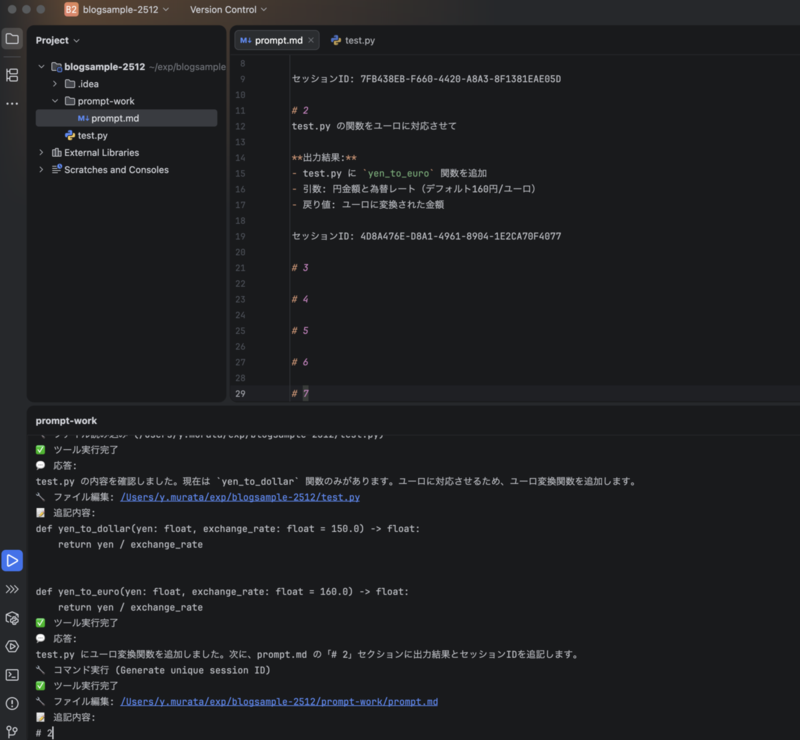
手動で行っていた Claude Code の起動とテキストファイルの指示の読み込みを、ガター上のボタンまたはキーボードショートカット(Ctrl+Option+W)で実行できます。また Claude Code の実行ログもツールウィンドウに表示されます。
指示の実行がスムーズになったことで、テキストファイルへの指示記入だけに集中できるようになり、IntelliJ での Claude Code を使った開発が非常に快適になりました。
また、セッション ID がセクション末尾に記載されるため、プロンプトでセッション ID を指定すればセッションを引き継いで指示を実行することも可能です。
使い方
- Claude Code をインストール
- Plugin をインストール
- 現在 JetBrains Marketplace への公開は審査中のため、以下の zip ファイルから直接インストールしてください
- https://github.com/muratiger/prompt-working-logs/actions/runs/20093833187/artifacts/4822172612

prompt-workディレクトリを作成し、その下に Markdown ファイルを作成prompt-work配下の Markdown ファイルが Plugin の対象になります
- ファイルに
# 1、# 2、# 3などのセクションを記載 - セクションの上から順に Claude Code に入力するプロンプトを記載し、「Ctrl+Option+W」で実行
おわりに
今後の機能追加として、以下を検討しています。
- Claude Code 以外の AI ツールへの対応
- ツールウィンドウへの過去セクションの実行ログ表示
- セクション番号の自動追加機能
ぜひ使っていただければ幸いです。
