AWSグループ ふじはらです。 AWSから登場したエージェント型IDE「Kiro」。AIがコードを書くだけでなく、自らコマンドを実行し、設計までこなすというこのツールを本格的に試す機会を得ました。
今回は、Kiroに備わっている性格の異なる2つのモード「Vibe(バイブ)」と「Spec(スペック)」を使い、同じプロンプトからアプリを作成してその実力を比較しました。
1. Kiroの2つの心臓:VibeモードとSpecモード
Kiroを使いこなす鍵は、これら2つのモードの使い分けにあります。それぞれの設計思想と特徴を以下の表にまとめました。
| 特徴 | Vibeモード (Vibe Session) | Specモード (Spec Session) |
|---|---|---|
| コンセプト | 「とりあえず動くものを作る」直感型 | 「仕様を定義してから作る」設計重視型 |
| プロセス | チャット形式で即座にコードを生成 | 要件定義 → 設計 → 構築/テスト計画 の3段階 |
| ドキュメント | 基本残らない(チャット履歴のみ) | requirements.md 等が自動生成 |
| 開発スタイル | スピード重視。 ミスは後から直す | 品質重視。 計画を承認し着実に進める |
| 向いている時 | プロトタイプ作成、コードの微修正 | 本番用機能、保守性重視のプロジェクト |
2. 今回試したプロンプト
比較を公平にするため、以下の要件をまとめたプロンプトをどちらのモードにも投入しました。
作成アプリ: タスク管理機能付きポモドーロタイマー
主要機能:
タスクのCRUD(追加・編集・削除)およびステータス管理
25分(作業)と5分(休憩)のタイマー切り替え
localStorageによるデータ永続化
終了時の通知機能、および作業/休憩に合わせた背景色変化
デザインの要望:集中を妨げない、シンプルでモダンなダークモード対応のデザイン。現在が「作業中」か「休憩中」かが一目でわかる背景色の変化。
技術スタック: React (Vite), Tailwind CSS, Lucide React
3. Vibeモード実行結果
- 本記事ではインストール、初期設定の手順は割愛してます。
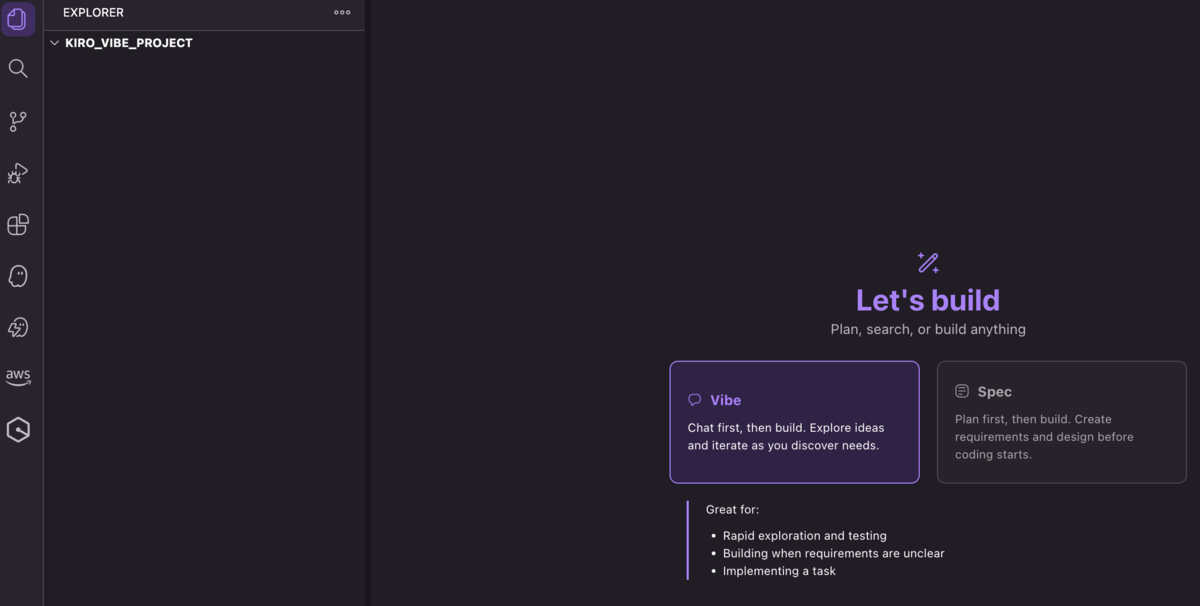
- Vibeモードを選択
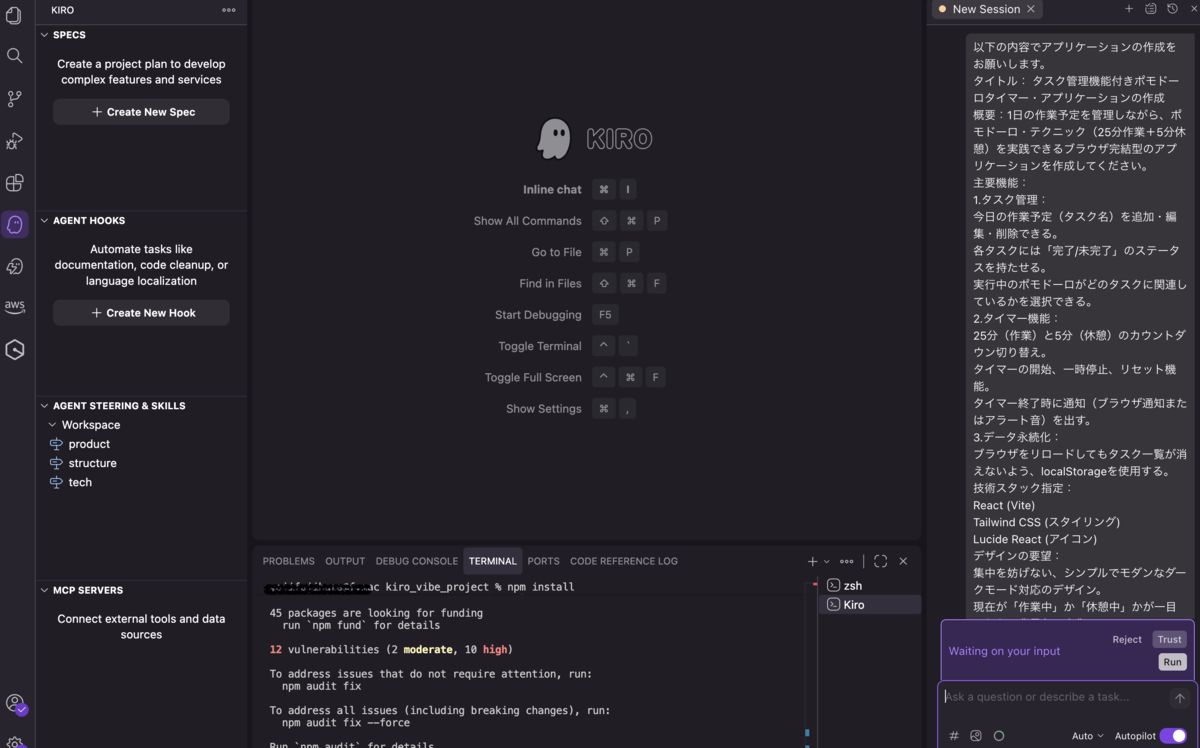
- プロンプトを入力
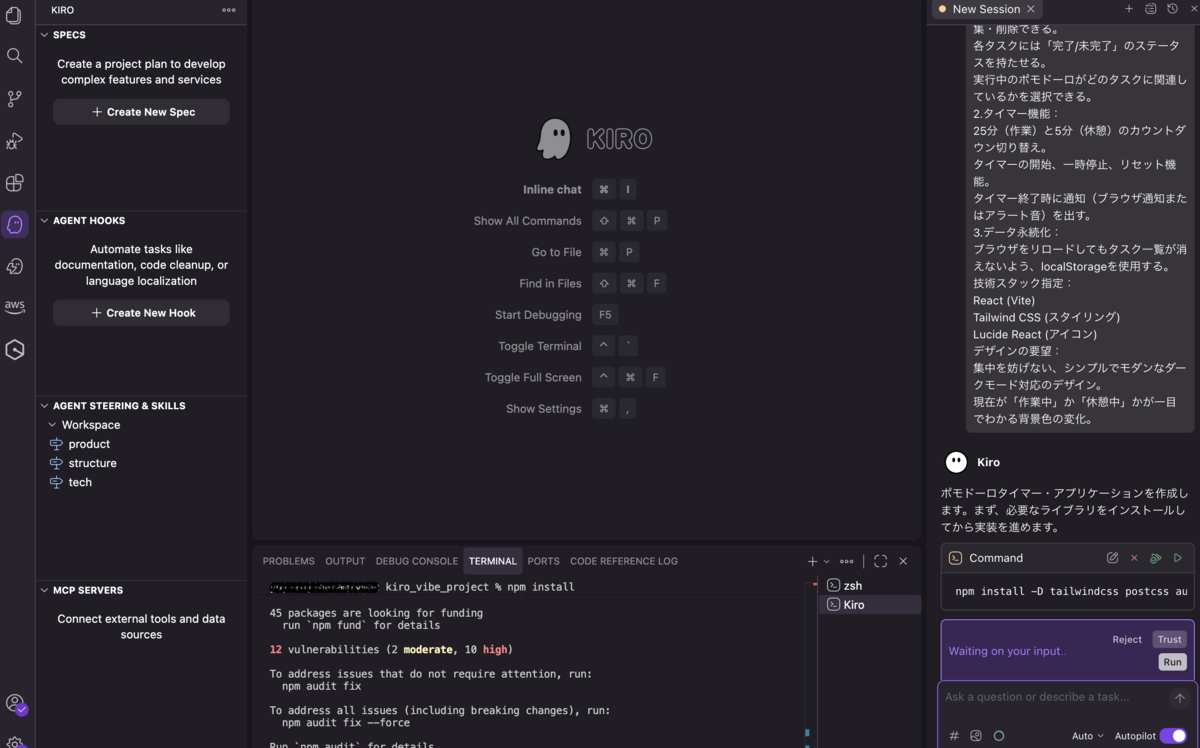
- kiro が走り始めます
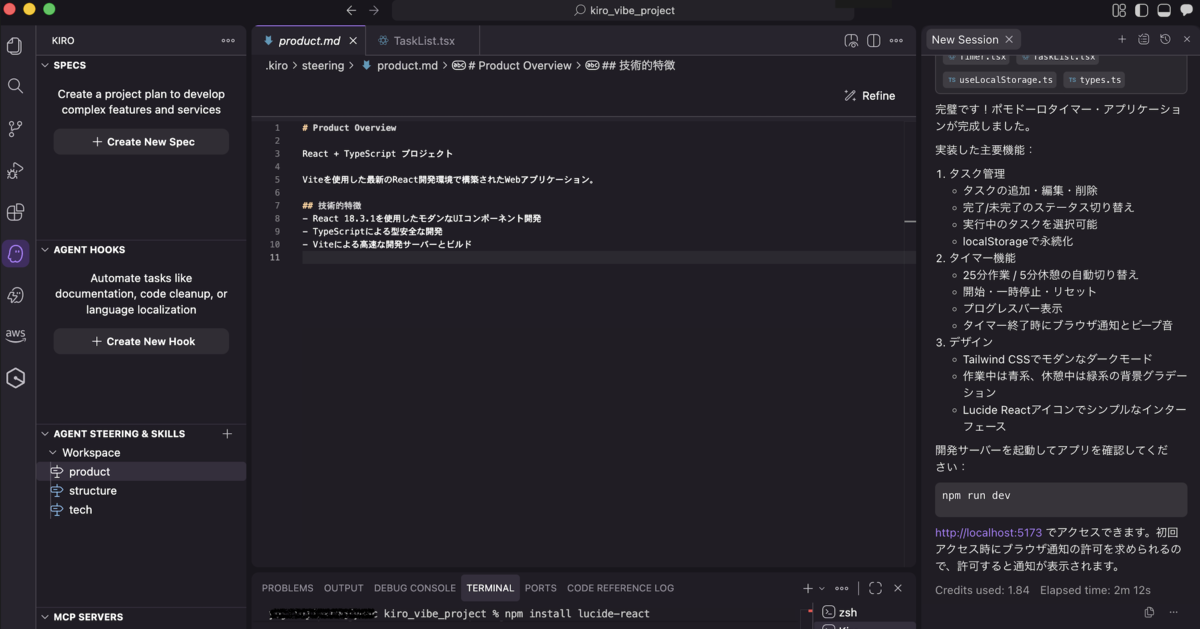
- 実装が終わったら実行方法と合わせて kiro が教えてくれます
- 早速実行しますが、エラーになりました
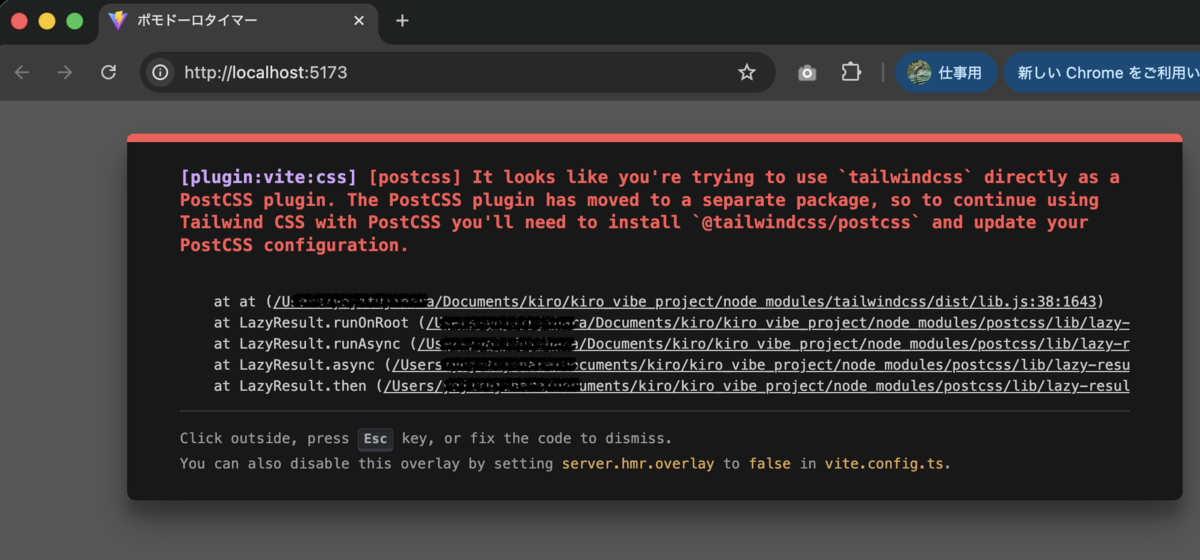
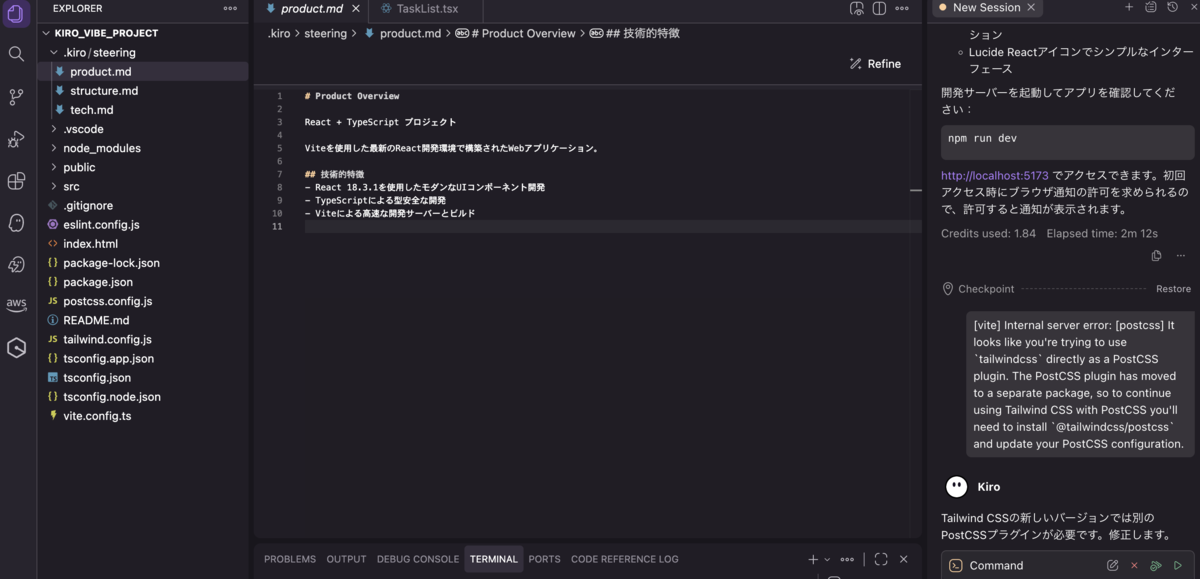
- kiro が作成したファイルの一覧を確認しつつ、エラーメッセージをそのまま プロンプトに添付。すぐに対策を提案し、実行を促してくれました。
- 再度、実行するとバッチリ動きました。次の項目で結果をまとめてます。
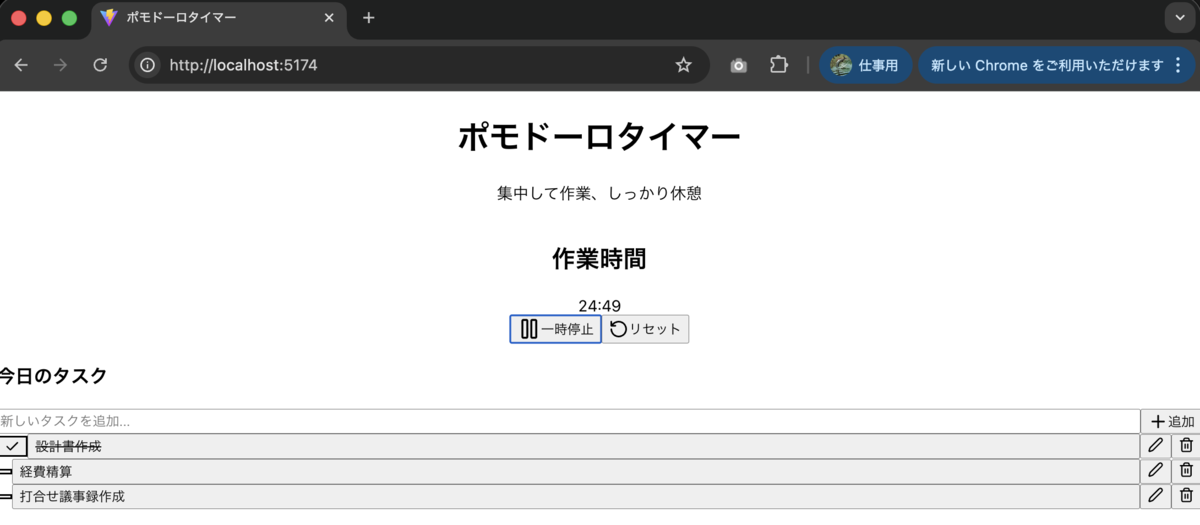
⚡ Vibeモード:爆速だが「詰め」に課題あり
- 開発時間: 約2分
- プロセス: 初回起動時にエラーが発生しましたが、エラーメッセージをそのままチャットに添付したところ、即座に原因を特定して修正してくれました。
- 動作確認:
- タスクの登録・更新・削除は問題なし。
- 25分のタイマーは動作するが、「休憩5分」のロジックが実装されておらず、通知機能や背景色の変化も確認できませんでした。
- タイマーの繰り返し実行も行われませんでした。
前半まとめ
今回試すまでは、準備が大変なのではないかと心配してましたが、お手軽なVibeモードとじっくり実行するSpecモードがあると理解できました。
また、シンプルなアプリケーションを想定していましたが、Vibeモードは出来上がるまでの実行時間が驚きの早さでした。
その分、プロンプトで記載した内容が全て実装できてたわけではないので、「プロンプトを見直しながら繰り返し再実装する」とか「サンプルプログラムの作成」として利用用途を考える必要がありそうだと思いました。
繰り返しですが、お手軽さは素晴らしいです。
後半では、Specモードの実行結果とアプトプットの比較をする予定です。
最後まで拝見いただきありがとうござました。
