こんにちは! ROBOT PAYMENT サブスクペイのシステム基盤チームの yoponpon です。
システム基盤チームではアプリケーションやシステムインフラの基礎部分の構築や管理、メンテナンス、性能改善などを行っています。
今回は Microsoft Power Automate を試しに利用してみようということでパスワード自動入力フローを作成してみました。 簡単なのでぜひ皆様もお試しください。
Microsoft Power Automate とは
Power Automate は Microsoft が提供する業務を自動化するサービス、プラットフォームとなります。 GUIなどで簡単に作業のワークフローを組むことができ、手作業などで行っていた業務を自動化することができます。
Power Automate https://www.microsoft.com/ja-jp/power-platform/products/power-automate
今回作成するものの概要
今回はデスクトップアプリやWebサイト、リモートデスクトップで接続先の画面などどの場所にでも利用できるパスワード入力フローを作成します。
具体的には特定のパスワードをフローに記憶させて、任意のフォームに対して書き出すフローとなります。
利用場面としては、あらゆる場面で利用する覚えるのが困難なパスワードや固定文字列を記憶させて任意の場所に書き出させたい場合などとなります。
事前準備
以下URLよりPower Automateへサインアップを済ませてください https://learn.microsoft.com/ja-jp/power-automate/sign-up-sign-in
以下URLよりPower Automate Desktopをインストールしてください。 https://learn.microsoft.com/ja-jp/power-automate/desktop-flows/install
Power Automate Desktopをインストール後、アプリを起動してサインインを済ませてください。
作成手順
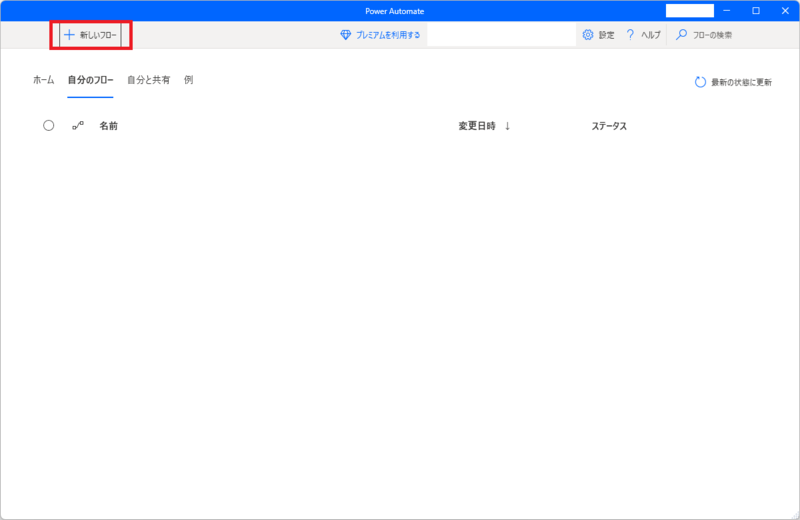
1.Power Automate Desktopを起動して新規フロー作成のボタンを押します
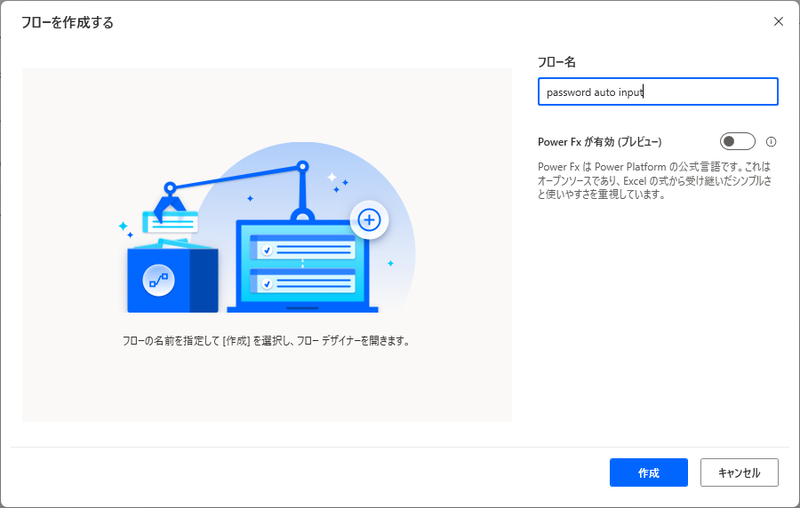
2.フロー名を設定します。
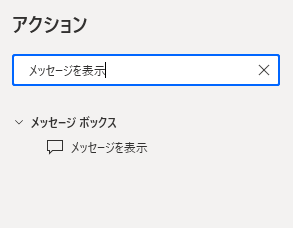
3.フローの作成画面がでてきたら、左側のアクションより新規アクションを追加します。
「メッセージを表示」で検索をかけて「メッセージボックス→メッセージを表示」を押します。
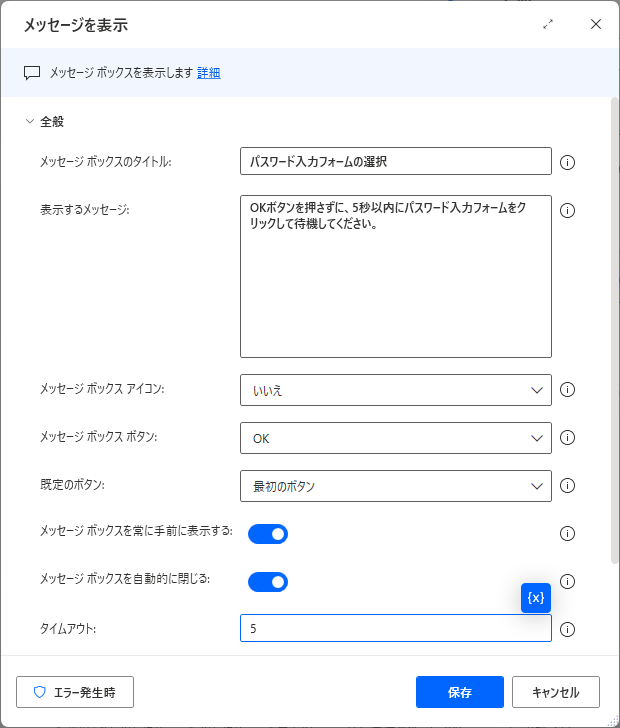
4.各種パラーメタは以下のとおり入力して保存します。
メッセージボックスのタイトル:パスワード入力フォームの選択
表示するメッセージ:OKボタンを押さずに、5秒以内にパスワード入力フォームをクリックして待機してください。
メッセージボックスアイコン:いいえ
メッセージボックスボタン:OK
既定のボタン:最初のボタン
メッセージボックスを手前に表示する:ON
メッセージボックスを自動的に閉じる:ON
タイムアウト:5
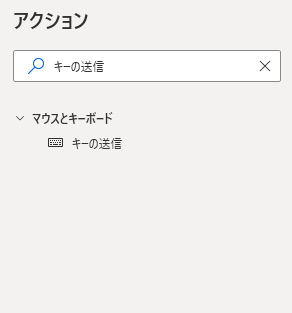
5.左側のアクションより新規アクションを追加します。 「キーの送信」で検索をかけて「マウスとキーボード→キーの送信」を押します。
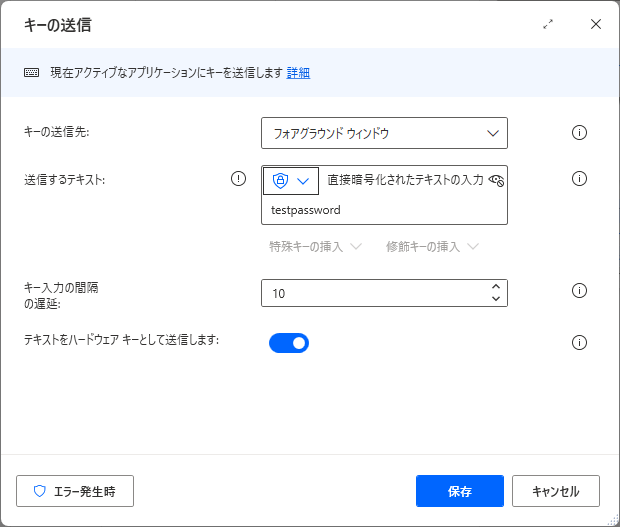
6.キーの送信の編集画面では以下のとおりパラメーターを入力し保存を押します。
キーの送信先:フォアグラウンドウィンドウ
送信するテキスト:直接暗号化されたテキストの入力を選択し、任意のパスワード文字列を記入します。
キー入力の間隔の遅延:10
テキストをハードウェアキーとして送信します:ON
7.フローの編集画面に戻りましたら、ファイルマーク(フロッピーマーク!?)を押して保存します。
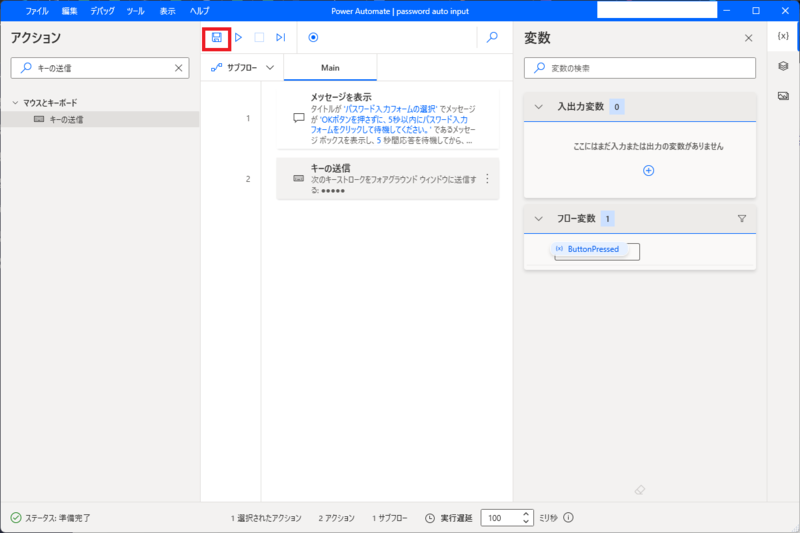
これでフローの作成は完了です。
フローを実行してみる
フローは自分のフロー一覧より実行可能です。再生ボタンを押してみましょう!
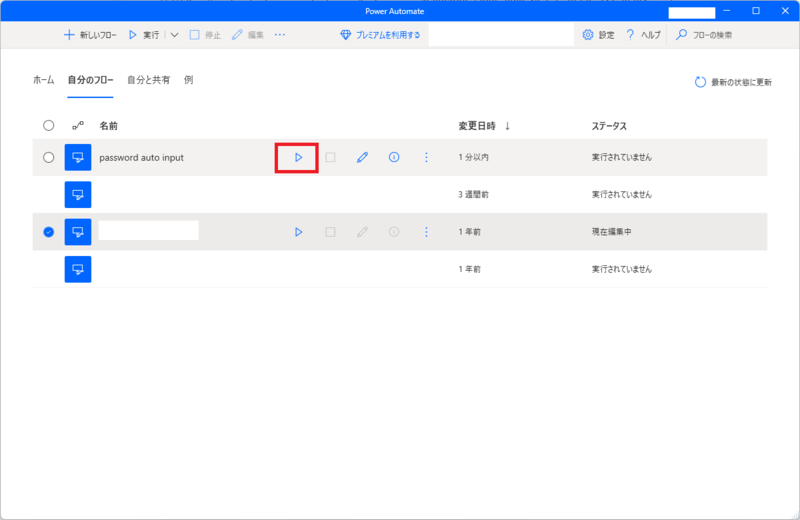 このフローはキー入力のシミュレートをしていることになるので、ほとんどの箇所のパスワード入力で利用できます。リモートデスクトップ接続先での入力、Webサイトへの入力をこちらでできます。
まとめ
さて、Power Automateを使ったフローを試しに作ってみましたがいかがでしょうか。
このようなこまめな用途以外にも業務自体の自動化などあらゆる場面で有効活用できそうなので、ぜひいろいろ活用してみてください!
We are hiring!!
ROBOT PAYMENTでは一緒に働く仲間を募集しています!!!
