Windows 11の便利操作の1つがウィンドウスナップです。ウィンドウを画面の端にドラッグすると自動的にサイズ調整されて配置されるあの機能です。今回はこのスナップでウィンドウサイズが変になった時、スナップサイズをリセットする方法を紹介します。長年困ってました。
ウィンドウスナップとは
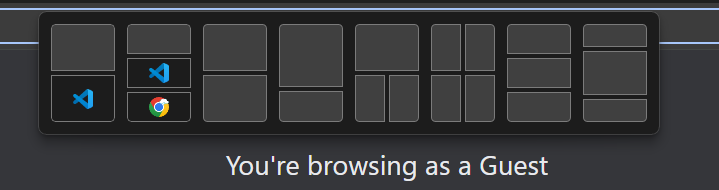
モニターの真ん中上にウィンドウを持っていくと、スナップ配置の選択肢が表示されます。ウィンドウスナップは、この配置にウィンドウを自動的にリサイズして配置する機能です。複数ウィンドウを並べて使うときに重宝するんですよね。
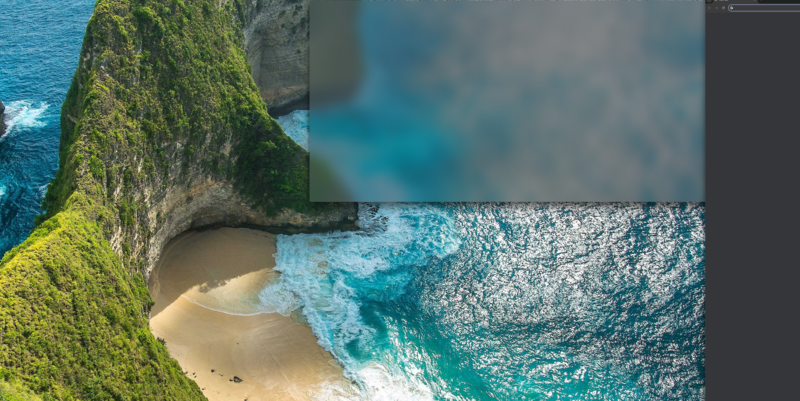
例えば、横ディスプレイの右上にウィンドウを持っていくと、ディスプレイを4分割した右上に配置されます。
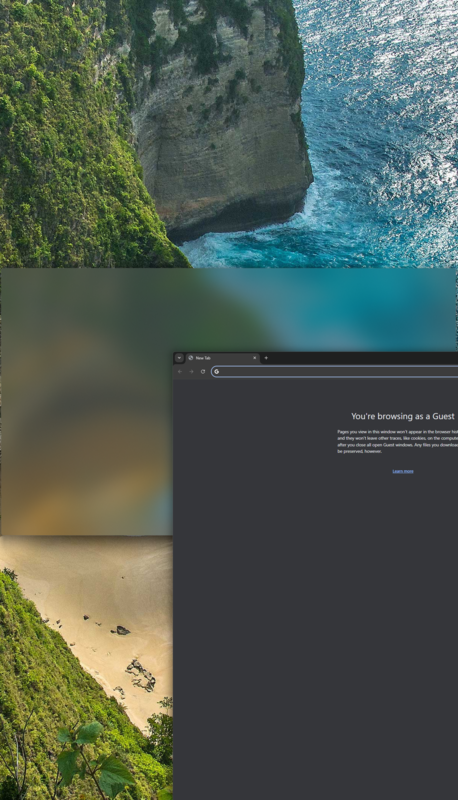
縦ディスプレイの真ん中右ににウィンドウを持っていくと、ディスプレイを縦3分割した真ん中に配置されます。
キーボード操作でWindowsキー + 矢印キーでもスナップ操作ができます。例えば、Windowsキー + 右矢印キーを押すと、ディスプレイの右半分にウィンドウがスナップされます。
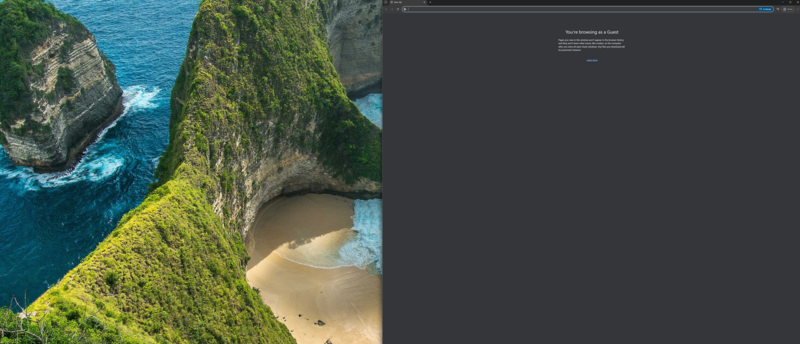
さらにもう一度右矢印キーを押すと、隣のディスプレイの左半分にスナップされます。
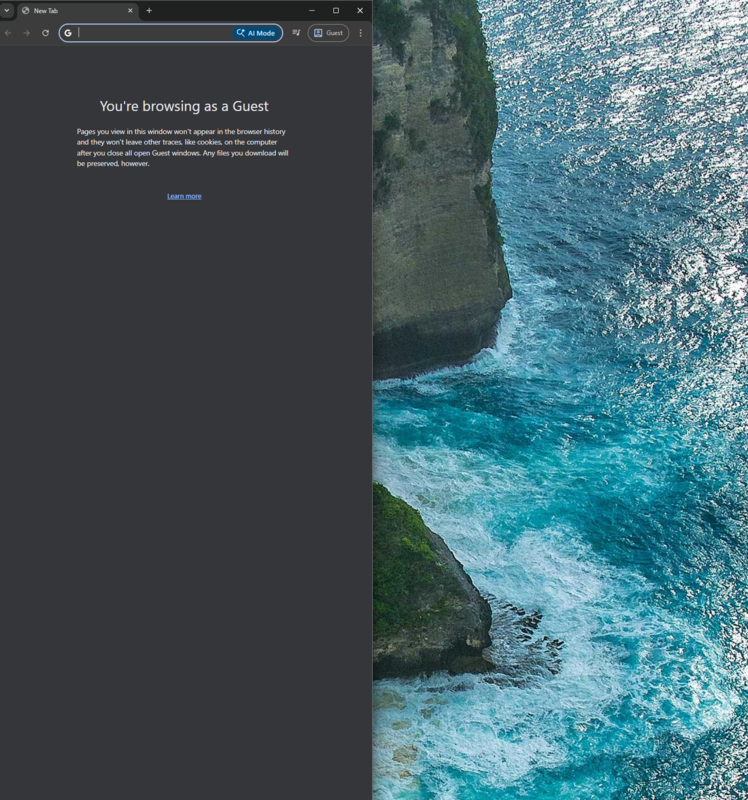
Windowsキー + 上矢印やWindowsキー + 下矢印で上下のスナップができるため、キーボードだけでウィンドウを自在に配置できます。便利。
ウィンドウスナップのサイズがおかしくなった時の対処法
ウィンドウスナップは便利ですが、たまに変なサイズにスナップされることがあります。例えば、横ディスプレイの右半分にスナップしたいのに、なぜか8分の1の幅でスナップされてしまうことがあります。この症状が一度起こると、再起動しても直りません。スナップを多用しているので長い間困っていました。
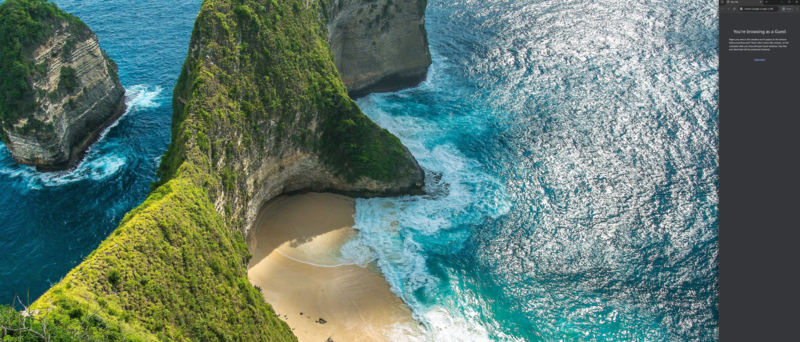
この症状を解消するには、以下の手順を行います。
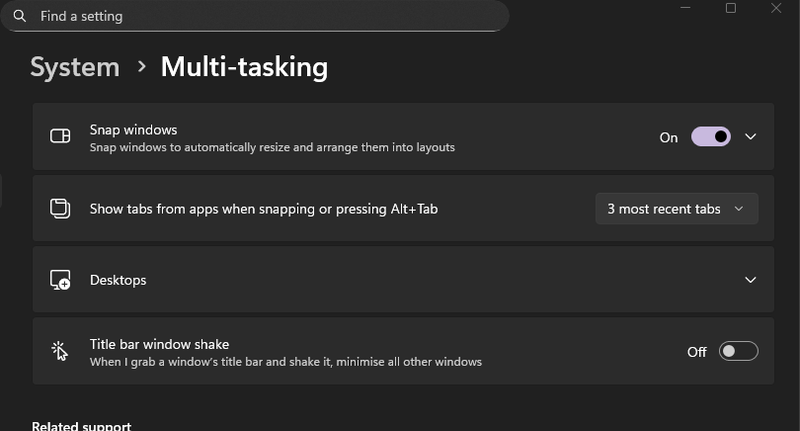
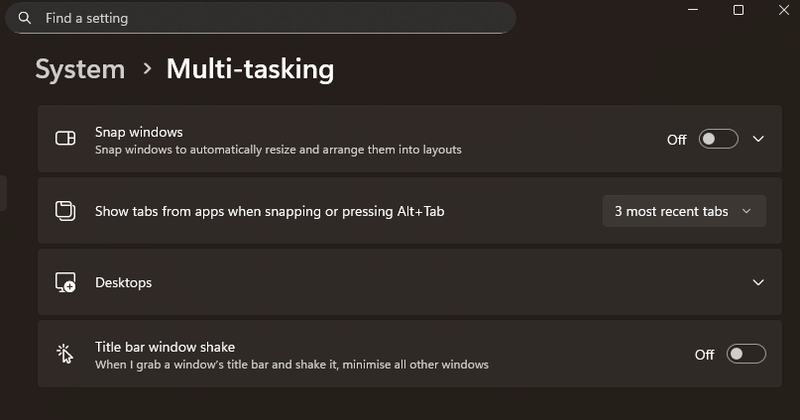
- Settings > Multi-tasking settingsを開く
Snap Windowsメニューが現在ONになっていることを確認- 一度
OFFに切り替える - 再び
ONにする
これで変なウィンドウサイズにスナップされる症状が解消します。
まとめ
ずっとわからないまま放置していたのですが、ふと「ウィンドウスナップが嫌だからOFFにしている」という記事を見かけて、どのような感じかとOFFにしたら不便でした。で、再度ONにしたら困っていた症状が直りました。2年前に知りたかった。
この記事が同じ症状で困っている方の参考になれば幸いです。
