UniFi Dream Machine (UDM) をMAP-E方式のIPv6で利用できることを以前紹介しましたが、先日発売されたUniFi Dream Router (UDR) でも同じことはできるのでしょうか?
早速、UDMからUDRに乗せ換えて構成してみましょう。
概要
UDRはネイティブでMAP-Eをしゃべることはできませんが、HGWと組み合わせることでMAP-E方式のIPv6に対応します。
- MAP-E方式のIPoE (IPv4 over IPv6) には「ひかり電話」の契約についてくるホームゲートウェイ(HGW) が必要
- HGWがMAP-Eをしゃべるため、UDRがMAP-Eに対応していなくても問題ない
- UDRはHGWからDHCPv6 Prefix Delegate (DHCPv6-PD) を行うことができる
- UDR配下のクライアントはIPv4 over IPv6で通信できる
UDMとの比較で感じることです。
- UDMよりCPUスペックが下がりよい
- 再起動後のWebコンソールアクセスまでがUDMより遅くなった。5分程度見たほうがよさそう
- UDRはUDMよりファンが静かになった気配。CPUは35-50%、メモリが80-85%程度
- AmpliFi同様、現在のルーター通信がUDR本体小窓で見られて便利
- UDMはWi-Fi 5だったのでAccess Point U6 Lite/ProがあってもWi-Fi 6統一はできないなぁという感じでしたが、UDRのおかげで無線環境がWi-Fi 6に一新されました。UDR + U6 Lite/Proでとても良い感じ

ネットワーク構成
構成はUDMと変わらず以下の通りです。
- ぷらら光
- 光配線方式
- ひかり電話あり、HGWあり
- UniFi Dream Router
経路は次の通りです。
インターネット -- | | -- HGW -- UDR -- 各WiFiクライアント
以前UDMだったところが、UDRに変わっただけです。
インターネット -- | | -- HGW -- UDM -- 各WiFiクライアント
ダブルNATになるので、速度は最重要要件ではないことに注意してください。
記事の対象となる人
- UDR (あるいはUDMやUDM Pro) を使いMAP-E方式のIPoEを用いて、クライアントのIPv6ネイティブアクセスを可能にしたい人
- 海外ルーターなどMAP-Eをサポートしてない自分の好みのルーターを使う人
HGWを取得したくない人 (ひかり電話を契約したくない人) は対象外です。1
UDR の構成
セットアップ
iPhoneのUniFi Networkアプリで初期構成ができます。
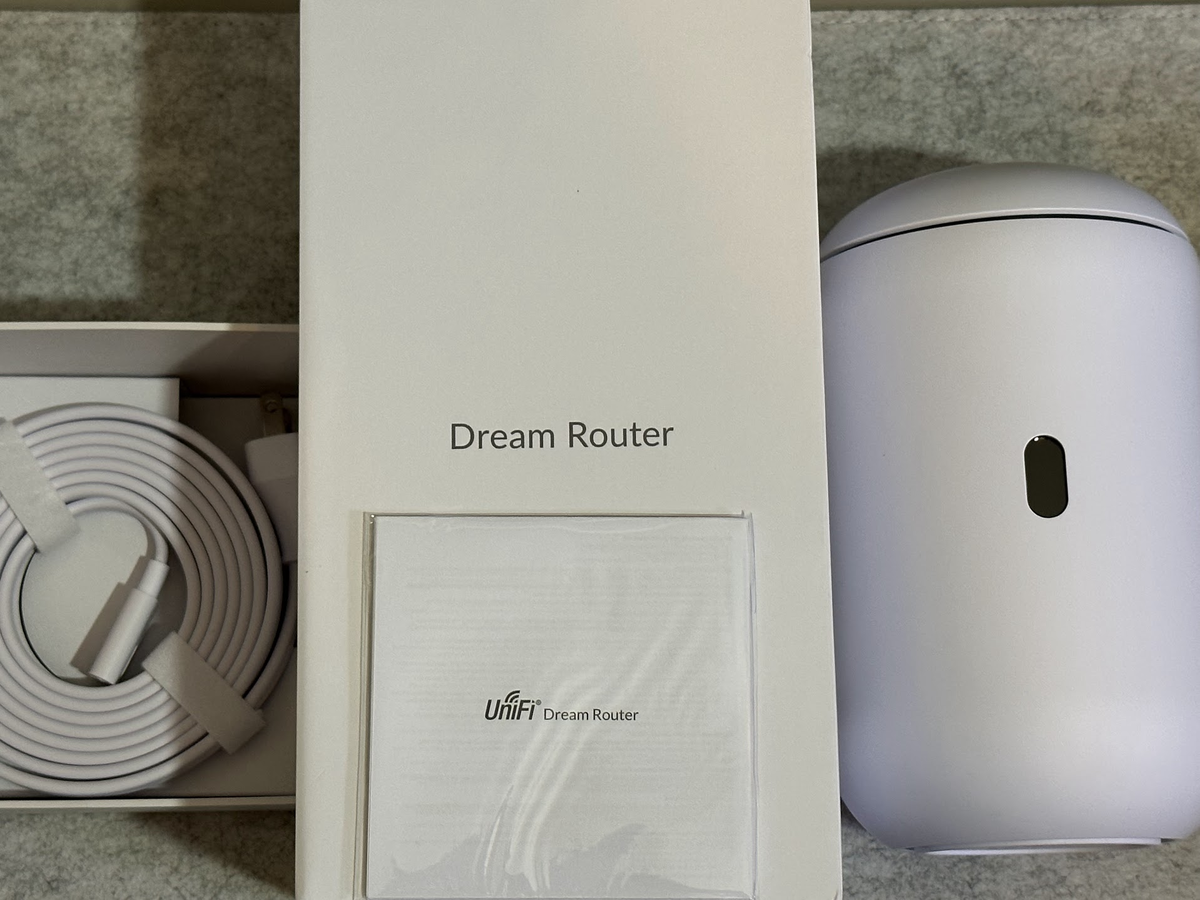
初期構成中にアプリから初期Wi-Fiの設定ができます。既存ネットワークとは切り離して、作ったWi-Fiで接続して一通り構成していくといいでしょう。

UDRはさっそくファームウェアが出てるので、購入してすぐにアップデートしておきます。アプリからできるので便利です。

Webコンソールからファームウェア管理
アプリで一通り設定した後、Webコンソールからアクセスするとほかのファームウェアもアップデートできます。

ちなみにUniFi OS 2系と3系ではUIが変わります。3系にすると見た目変わるのでちょっとびっくりしますね。
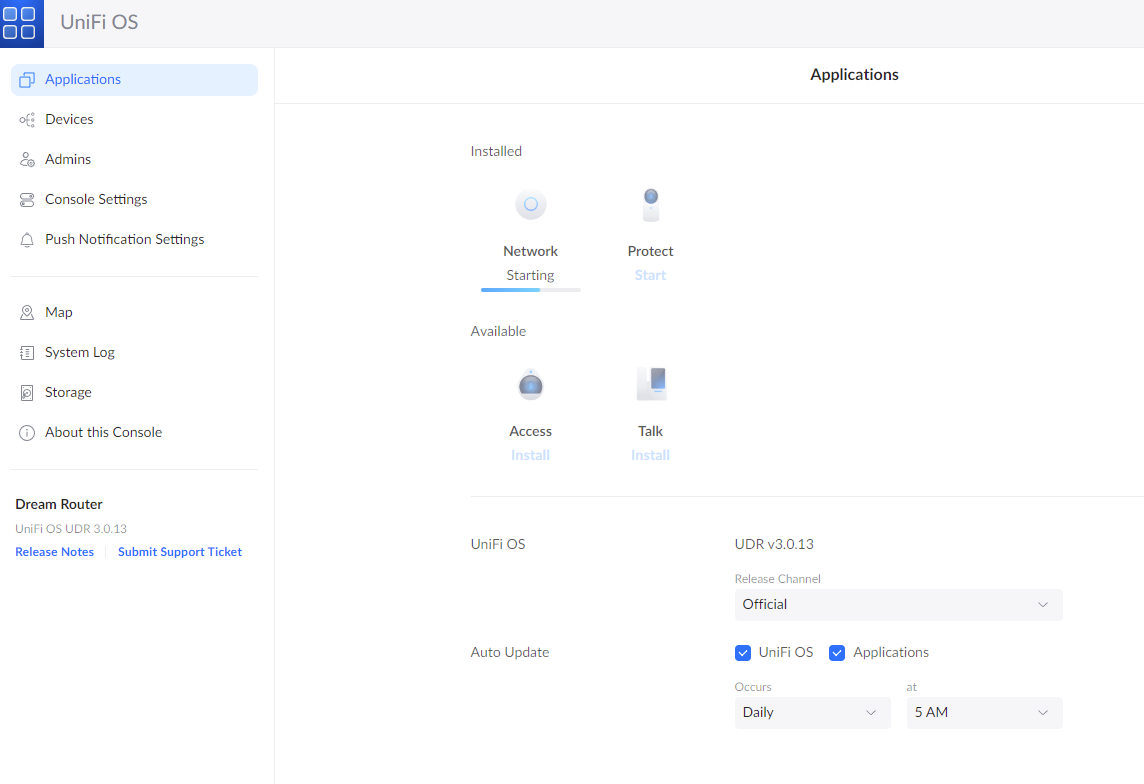
Internet の設定
WANにIPv6の構成します。
HGWの下に配置したUDRはDHCPv6-PD方式で60bitのPrefix再委任を受けることができるので、IPv6 Connection TypesはDHCPv6にします。2
UDRはDNS Serverのデフォルト値が変わり、CloudFlare、Google Public DNSになりました。いいですね。3
- IPv6 Connection Types:
DHCPv6 - Prefix Delegation Size:
60 - Primary DNS:
1.1.1.1 - Secondary DNS:
8.8.8.8

Network の設定
LANにIPv6を配布する設定します。4
DHCP Rangeは必要がなければデフォルトのままでよいです。
DHCPv6/RDNSS DNS Controlはご自分のISPや好みに合わせられるとよいです。私は、ぷららのIPv6 DNS、 CloudFlare DNS、Google Public DNSを指定しています。
- IPv6 Inteface type:
Prefix Delegation - IPv6 RA:
有効5 - IPv6 Priority:
High - DHCP Range: Start
::2、 Stop::7d1 - DHCPv6/RDNSS DNS Control:
Manual - DNS Server1:
ぷららの IPv6 DNS - DNS Server2:
2606:4700:4700::1111 - DNS Server3:
2001:4860:4860::8888

Wi-Fiの設定
私はメッシュ全体で、Wi-Fi 1~6をサポートするのでほどほどの設定とします。
Wi-Fi 6でつなぎたいので、Security ProtocolはWPA2/WPA3としておくのがポイントです。
設定はある程度いじっても問題ないですが、規格が古い機器をサポートするならある程度妥協が必要です。 私は最新規格向けのSSIDも別途用意しています。
- Wi-Fi Band:
2.4GHz/5GHz - Wi-Fi Type:
Standard - Band Steering:
無効 - BSS Transition:
無効 - UAPSD:
無効 - Fast Roaming:
無効 - 802.11 DTIM Period:
Auto - Minimum Data Rate Control:
Auro - Security Protocol:
WPA2/WPA3 - PMF:
Optional

WiFi設定
IPv6 の確認
ipv6 testを行います。IPv4 over IPv6 (MAP-E) でアクセスできていることが確認できます。

速度確認
スピードテスト結果は、UDRの出口速度で下り429Mbps、上り465Mbpsでした。

PCからのWi-Fi 6 (802.11ax)、Link Speed 1201/1201 (Mbps) の速度です。
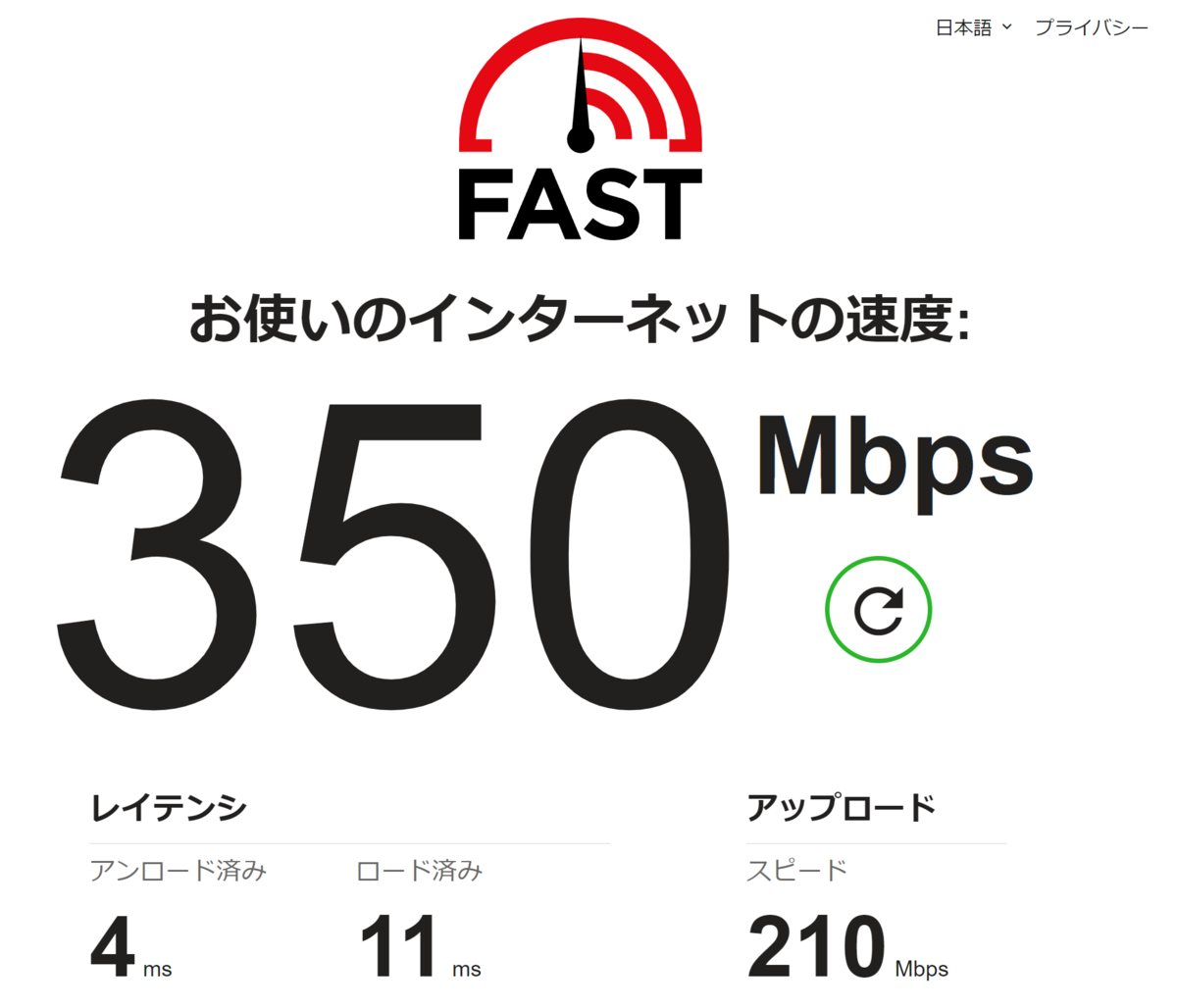
iPhoneからのWi-Fi 6 (802.11ax) 、Link Speed 1201/1201 (Mbps) の速度です。下り412Mbpsなのでおおむね出口速度まで出ています。

今後のメモ
- クライアント接続は、iPhoneやmacOS、Windows PCなどWi-Fi 6対応している機器は、自動的にWi-Fi 5からWi-Fi 6に切り替わりました。6
- 出口速度はWAN回線の改善である程度よくなりそうですが、ダブルNATだし仕方ない部分はある
- Wi-Fi速度はVHT 80だと速度的には仕方ない感じ。7
- UDRの出口速度はUDMのころより少し落ちて見えるのですが、ぷらら光がそこそこぶれるのでこんなものな感じがある。しばらく走らせてみて様子見る予定
- MAP-Eに対応してくれる日を待ちましょう。↩
- HGWがないとRAが直でおりてきて64bitしかこない。↩
- UDMではGoogle Cloud DNSの8.8.8.8 / 8.8.4.4だった。↩
- IPv6の設定はUnify iPhoneアプリから設定できないのでui.comのウェブ画面から設定します。↩
- IPv6 RAを有効にしないと、LAN内にIPv6が付与されないので気を付けましょう。↩
- Wi-Fi 5 (Nest Hub) な機器やWi-Fi 4(Switch) が確認できるのでやむなし。↩
- VHT 160にしたところで安定しないので選択する余地がない。不安定な高速回線より、安定したそこそこ高速回線が望ましい。↩
