Windows 11をインストールしたときに戸惑ったのが、Microsoft Teamsがログオン時に勝手に起動することでした。
使ってないこともあって、無意識に無効にしたのですが先日困っている人がいたので記事にしておきます。
enrike3 (@enrike3) June 13, 2022
概要
Windows 11では、スタートアップアプリにMicrosoft Teamsが登録されています。 これを無効にすると、ログオン時に自動的にMicrosoft Teamsが起動してくるのを止めることができます。
Settings ->
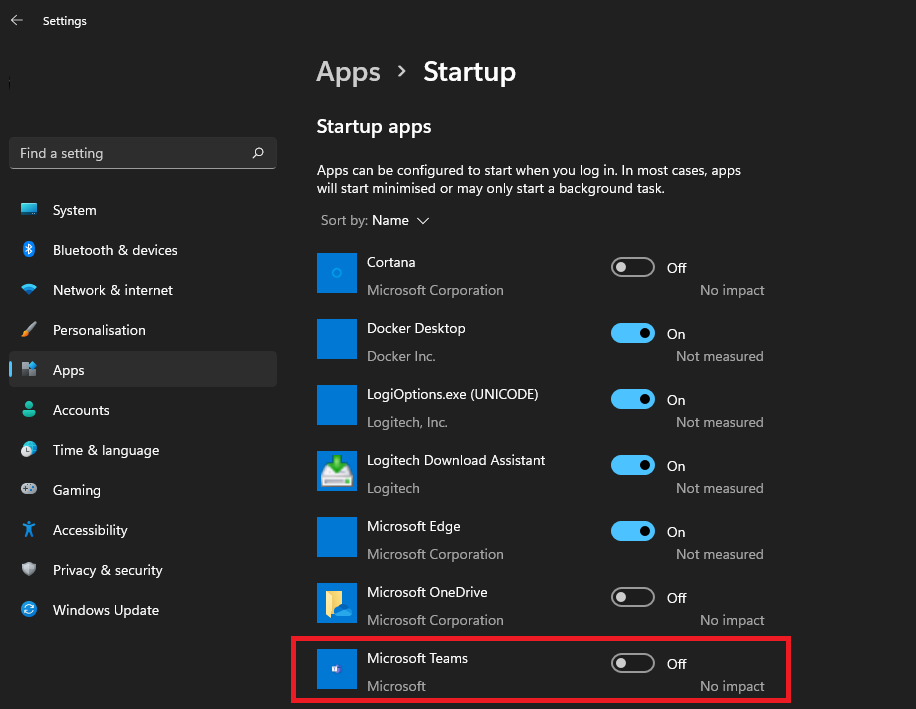
Windows 11 のスタートアップアプリがどうなっているか確認する
Windows 11の場合、2か所を確認するといいでしょう。
- タスクマネージャーのスタートアップアプリ
- スタートアップフォルダのショートカット
どちらもこれまでのWindowsでも同じものがありますが、Windows 11では少しアクセスしやすくなった気がします。
タスクマネージャーの スタートアップアプリ
タスクマネージャーのスタートアップで確認できます。 ユーザーがログオンしたときに起動するアプリが登録されています。
これらのアプリをログオン時に起動するかどうかは、タスクマネージャーで有効/無効の切り替えできます。
Ctrl + Shift + Esc

また、タスクマネージャーではなく設定 (Settings)から行うこともできます。
Settings > Apps > Startup Apps に移動
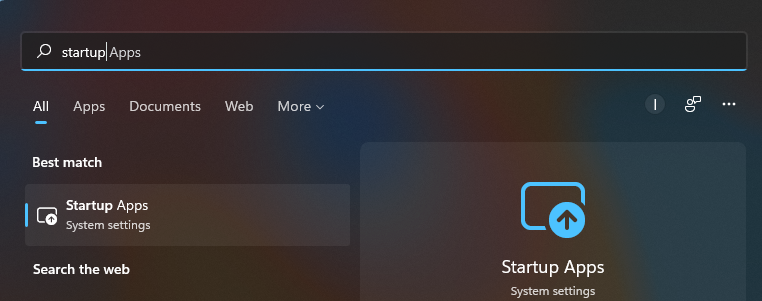
なお、以前のWindowsにあったシステムコンフィグのスタートアップ設定は、前述のタスクマネージャーに移動しています。
スタートアップメニュー や Ctrl +R で起動した実行ウィンドウで
msconfigを入力

スタートアップ
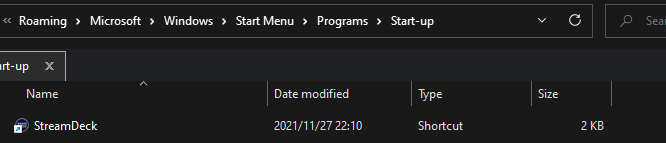
Windowsの持つ専用フォルダ%appdata%\Microsoft\Windows\Start Menu\Programs\Startupを開くと確認できます。
ユーザーがログオンしたときに実行するアプリのショートカットが登録されています。
このパスにショートカットがおいてあれば起動するので、起動を無効にするにはショートカットを消すか移動します。
Ctrl +R で起動した実行ウィンドウで、
shell:startupを入力

そのほか
Windosサービスやレジストリでの登録などもありますが、直接触る機会はかなり減りました。 その背景には、アプリが自分自身でスタートアップを設定するか設定に持つことが増えたこともある気がしますね。
