Windows 10 HomeのWSL2 + Dockerを検証するための環境を考えた時、Windows 10 ProのHyper-Vにいれるのが手っ取り早いのですが久々にHyper-V触ったので改めてメモ。
前の記事の前段となる個人的なメモです。ほしい内容は自分で書くしかない。
概要
- Windows 10 HomeをHyper-Vで動かす
- Windows 10 Home on Hyper-Vでもwsl2 + Docker Edgeは動作する (Hyper-VのWindows 10 Home VMののCPU仮想化支援を有効にしよう)
- Insiderビルドが長すぎるのでWindows 2004、あらためWindows 10 May 2020 Updateはよ
Windows 10 のISO を入手する
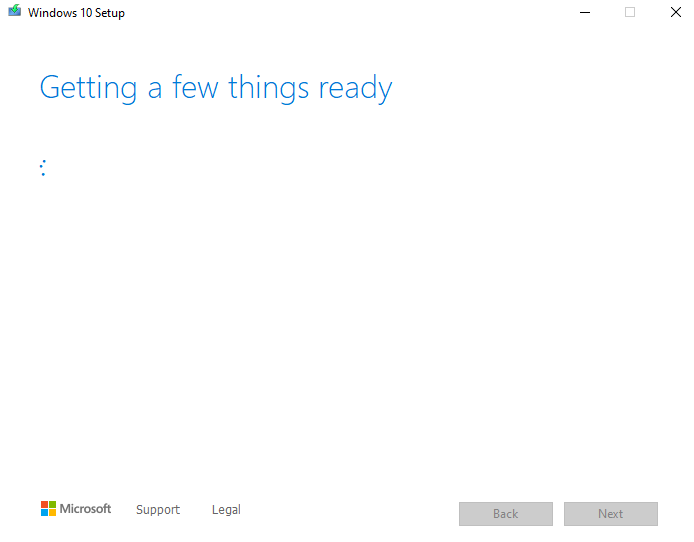
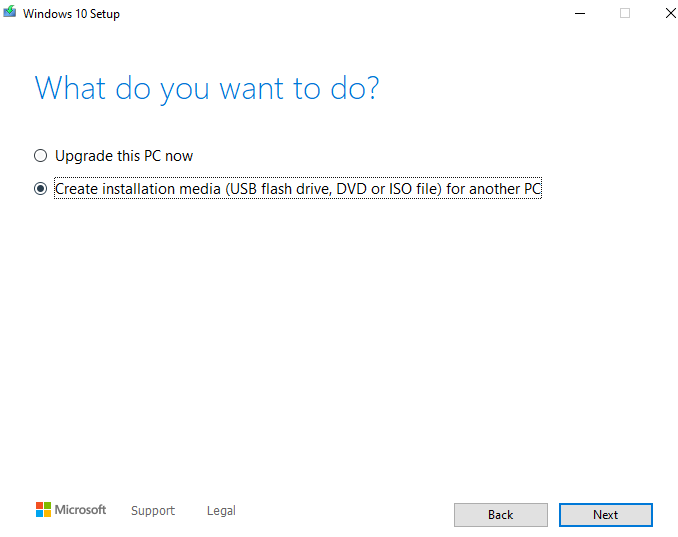
Media Creation ToolでWindows 10のISOを生成する。
2020/4/17時点では、Windows10 1909の生成ができる。

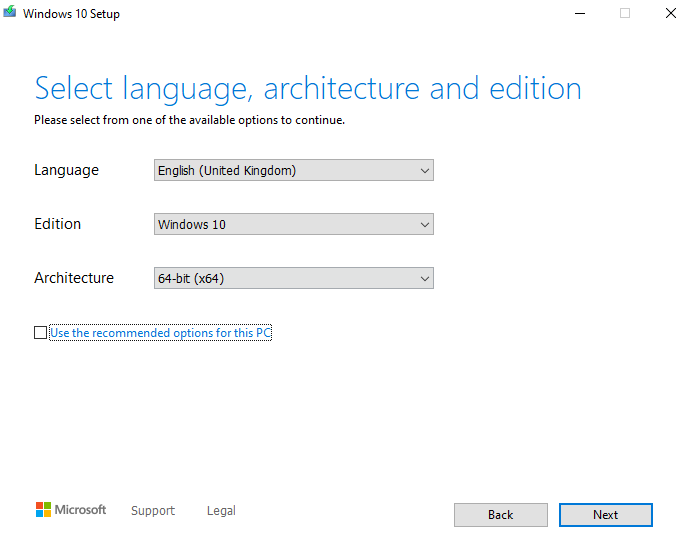
Single Language WindowsでISOが作成されるので、Languageを選んでおく。 今回はEnglish (United Kingdom)
これでISOが生成される。

Windows 10 を Hyper-V にインストール
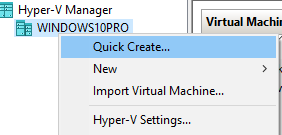
Hyper-Vで新規VMを作成する
先ほどのISOを指定して起動する
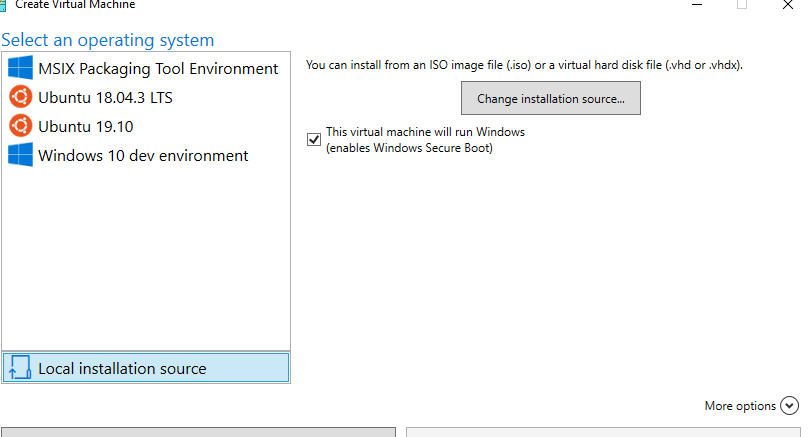
VM名を付けて生成したら起動する。
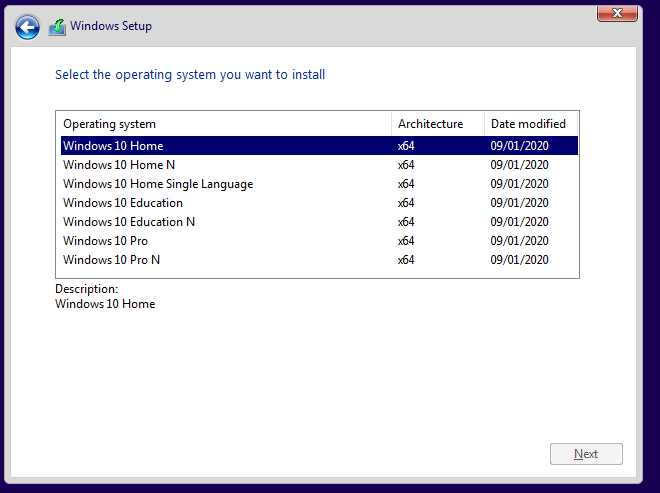
Windows 10 Homeを選ぶ
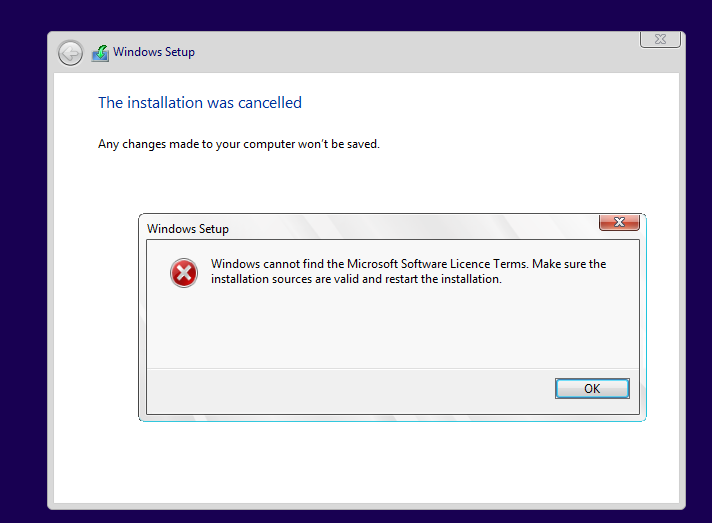
ライセンスを入れる。
ここでライセンスを入れないとエラーになるので注意。
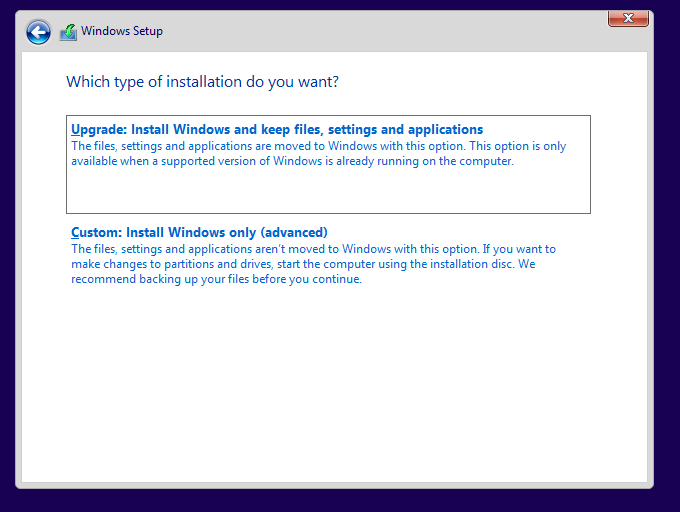
Customでインストールする。
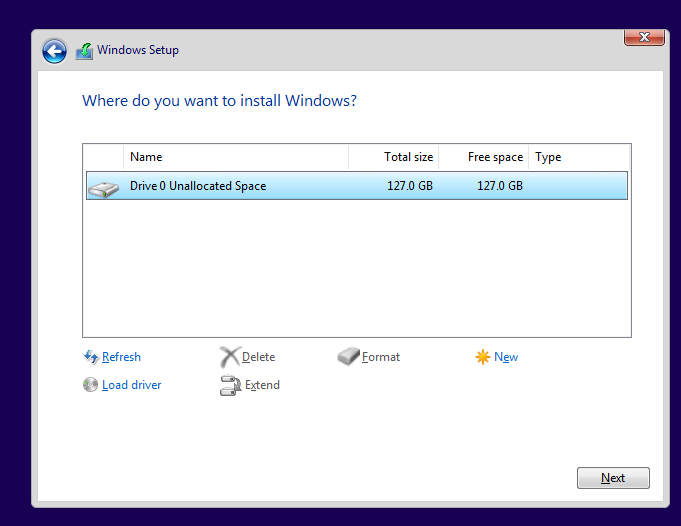
インストールが実行される
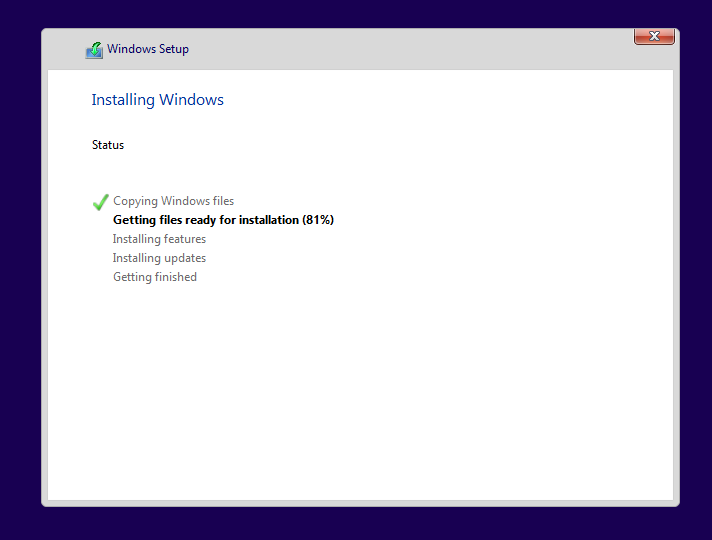
何度か再起動がかかる
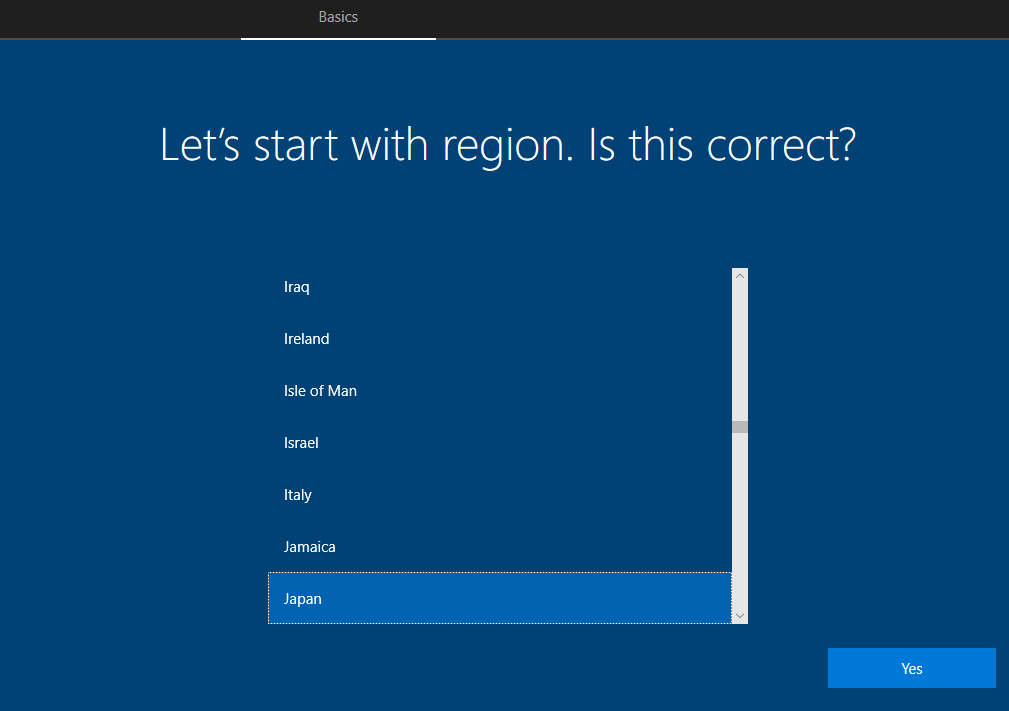
起動してきたらRegionを選択
Keyboardを選択
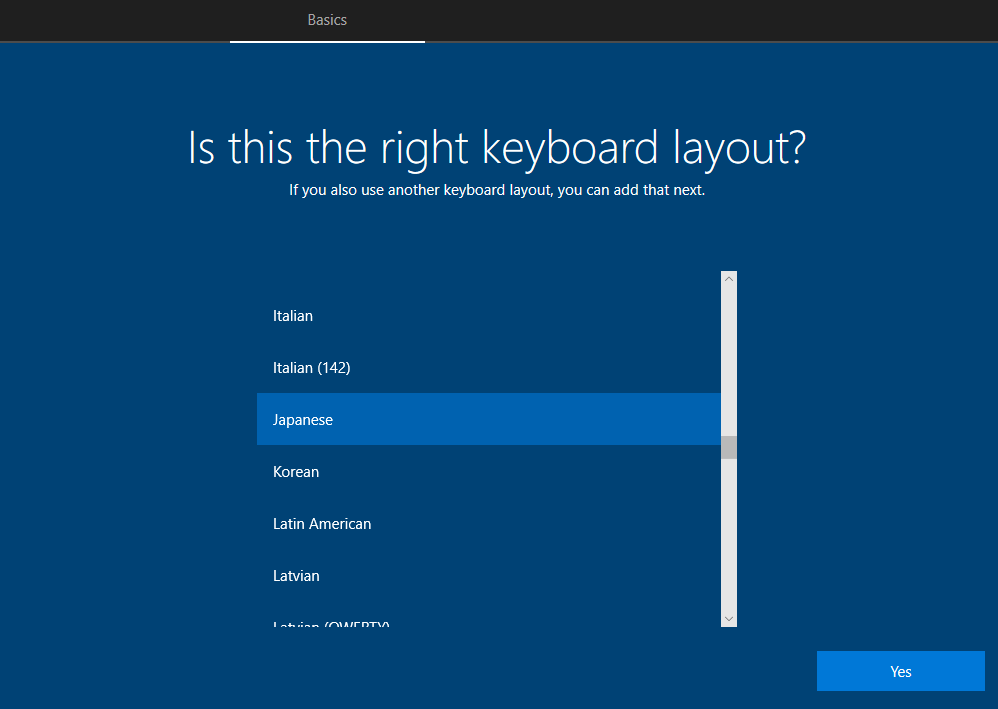
Second Keyboardは不要なのでskip
起動を待つ

再起動が走り、ユーザー選択になる。
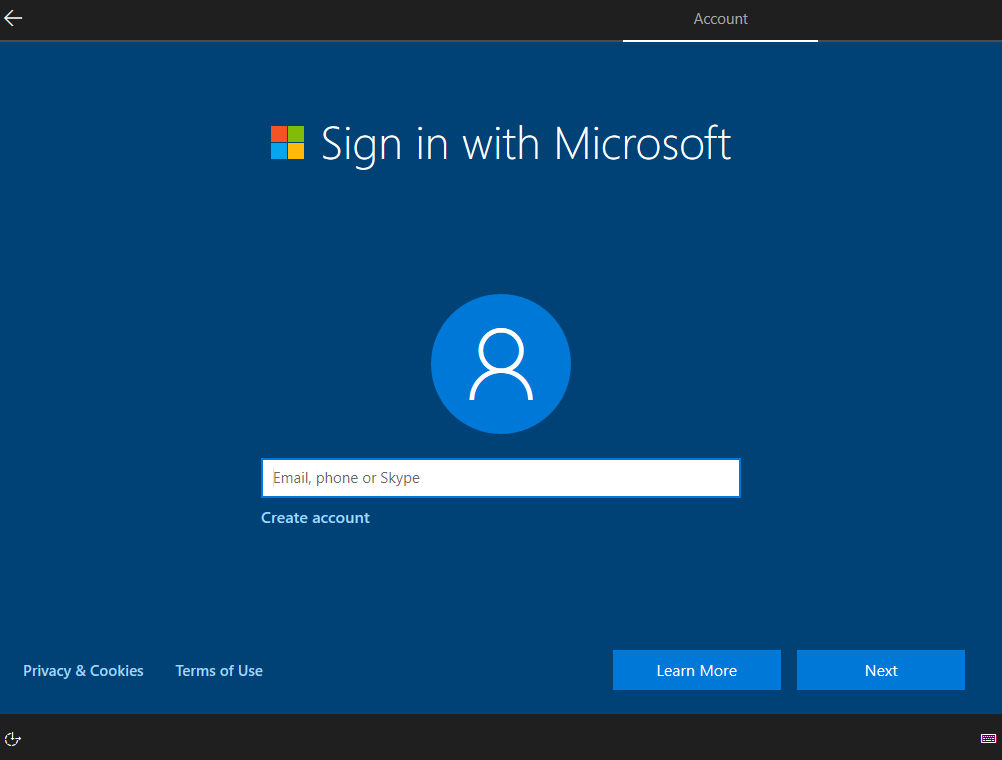
Local Userでのセットアップはできず、起動後に削除しろと言われる。
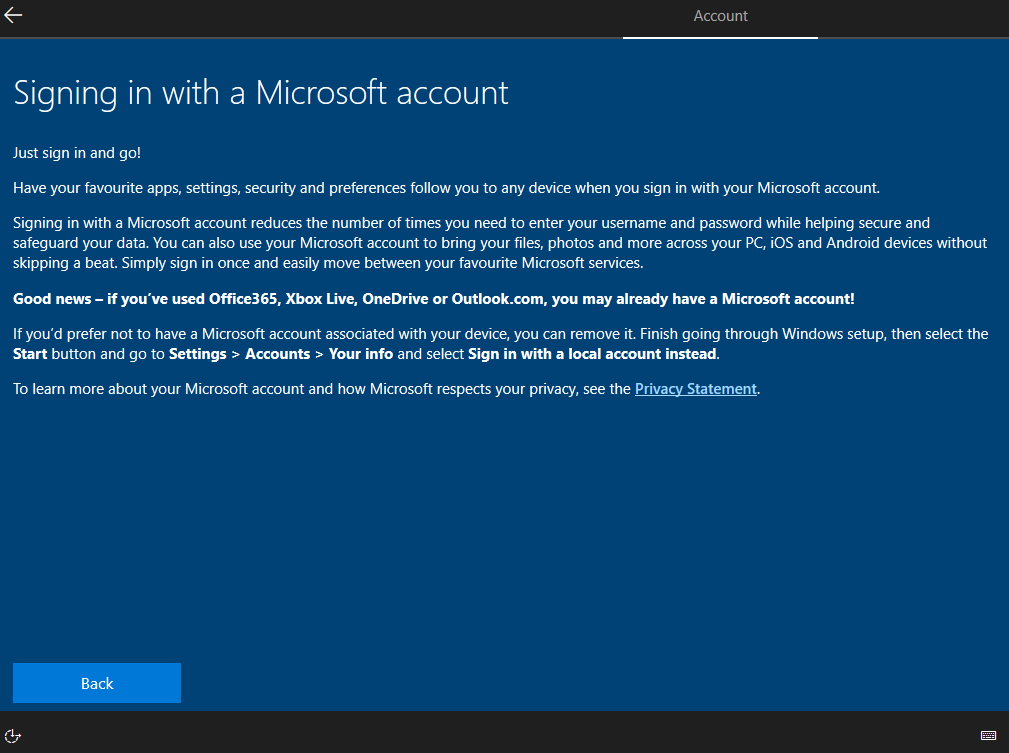
ローカルユーザーを作成するには、ネットワークを切って新規でユーザーを作ろうとすることで作成できる。(分かりにくい)
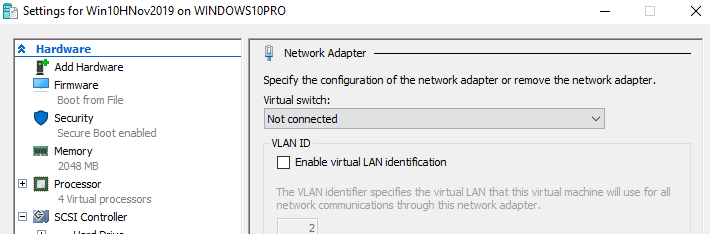
まずネットワークを切ろう。
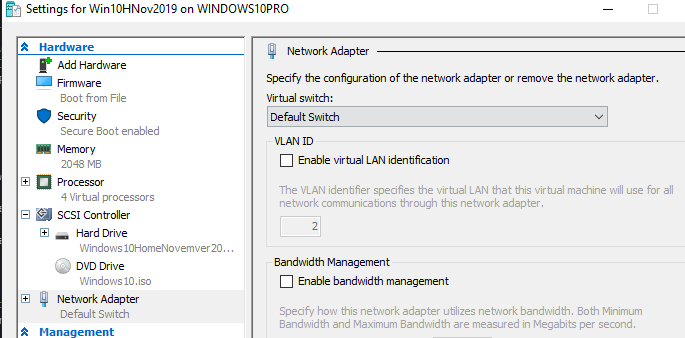
Virtual switchをNot Connectedに変更する。
Create accountからユーザーを適当に作ろうとするとWomething went wrongとなる。

ここでSkipを選択するとローカルアカウントで作成できる。
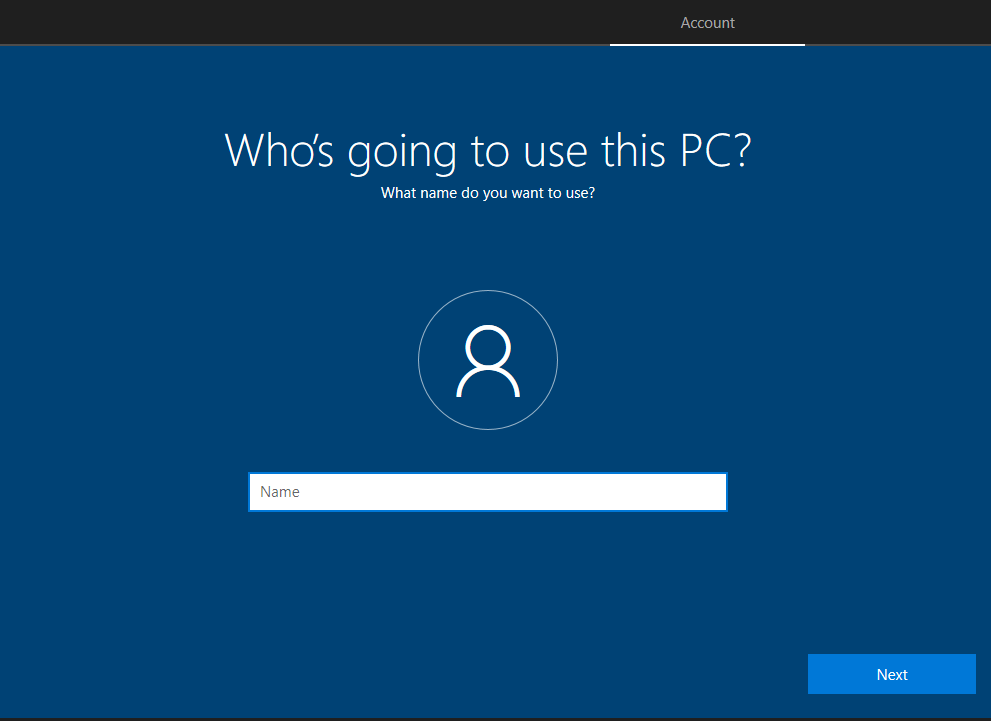
あとはセットアップをしていく
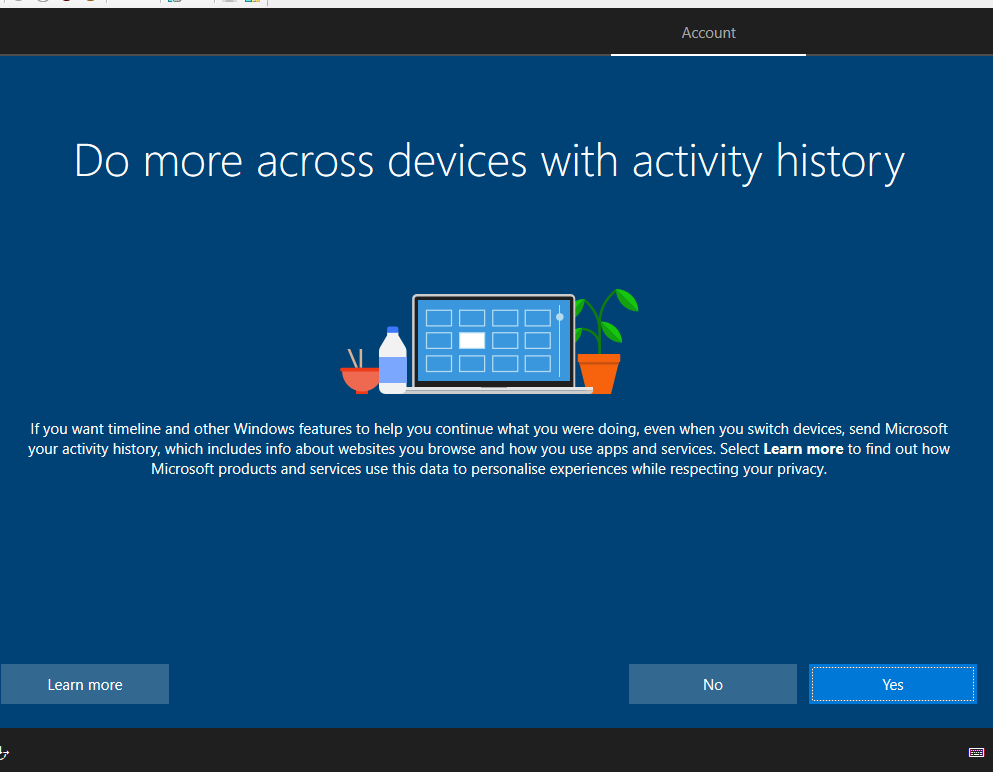
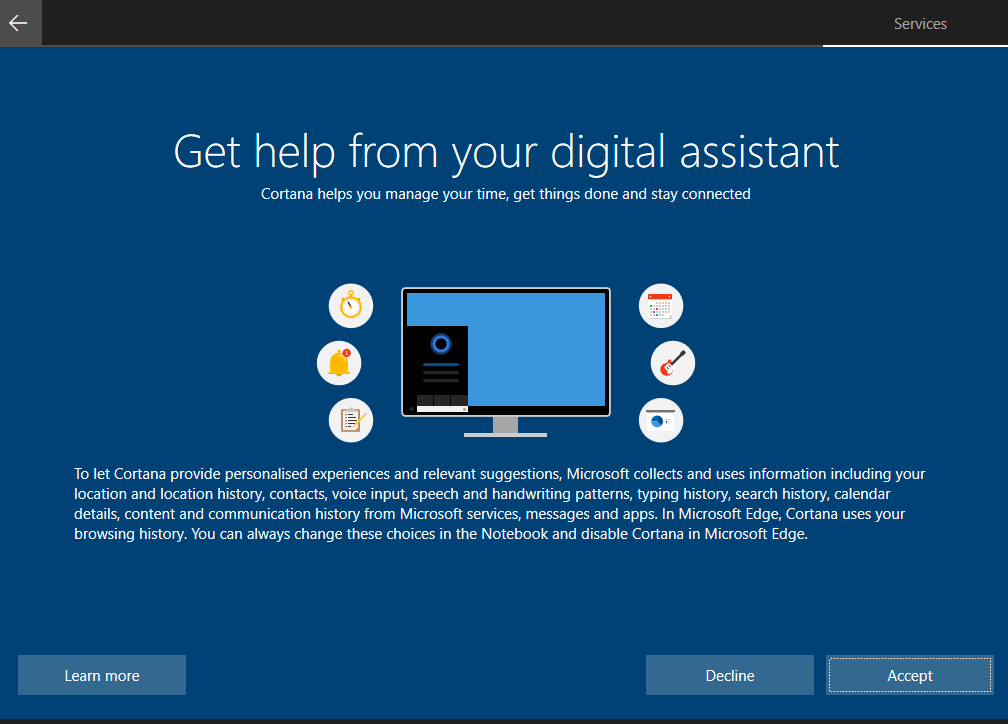





これで起動する。
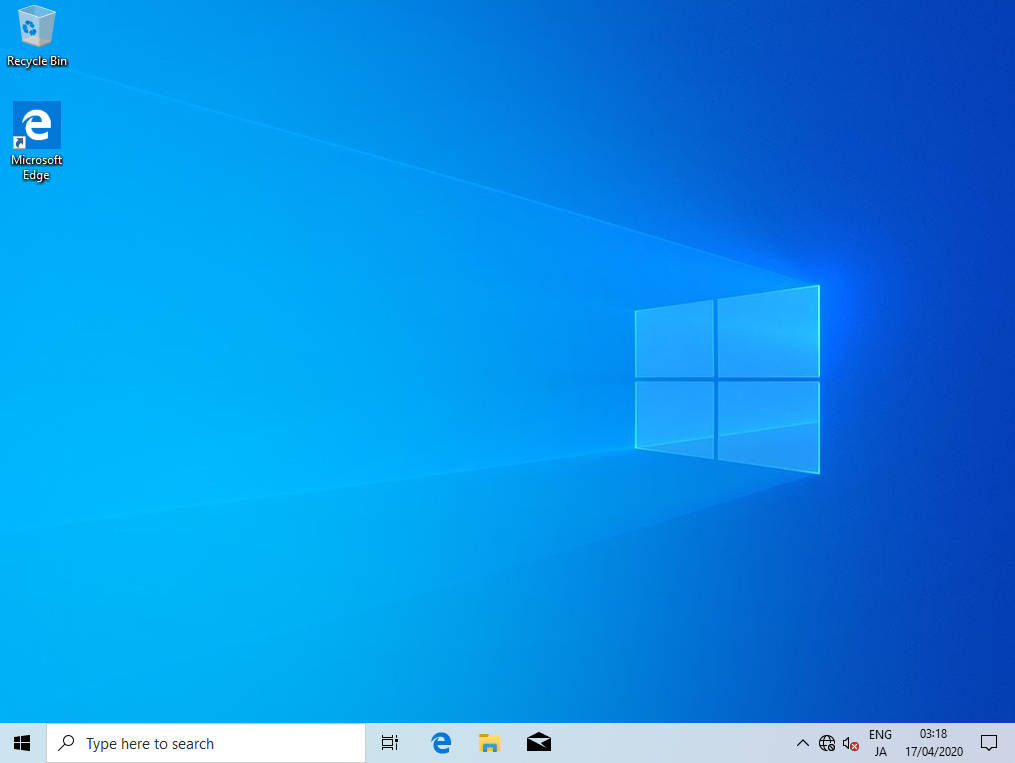
起動後の設定
- ネットワークを戻す
- Languageで日本語を入れておく
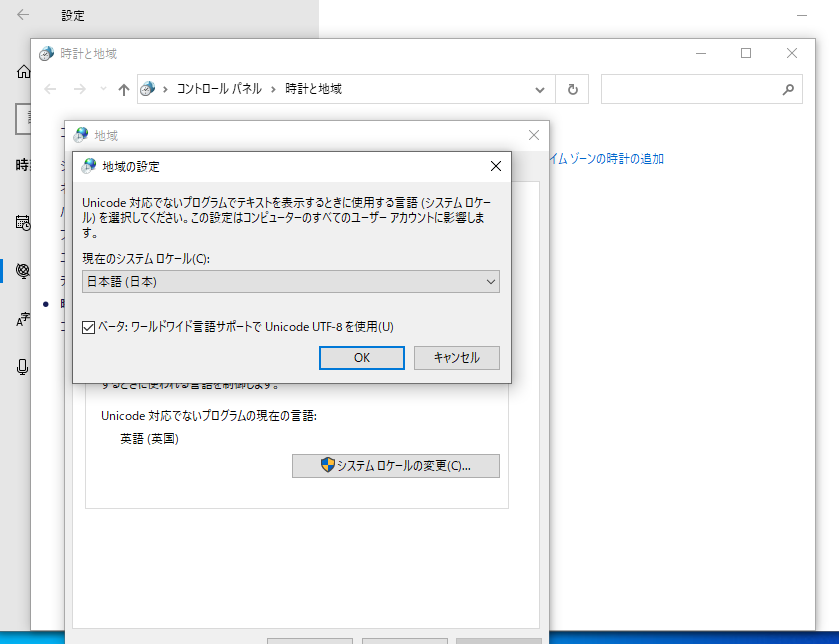
- システムロケールの日本語設定とUTF-8化
- ImageのCheckpointを作っておく
- ホストマシンからVMの
CPU仮想化支援機能を有効にする
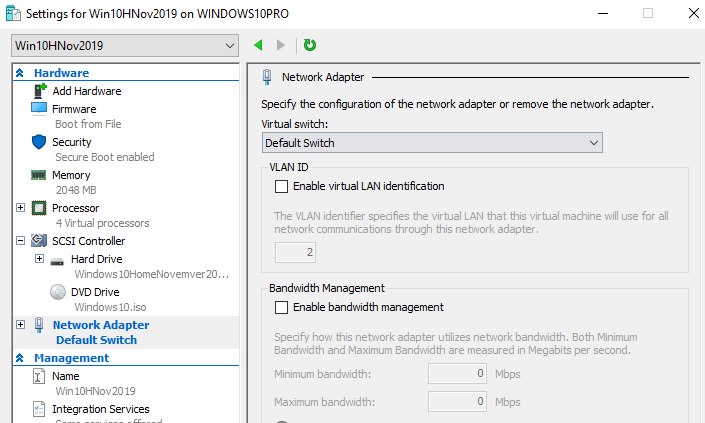
ネットワークを戻す
日本語を入れる
OSは英語だけど日本語ほしい人はストアからどうぞ
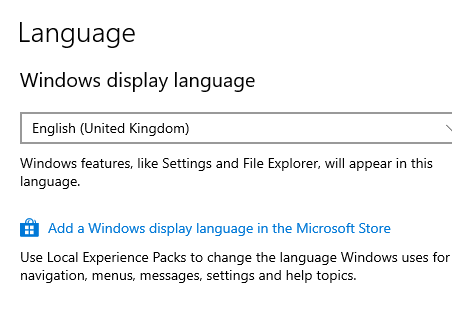

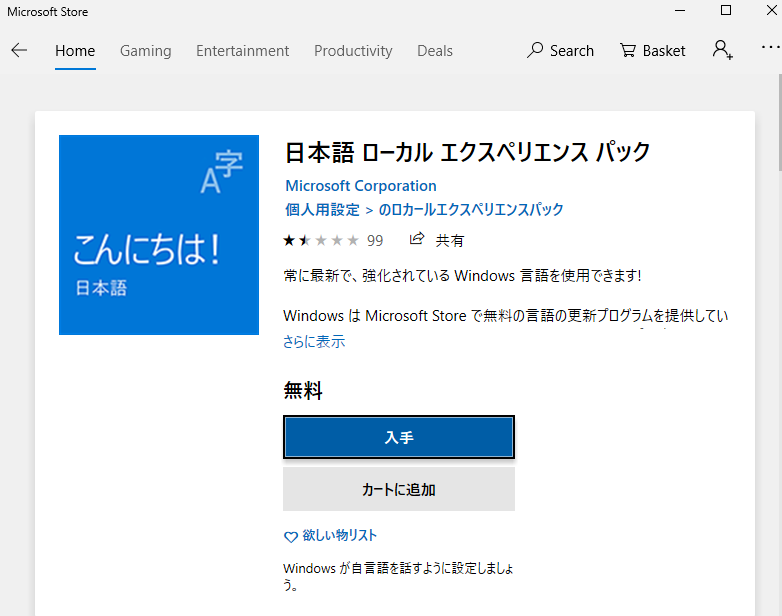
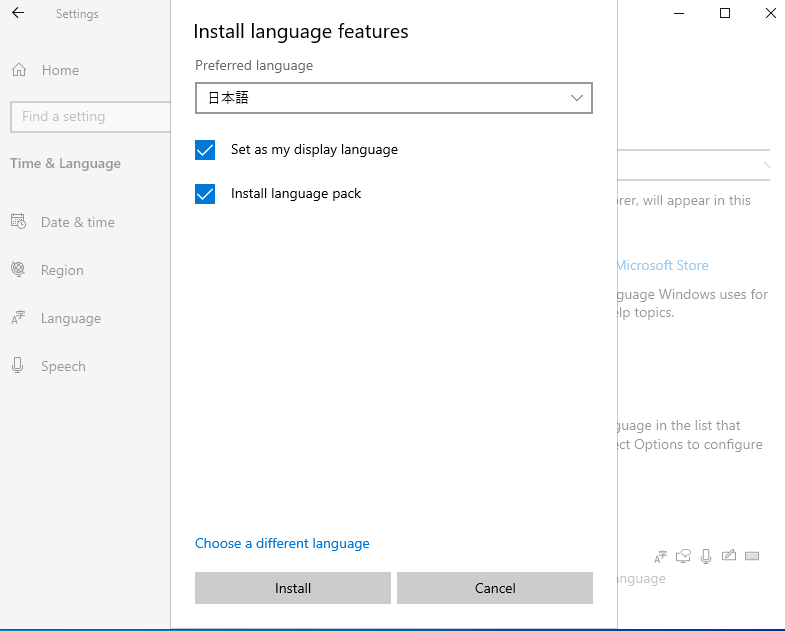
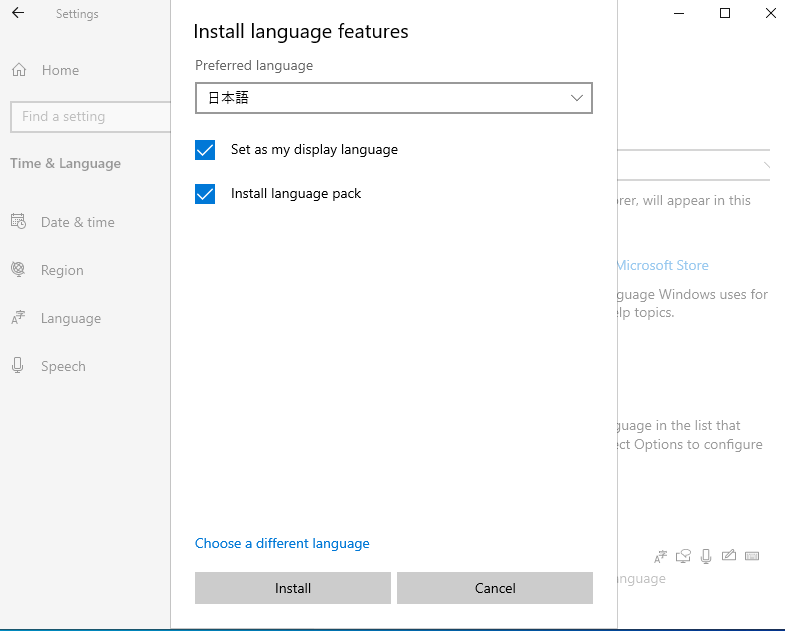
表示を日本語に切り替える
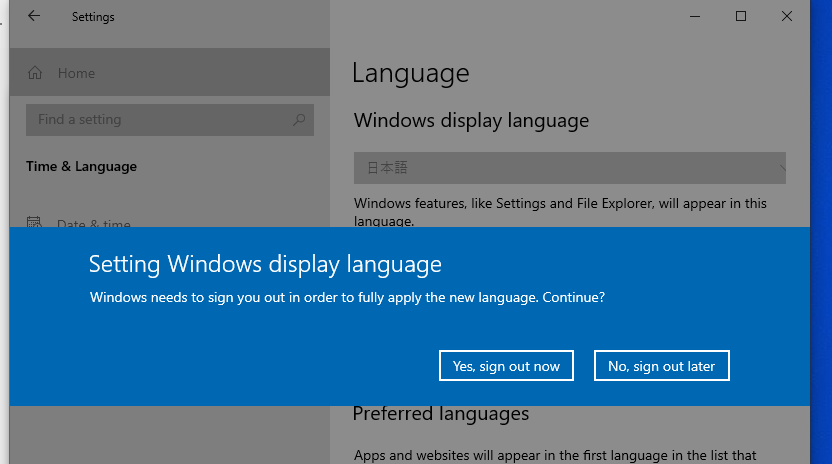
サインアウトして完了

システムロケールの日本語設定とUTF-8化
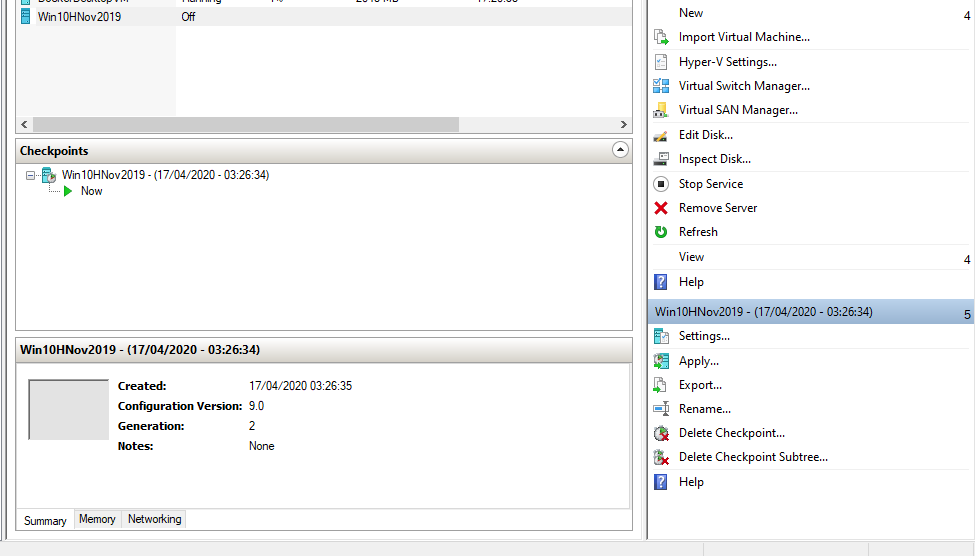
Hyper-V Image の Checkpoint を作る
後でやり直せるようにしておく。
ホストマシンからVMのCPU仮想化支援機能を有効にする
Hyper-VホストマシンでSet-VMProcessorコマンドレットを使って、ExposeVirtualizationExtensionsを $trueにする。
これで、Hyper-V上の対象VMでwsl2 + Docker Desktop for Windowsが利用可能になる。
Set-VMProcessor -VMName "VMName" -ExposeVirtualizationExtensions $true
