Windows Server 2012 R2がMicrosoft Subscriptionで利用できるようになりました。
AzureやAWS EC2で利用するのもいいのですが、 今回は手元のWindows 8.1 ProでHyper-V環境を構築しWindows Server 2012 R2をインストールしてみます。
Windows Server 2012 R2からは、 Windows PowerShell 4.0になるので、ぜひぜひ更新したいところですね。
- Hyper-V の有効可作業を行う
- Hyper-V で Windows Server 2012 R2の Virtual Machineを作成する
- Windows Server 2012 R2 の構成
- まとめ
Hyper-V の有効可作業を行う
Hyper-V の条件
いくつかの条件があります。
OS  : Windows 8 Pro か Windows 8.1 Pro であること
CPU : 仮想化支援機能 (VMX / EPT) が有効
VM  : ほかの仮想化ソフトがインストール、稼働していない
OS
無印のWindows 8/8.1でなければですね。
VM
ほかの仮想化ソフト、いわゆるVMwareやVirtual Boxがインストール、起動しているとHyper-Vの構成に失敗します。
特にVM Playerなどは、VMware系サービス停止、アンインストール、再起動しても構成の失敗をすることもあります。 (私がそれでした)
サービス停止などでうまく行く方もいらっしゃるようですが、ご注意ください。
CPU / 他
現行のPCであれば多くの場合はHyper-Vが利用できるハードスペックを持っています。 Intel系が多いですが、BIOSやUEFI上でIntel-VxなどIntel Virtualization Technologyが有効になってるのが条件なためご注意ください。
Coreinfo での確認
ご自分のPCでHyper-Vが利用できるかどうかは、 coreinfoで確認するのが簡単です。
coreinfo.exeをダウンロード後、coreinfo.exeのディレクトリで管理者としてPowerShellやcmdを実行して、coreinfoを呼び出してください。
# cmdの場合
coreinfo -v

# PowerShellの場合
. coreinfo -v
これで利用の可否がわかります。
- なお、Hyper-Vがすでに有効な場合は以下のように
Hyper-V *と表示される
PS D:\Coreinfo> .\Coreinfo.exe -v

Coreinfo v3.2 - Dump information on system CPU and memory topology
Copyright (C) 2008-2012 Mark Russinovich
Sysinternals - www.sysinternals.com

Note: Coreinfo must be executed on a system without a hypervisor running for
accurate results.

Intel(R) Core(TM) i7 CPU         860  @ 2.80GHz
Intel64 Family 6 Model 30 Stepping 5, GenuineIntel
HYPERVISOR      *       Hypervisor is present
VMX             -       Supports Intel hardware-assisted virtualization
EPT             -       Supports Intel extended page tables (SLAT)
- 参考までに検証に使用した環境。今となっては古いモデルですが問題なし
Parts      Spec
-------------------------------------------------------------------
CPU        Intel Core i7-860 (Lynnfield)
            Core : 4
            Logical : 8
            Cache : 4x32 + 4x32 + 4x256 + 8M
            Socket : H1 (LGA1156)
            TDP : 95 W
GPU        MSI R5770 (MS-V214)
            ATI RADEON HD 5770 (JUNIPER XT)
            PCIe v2.0 x16 (5.0 Gb/s) @ x16 (5.0 Gb/s)
            GDDR5 SDRAM 1024 MB
Memory     Module Infrastructure : Corsair
            Module Parts Number : CMX8GX3M2A1333C9
            Memory Type : DDR3 SDRAM
            Module Size : 4096 Mbytes x 4
            Memory Speed : 666.7 MHz (PC3-10600)
M/B        ASUS P7P55D-E EVO
            Intel P55 (IbexPeak)
DirectX    DirectX 11
Sound      Onboard
            Intel 5 Series/34x0 Chipset PCH
            - High Definition Audio Controller [B3]
SSD        Intel SSDSC2CT120A3 (120GB)
OS         Windows 8.1 Pro 64bit RTM版
Hyper-V の有効可
Windows機能の追加をします。
GUIで追加
1.Win + xからプログラムと機能を開きます。

2.Windows 機能の有効化/無効化を選択します。

3.Hyper-Vを有効にしてWindowsを再起動します。

PowerShellで追加
PowerShellを管理者として実行し、以下のコマンドでHyper-Vを有効化します。あとは、Windowsを再起動すれば完了です。
Enable-WindowsOptionalFeature –Online –FeatureName Microsoft-Hyper-V
Hyper-V で Windows Server 2012 R2の Virtual Machineを作成する
1.Start画面から、 Hyper-V Managerを起動してみましょう。

2.右側ペインのメニューから、[New > Virtual Machine]と進みます。

3.開始画面をNext


4.Imageの名称とLocationを設定します。 Image Nameは、Virtual Machineのhostnameとは違いますので、識別しやすい名称が望ましいでしょう。

5.Generatopmを選択します。(VM構成後は変更不可です) ここでは、 Generation 2を選んでいます。

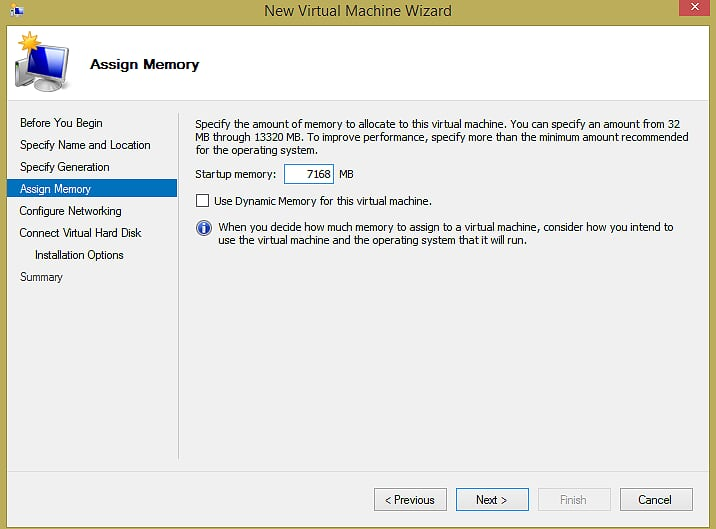
6.割り当てるメモリを設定します。 DBなどを置かないWindows Server 2012では、4-7GB程度あればいいでしょう。
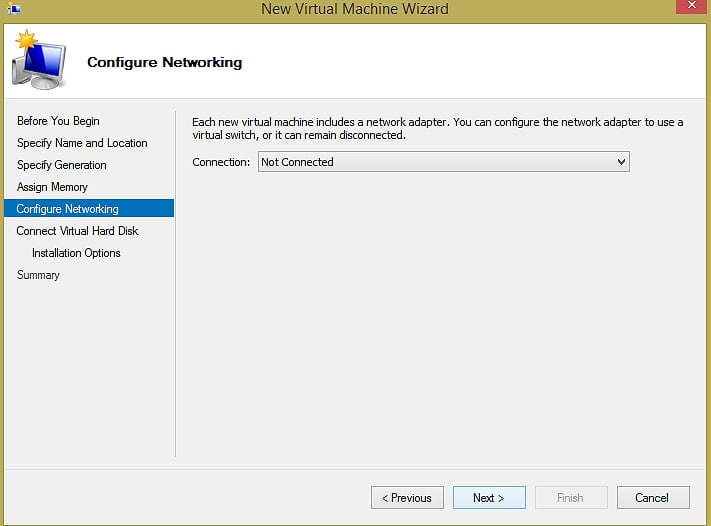
7.Network Connectorを選択します。
8.VHDパスとサイズを指定します。先ほどのVM Nameが自動的に入っていることがわかります。

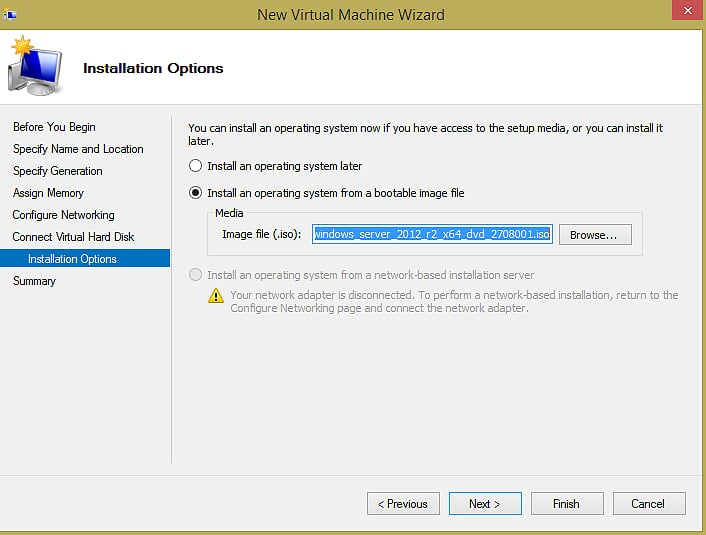
9.インストールするOSイメージのISOを選択します。今回は、 MSDN SubscriptionからWindows Server 2012 JPNをStandardライセンスキーでインストールします。
手元にダウンロードした、.isoパスを指定しましょう。
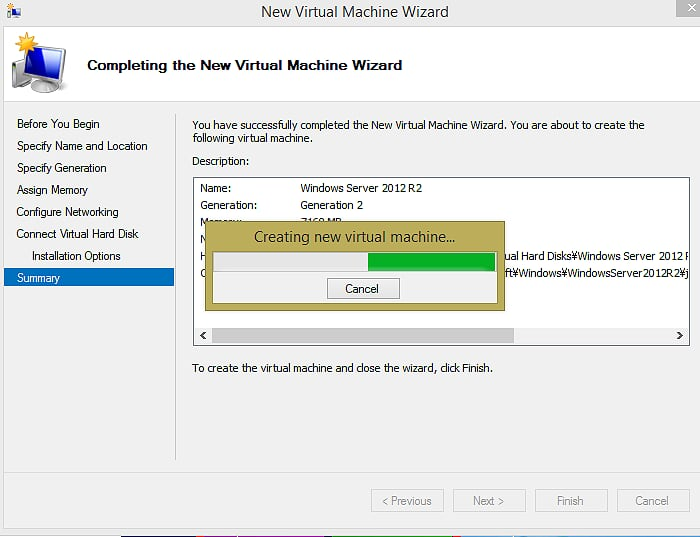
10.確認画面が出るので、問題なければfinishして構成します。

11.構成は1分程度で完了します。
12.構築後は、対象のイメージをStartしてみましょう。
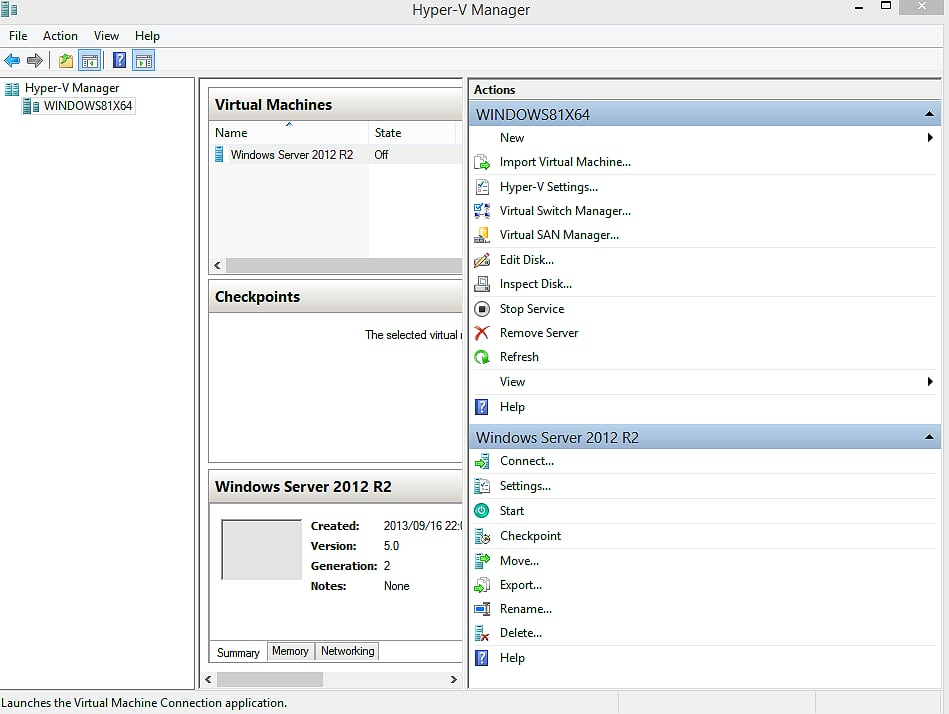
Windows Server 2012 R2 の構成
1.起動画面が出るので待ちます。

2.インストーラーが起動したら、言語/時刻地域/IME/キーボードなどを選択します。
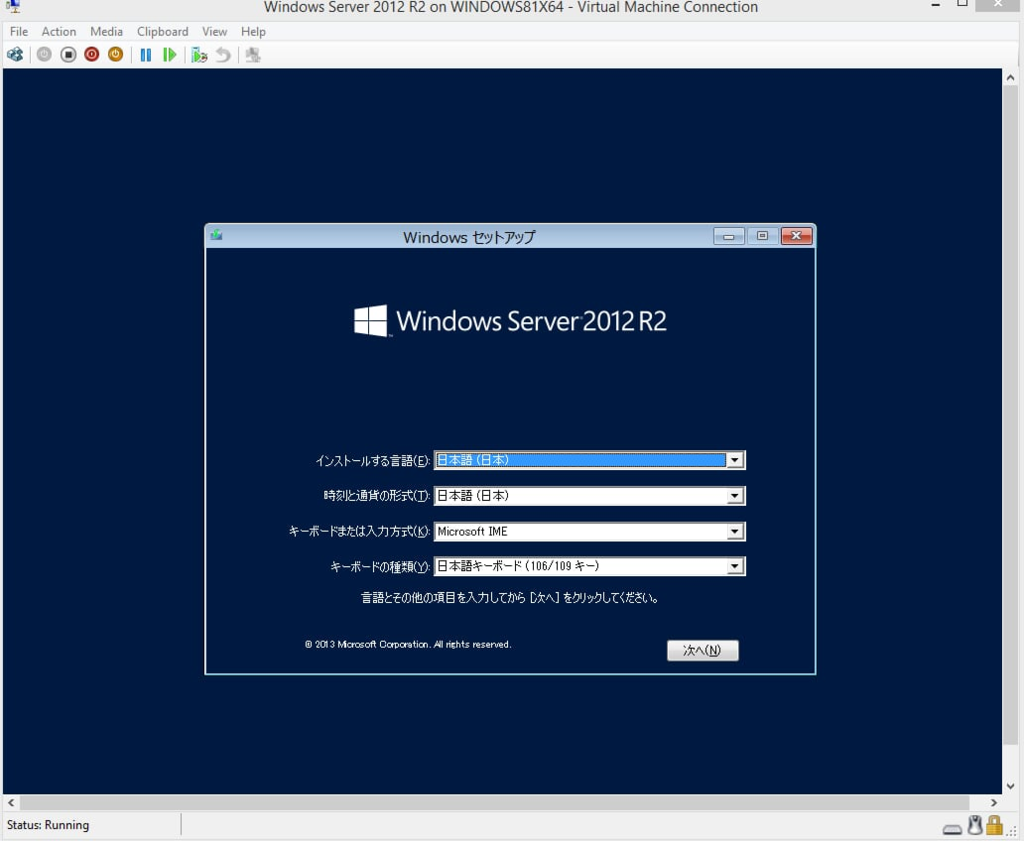
3.インストールを開始します。
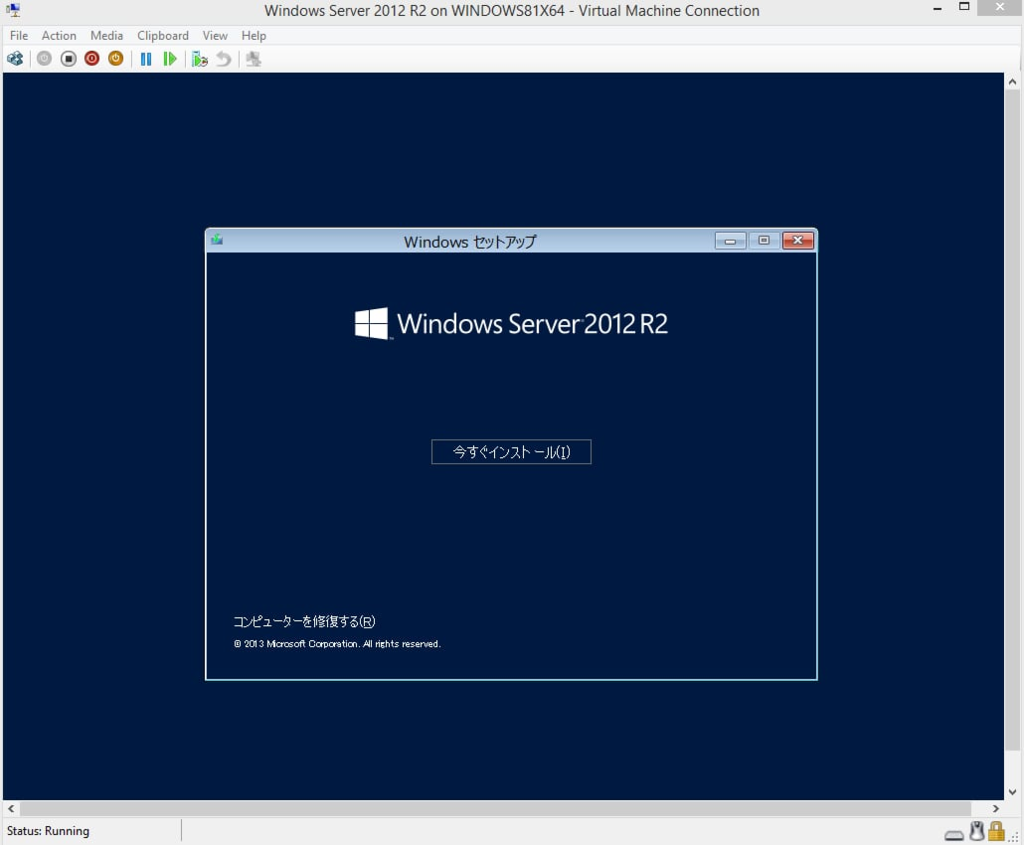

4.プロダクトキーを入れます。MSDNサブスクリプションの場合、ここに入れるライセンスでインストールされる2012 R2がDatacenter EditionかStandard Editionへ変化します。

5.インストールするOSを選択します。ここではGUI使用サーバーを選択しましょう。
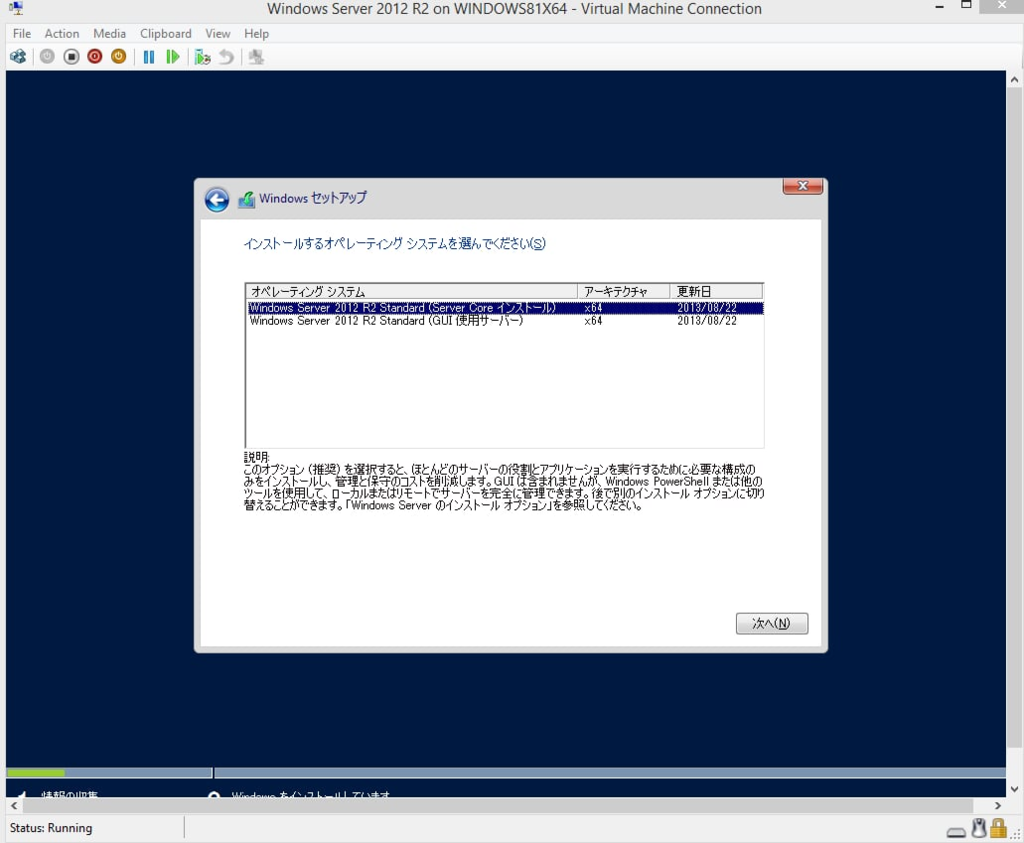
6.ライセンスをよーく読んでに同意します。

7.今回は新規インストールなので、カスタムです。

8.インストールするドライブ/パーティションを選択します。今回は、新規で作成しています。
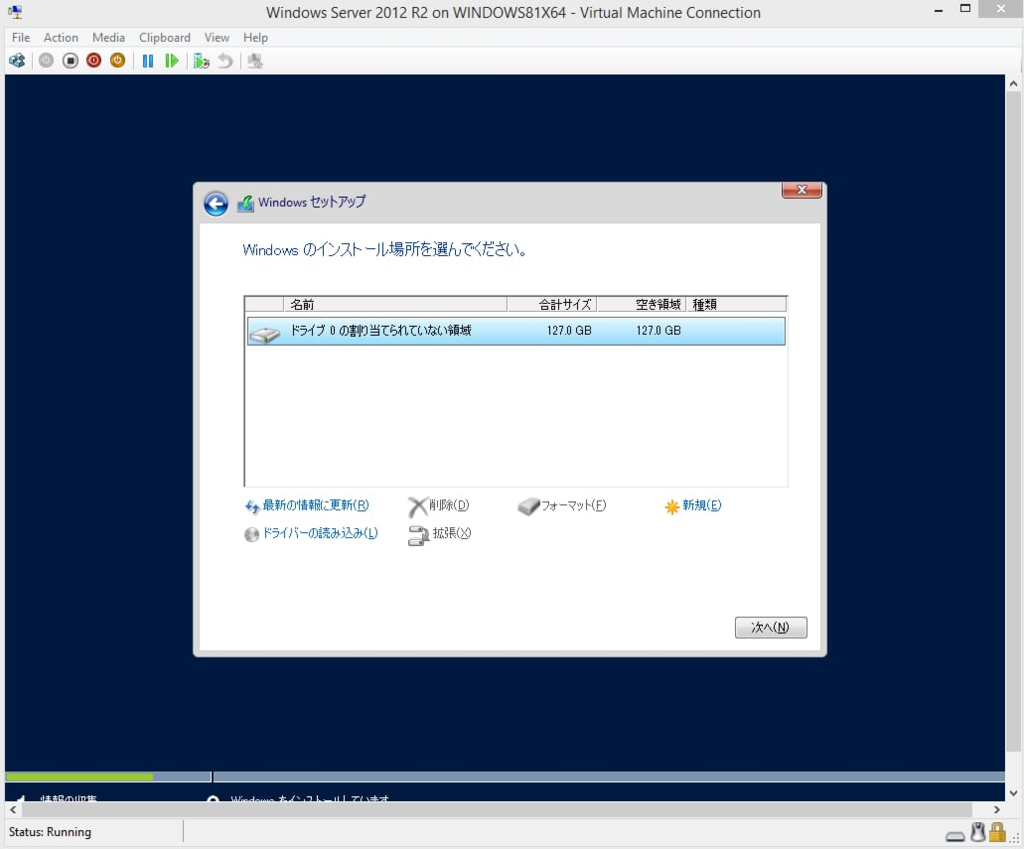

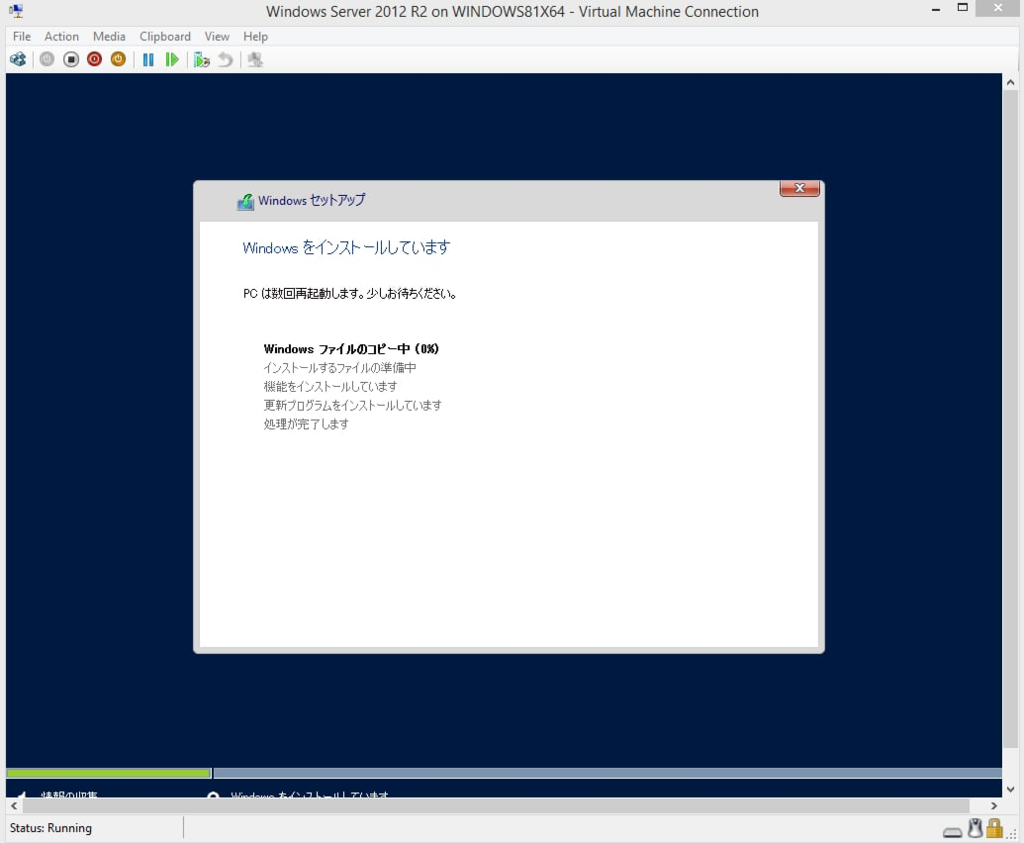
9.インストールを待ちます。
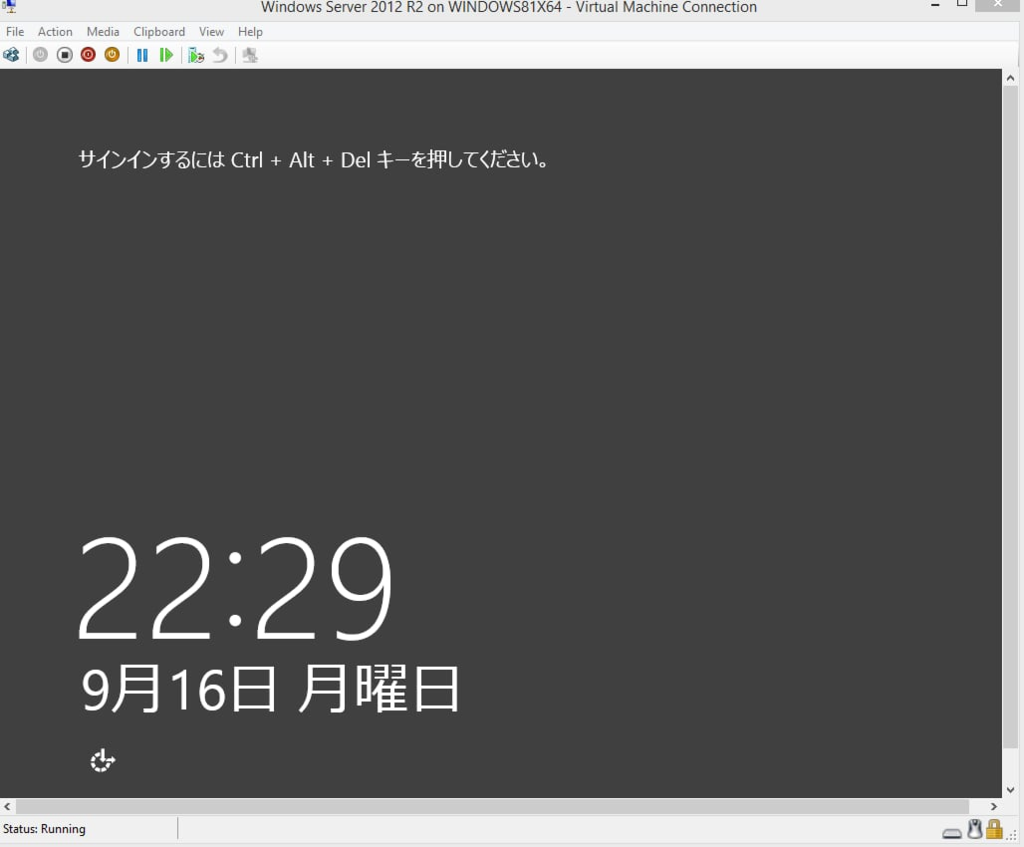
10.起動しました。Ctrl+Alt+Delの送信はCtrl+Alt+Endで行えます。 Remote Desktopと同様ですね。
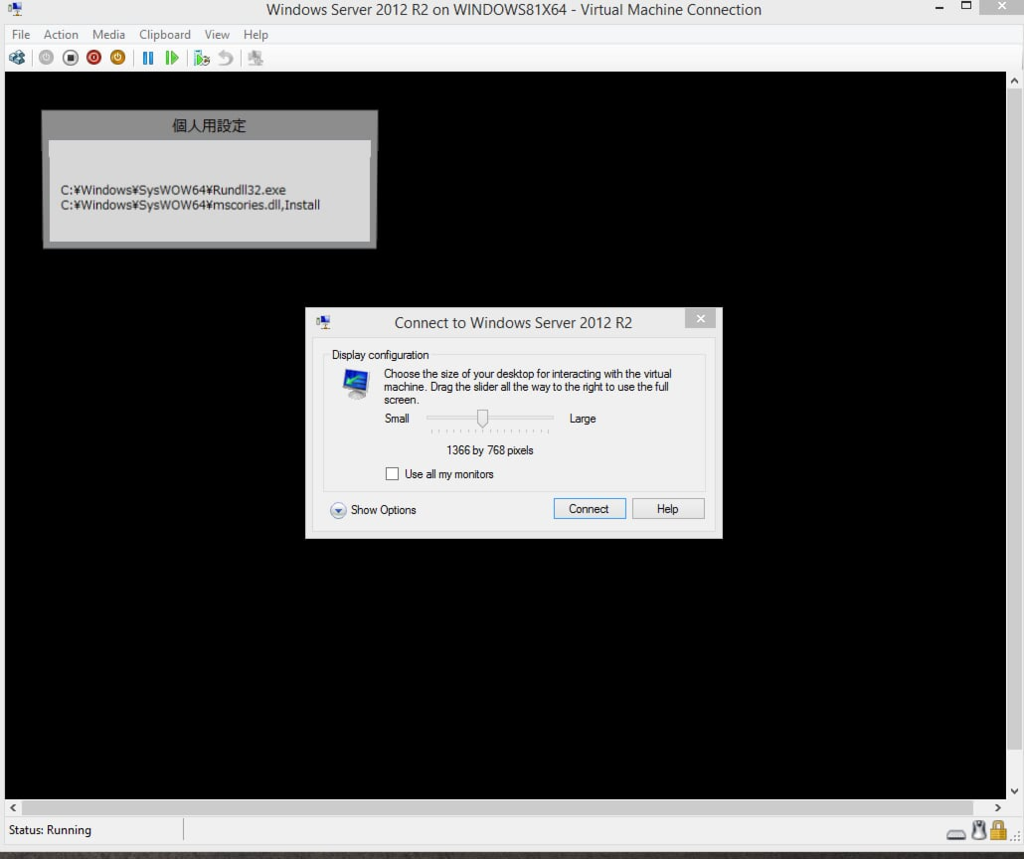

- 自分で接続する場合は、
Hyper-V ManagerでStartかHyper-V Virtual Machine Connectionを利用する
まとめ
Windows Server 2012と同様に構築できるようになりました。
多くの場合、 Hyper-VよりもAzureやAWS EC2で構築したほうが楽です。 それでも、Windows 8 Pro以上をお使いならHyper-Vは現実味のある有力な選択肢となっています。
ローカル環境のメリット/デメリットは勘案した上で、構築するといいでしょう。
