こんにちは、ENECHANGEの石橋です!
前回の前編記事では、Marpの基本導入から「AIに依頼するだけ」で簡単にスライドが作れる方法をご紹介しました。
今回の後編記事では、初心者の方向けに、MarkdownやMermaidなど、より実践的なテクニックをお届けします。
でも安心してください!MarkdownもMermaidも、概要を理解しておけば、あとはAIに指示するだけで大丈夫です。
📝 Markdownの見方(概要理解でOK!)
Markdownは、簡単な記号を使って文書の構造を表現する記法です。
でも、すべて覚える必要はありません。AIに「〇〇を太字にして」「箇条書きにして」と指示すれば、自動で対応してくれます。
最低限知っておくと便利な記法
# 見出し ## 副見出し ### 小見出し - 箇条書き - 箇条書き1 - 箇条書き2 1. 番号付きリスト 1. 番号付きリスト1 2. 番号付きリスト2 --- ← これでスライドが区切られます  ← 画像サイズ指定(これは後から追加します) > 引用文
たったこれだけ知っていれば十分です!
Cursorでの操作方法
- 変更したい箇所を選択
- Ctrl+K(Mac: Cmd+K)でInline Editを開く
- 以下のように指示:
「選択した箇条書きを番号付きリストに変更してください」
「選択したテキストを太字にしてください」
「選択部分を引用文の形式に変更してください」
💡 ポイント: 記法を覚えなくても、やりたいことをAIに伝えるだけでOKです!
📊 Mermaidの使い方(AIに任せよう!)
Mermaidは、テキストで図表を描くツールです。複雑そうに見えますが、実はAIに「フローチャートを作って」と依頼するだけで自動生成してくれます。
概要だけ理解しておこう
Mermaidには主に2つの向きがあります:
- LR(Left to Right): 左から右への流れ
- TD(Top Down): 上から下への流れ
主な図表の種類:
フローチャート
%%{init: {'theme':'neutral'}}%%
flowchart LR
    A[フローチャート] --> B[プロセスの流れ]
シーケンス図
sequenceDiagram
    participant A as ユーザー
    participant B as システム
    A->>B: リクエスト
    B-->>A: レスポンス
ガントチャート
gantt
    title プロジェクト進行
    dateFormat  YYYY-MM-DD
    section フェーズ1
    タスクA :a1, 2024-01-01, 30d
    タスクB :after a1, 20d
円グラフ
pie title 売上比率
    "製品A" : 45
    "製品B" : 30
    "製品C" : 25
🎨 細かいレイアウト調整
1. Mermaidのレイアウト調整(縦向きを横向きに変更)
フローチャートの向きを変えたいときの操作:
- 変更したいMermaidコードブロック全体を選択
- Ctrl+K(Mac: Cmd+K)でInline Editを開く
- 以下のように指示:
「選択したフローチャートを縦向きから横向きに変更してください」
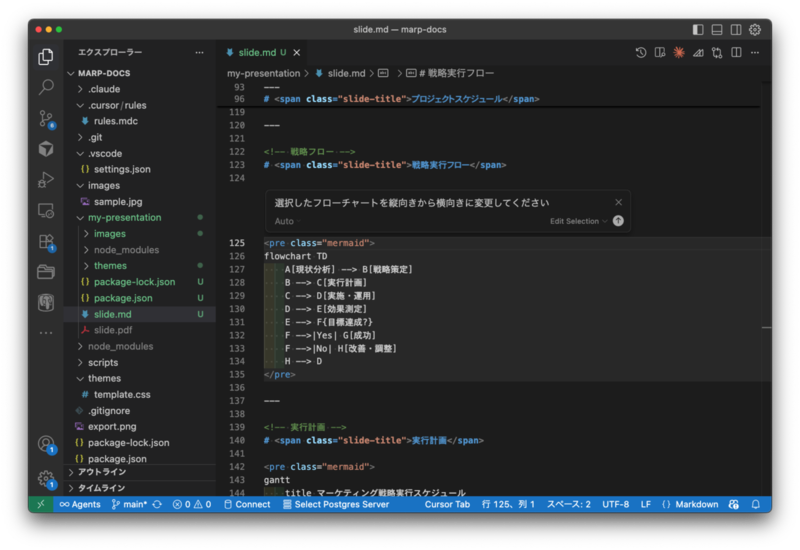
縦向き(TD: Top Down)だったものが、
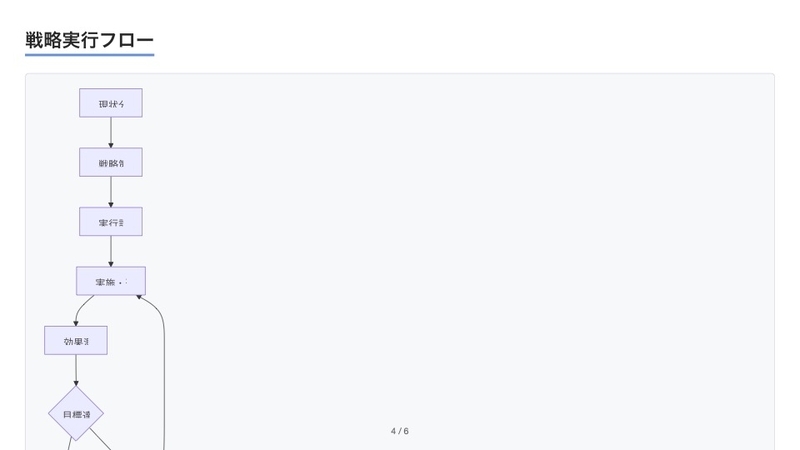
横向き(LR: Left to Right)に変わります
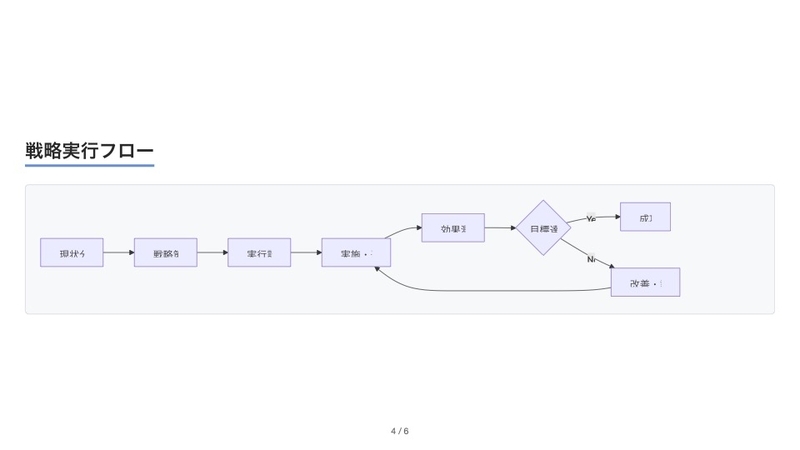
2. 指定箇所を2カラムにする
スライドの一部を左右2列にしたい場合の操作:
- 2カラムにしたい内容を選択
- Ctrl+K(Mac: Cmd+K)でInline Editを開く
- 以下のように指示:
「選択した箇所を2カラムレイアウトにしてください。
左側:課題点の箇条書き
右側:解決策の箇条書き」
変更前(通常のレイアウト):
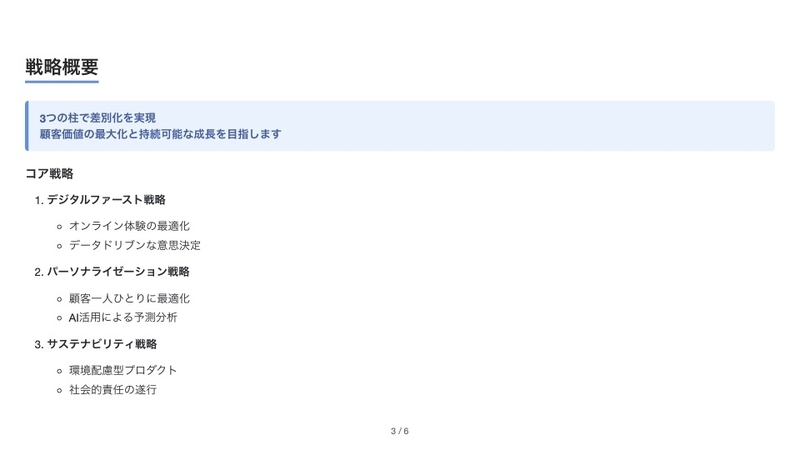
変更後(2カラムレイアウト):
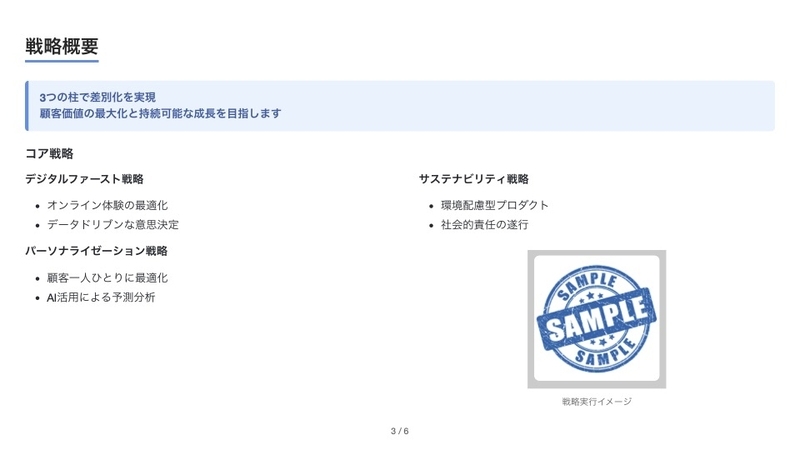
AIが自動的に見やすい2カラムレイアウトに変更してくれます!
🔧 Mermaidを一から作成する
新しくフローチャートや図表を作りたいときも、AIに依頼するだけです。
Cursorでの作成手順
- ガントチャートを挿入したい位置にカーソルを置く
- Ctrl+K(Mac: Cmd+K)でInline Editを開く
- 以下のように指示:
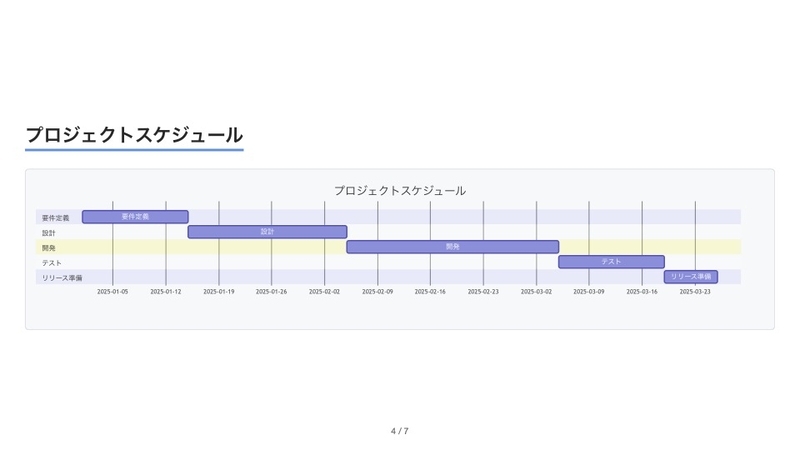
「以下のプロジェクトスケジュールをMermaidのガントチャートで表現してください:
- 要件定義:1月1日から2週間
- 設計:要件定義後から3週間
- 開発:設計後から4週間
- テスト:開発と並行して最後の2週間
- リリース準備:テスト後1週間」
AIが自動的にプロジェクトスケジュールのガントチャートを生成してくれます!
生成されるガントチャートの例:
💡 ポイント: 具体的なプロセスや流れを日本語で説明するだけで、AIが適切なMermaidコードを生成します。
🖼️ 画像の配置方法
基本的な画像挿入
画像を挿入したいときの操作:
まず画像ファイルを準備
- プレゼンファイルと同じフォルダに
imagesフォルダがあることを確認 - 使用したい画像を
imagesフォルダにコピー - 例:
images/product.jpg、images/logo.pngなど
- プレゼンファイルと同じフォルダに
Cursorで画像を挿入
- 画像を挿入したい位置にカーソルを置く
- Ctrl+K(Mac: Cmd+K)でInline Editを開く
- 以下のように指示:
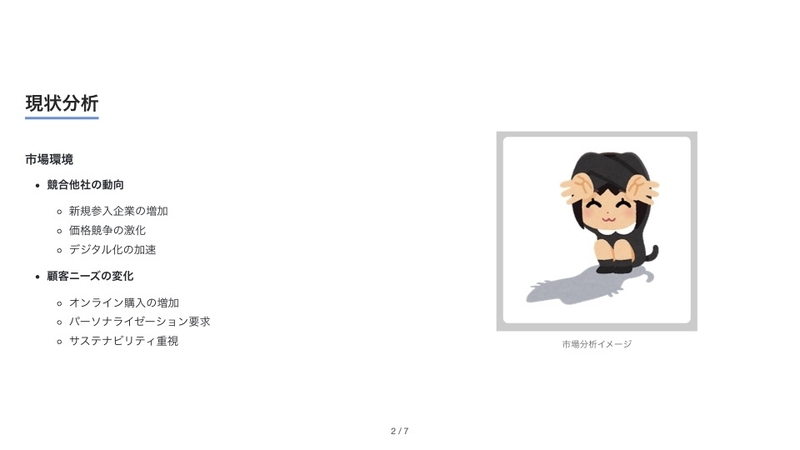
「images/product.jpgという画像をこの箇所の右側に挿入してください」
「images/logo.pngを幅300pxで追加してください」
「画像を中央寄せで配置してください」
実際に画像が挿入されたスライドの例:
💡 効果的なプロンプトのコツ
AIに効果的に依頼するためのコツをご紹介します。
1. 具体的に依頼する
良い例:
「営業部門向けの新製品紹介プレゼンを7枚で作成してください。
対象:営業スタッフ20名
目的:新製品の特徴と販売方法の理解」
改善が必要な例:
「プレゼン作って」
2. 段階的に依頼する
最初から完璧を求めず、少しずつ改善していきましょう:
- まず構成の壁打ち・相談
- 全体構成を作成
- 各スライドの内容を充実
- レイアウトやデザインを調整
- 図表やグラフを追加
段階的なプロンプトの実例:
ステップ1:「営業部門向けに新商品のプレゼンを作りたいです。どのような構成が効果的でしょうか?」
→ 構成アイデアの壁打ち

ステップ2:「提案いただいた構成で、営業部門向けの新商品紹介プレゼンを5枚で作成してください」
→ 全体構成が完成

ステップ3:「2枚目のスライドに商品の特徴を3つの箇条書きで追加してください」
→ 内容を充実

ステップ4:「3枚目を2カラムレイアウトに変更して、左側に競合比較、右側に優位性を配置してください」
→ レイアウトを調整

ステップ5:「4枚目に営業プロセスのフローチャートをMermaidで追加してください」
→ 図表を追加
まとめ
今回ご紹介したポイントをまとめると:
- Markdown/Mermaidは概要理解だけでOK - 細かい記法は覚えなくて大丈夫
- AIに日本語で指示 - 「〇〇して」と依頼するだけ
- 段階的に改善 - 最初から完璧を求めない
- 具体的に依頼 - 誰に、何を、どのように
これらを意識すれば、誰でも簡単に魅力的なスライドが作成できます!
明日8/19は、Data Experienceチームの寺村拓也さんが「非エンジニアがAI支援コードエディタを使ってデータを自動統合してみた」というテーマでお届けします!
プレゼン資料作成とは打って変わって、データ活用の現場でAIエージェントがどのように活用されているのか、実践的な内容が期待できそうです。お楽しみに!🚀
