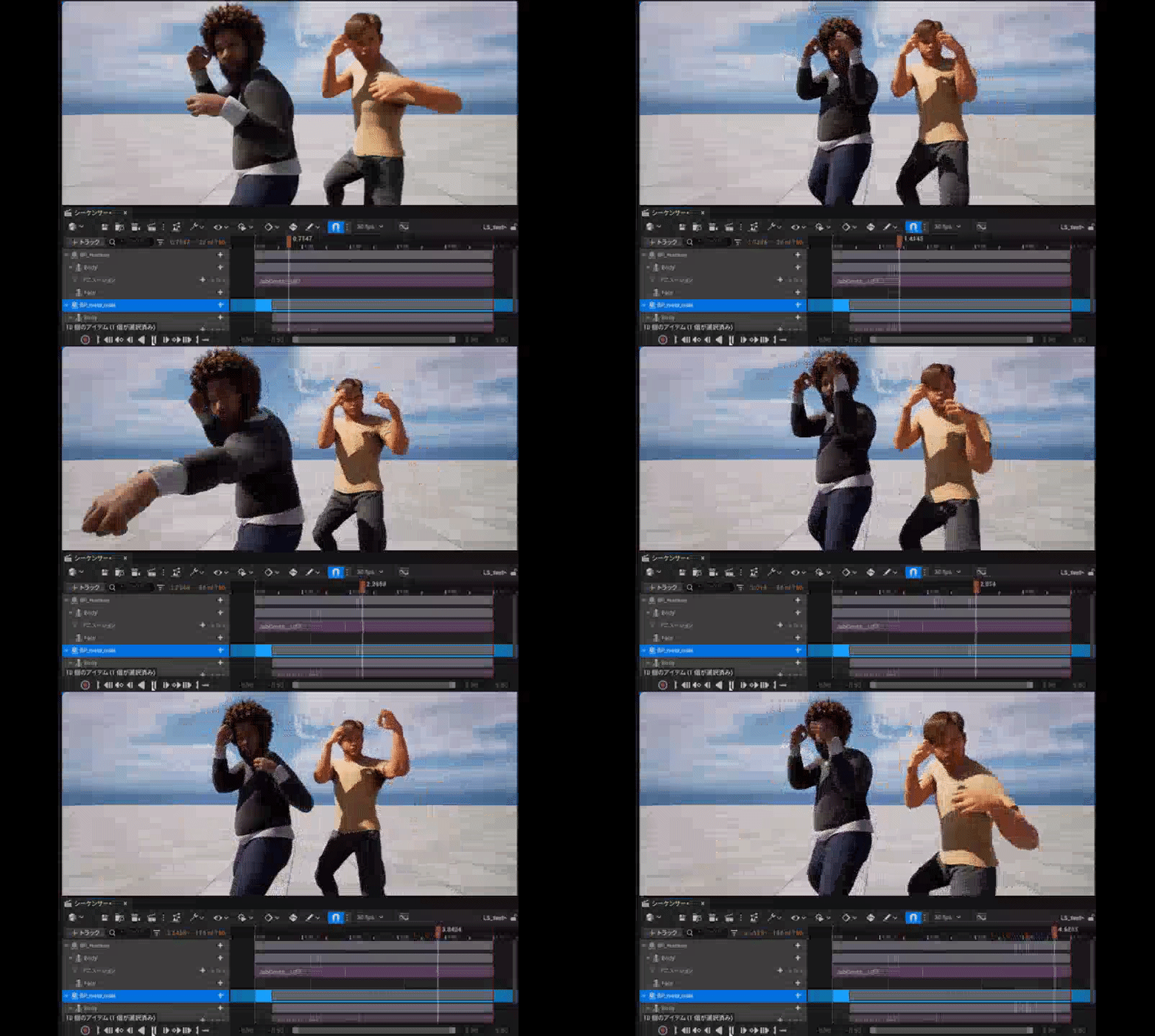
こんにちは、電通総研金融ソリューション事業部の岡崎です。
今回はMixamoというAdobeが提供している、3Dキャラクター用のアニメーションを使用して、UE5内のキャラクターにいろいろなアニメーションを適応させる方法をご紹介します。
さらにMixamoで見つけたアニメーションを、MetaHumanにも適応させる方法も併せてご紹介します。
検証環境/ツール
- OS:Windows 11 pro
- GPU:NVIDIA GeForce RTX 4070 Ti
- Game Engine:Unreal Engine 5.2.1
実装手順
- Mixamo Converterのダウンロード
- Mixamoでアニメーションをダウンロード
- UEへアニメーションをインポート
- MixamoアニメーションをMetaHuman用に変更
1. Mixamo Converterのダウンロード
MixamoはAdobeが提供している3Dキャラクターのカスタマイズからアニメーション付けができるWebサービスです。
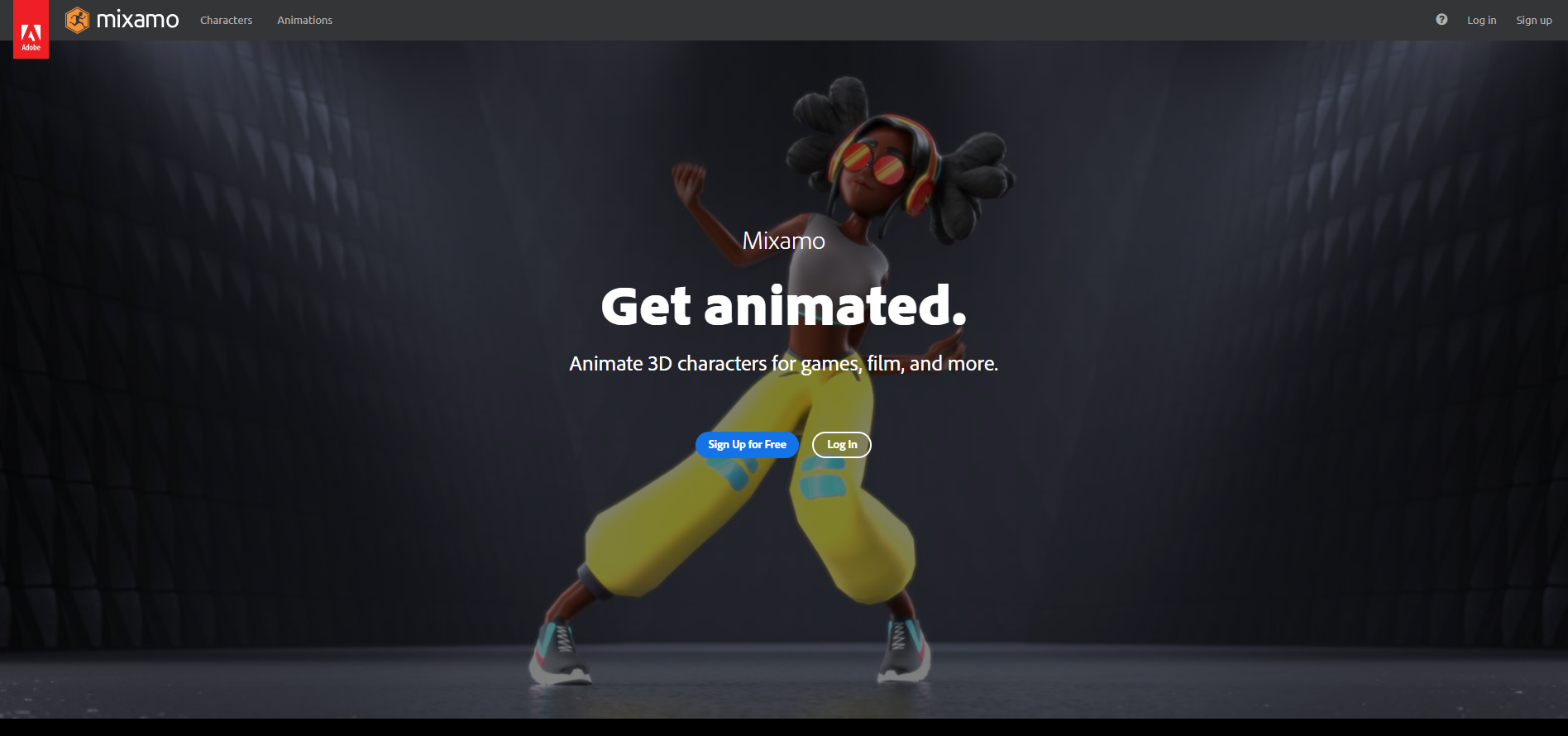
3Dキャラクターデータがあれば、簡単にリギング(3Dキャラクターを動かすための仕組み”リグ” を作ること)やアニメーション付けが可能で、Mixamo内で提供しているさまざまな動きを3Dキャラクターに付与することができます。
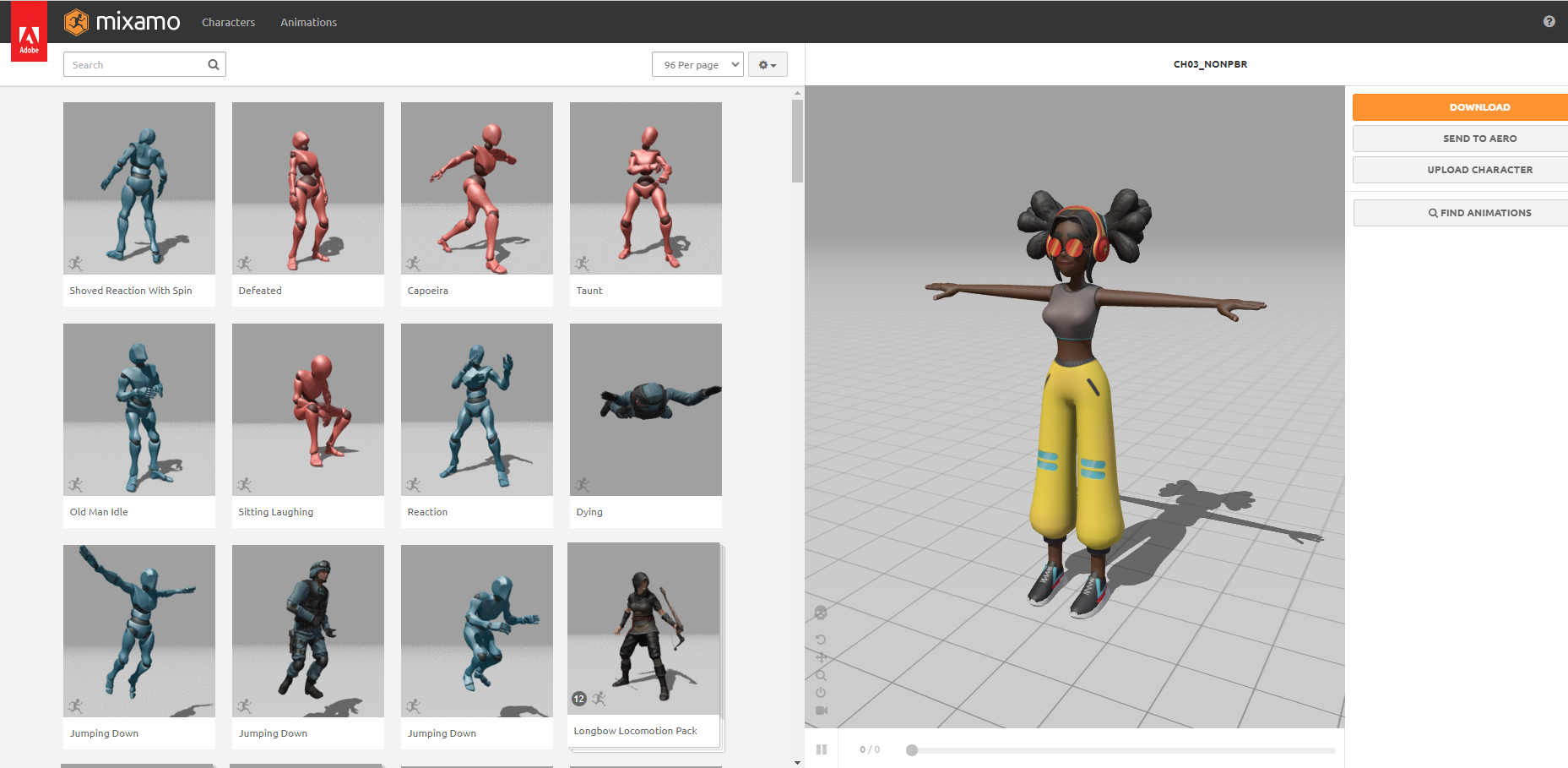
今回はMixamoのリギング機能などを使用せず、UEのコンテンツパック内にあるサードパーソンテンプレートの「Quinn」を使用します。
「Quinn」を使用するために、まずはMiximo converterというアプリを使用します。
Miximo converterのサイトに行き、右上の「DIRECT DOWNLOAD」からダウンロードします。
ZIPファイルを解凍して「Mixamo_Converter.exe」をダブルクリックで実行します。
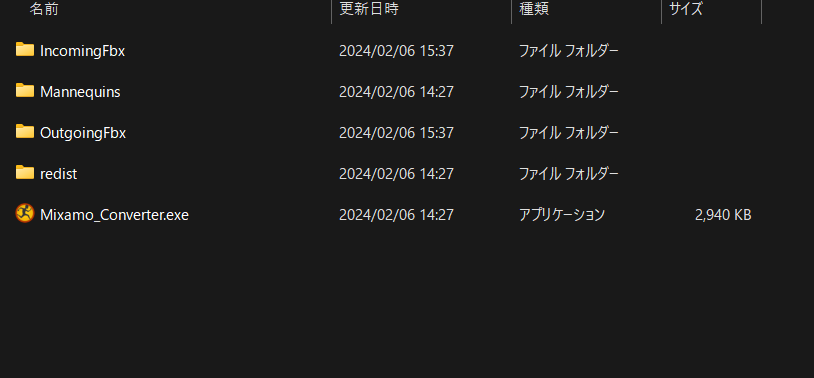
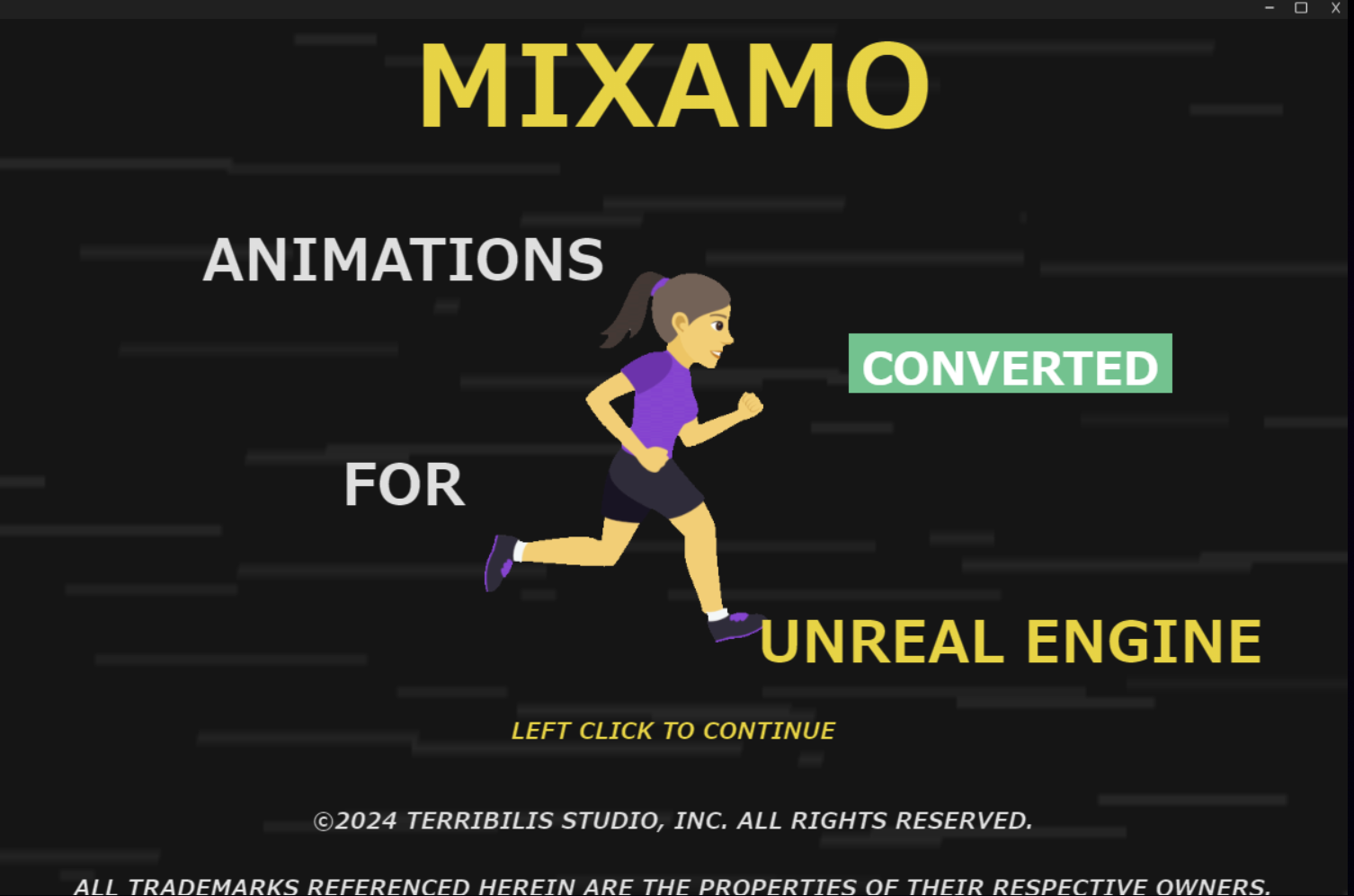
起動したら「LEFT CLICK TO CONTINUE」を左クリックして進みます。
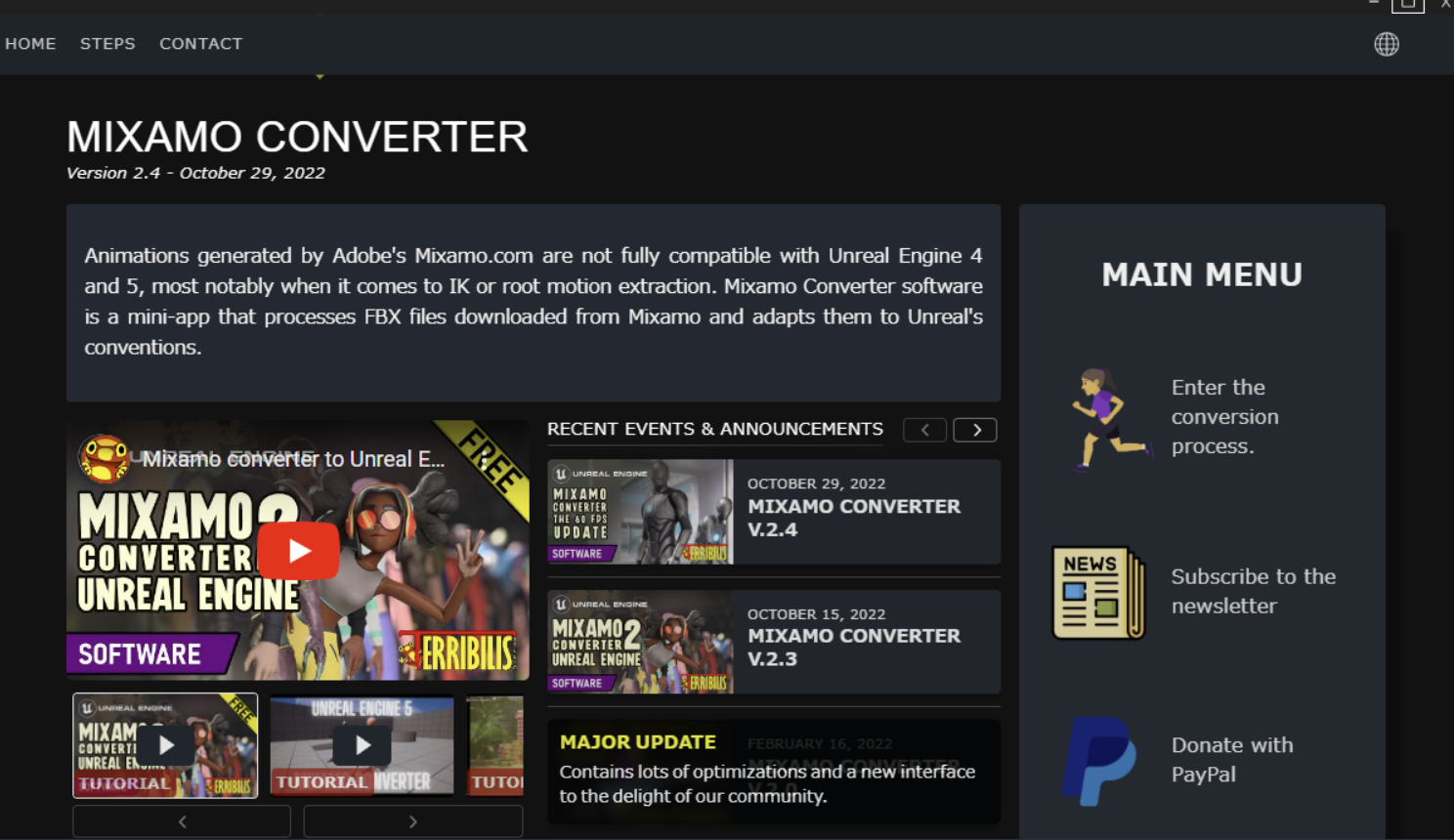
アプリ画面右側の「Enter the conversion process」をクリックします。
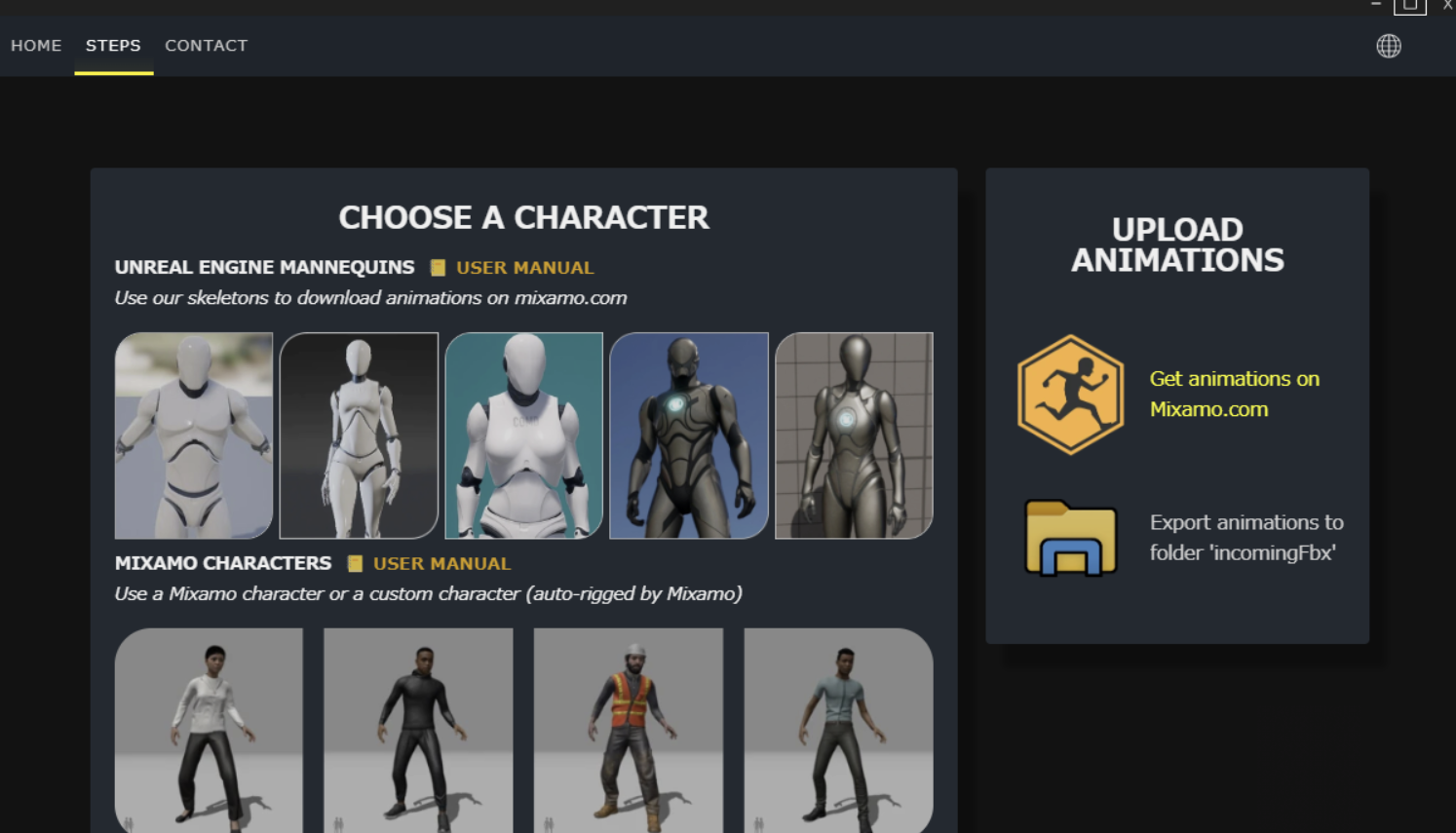
「CHOOSE A CHARACTER」という項目が出てくるので、ここでMixamoのアニメーションを適応させたいキャラクターを選びます。
今回は先ほど記述した通り、コンテンツパック内のサードパーソンテンプレートの「Quinn」を使用するので、「Quinn」を選択します。
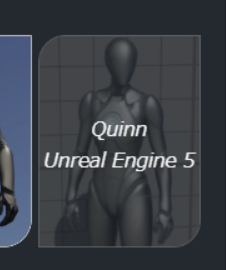
「Quinn」をクリックするとフォルダが開きます。
サードパーソンテンプレートではSimpleの方が使われているので、「_SKM_Quinn_Simple.FBX」を使います。
次の手順で、この「_SKM_Quinn_Simple.FBX」を使用してアニメーションのダウンロードを行っていきます。
2. Mixamoでアニメーションをダウンロード
次に、Mixamoのサイトを開きます。
サインインにはAdobeのアカウントが必要です。Mixamoは無料で使用できるので、アカウントがない場合はアカウントを作成します。
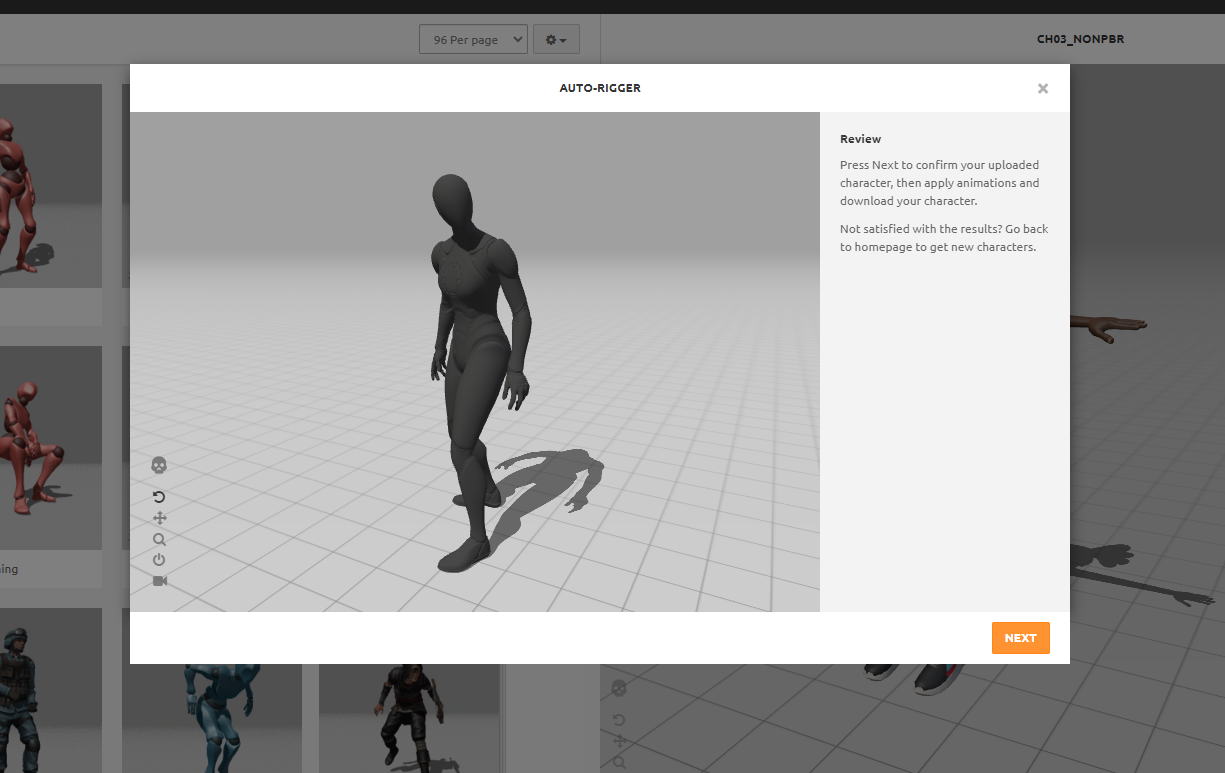
Mixamoを開いたら、右側の「UPLOAD CHARACTER」をクリックし、先ほど「Mixamo Converter」で開いた「_SKM_Quinn_Simple.FBX」をドラッグ&ドロップします。


画面右側のキャラクターがQuinnに変更されます。
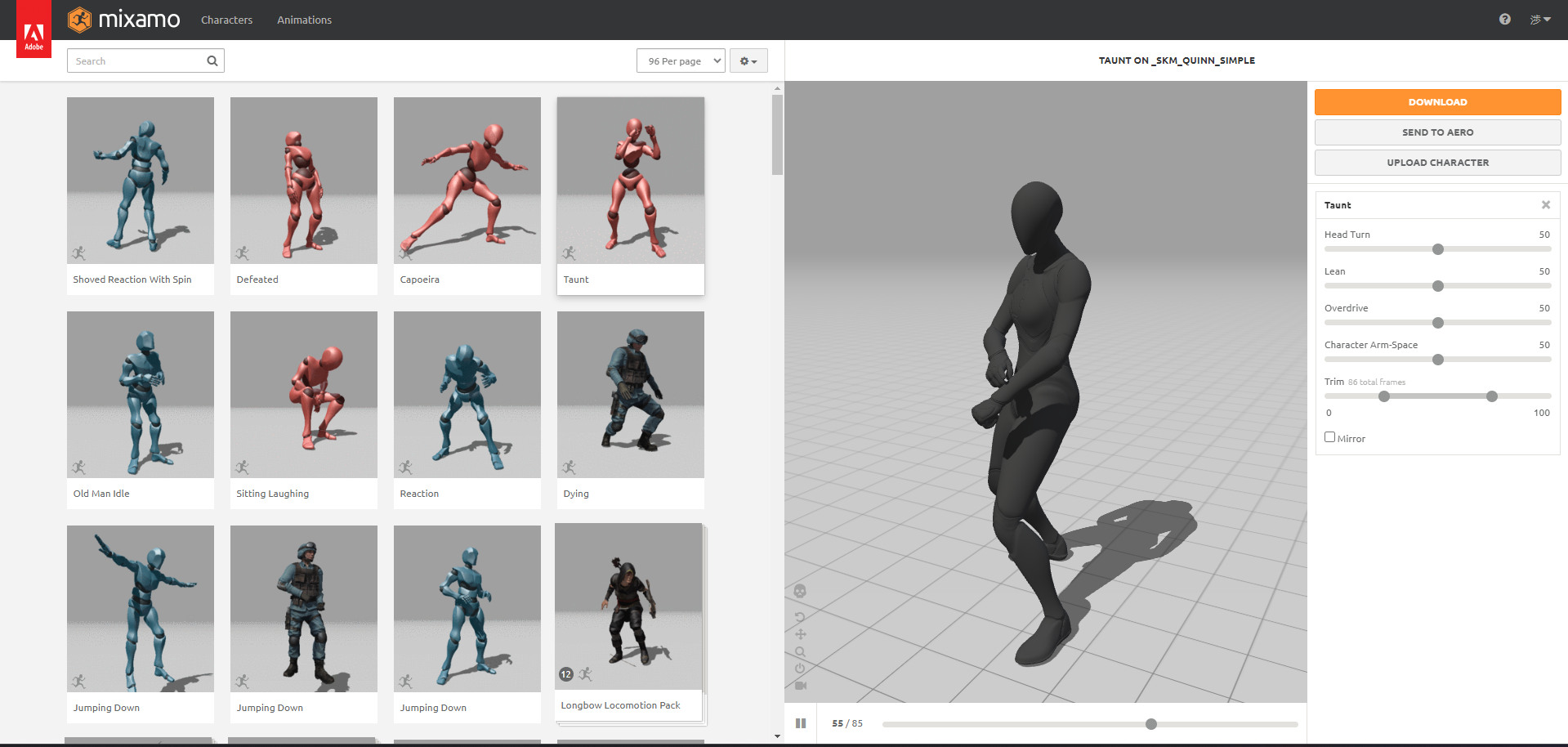
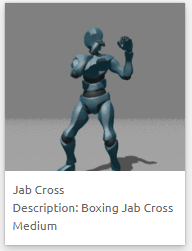
次に使いたいアニメーションを選んでいきます。今回私は、「JabCross」を選びました。
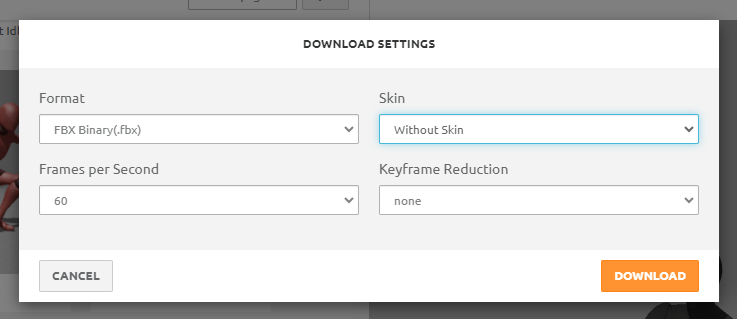
ダウンロードボタンを押して、設定を変更します。
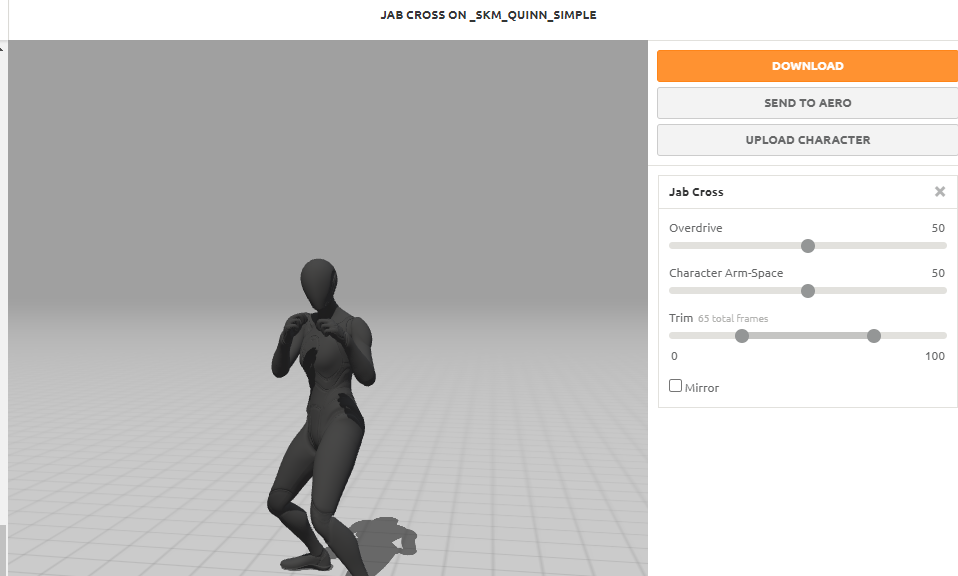
Frames per Second(フレームレート)は60にして、Skinは「Without Skin」を選択します。
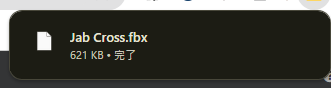
次にダウンロードされたFBXファイルをUE用にコンバートします。
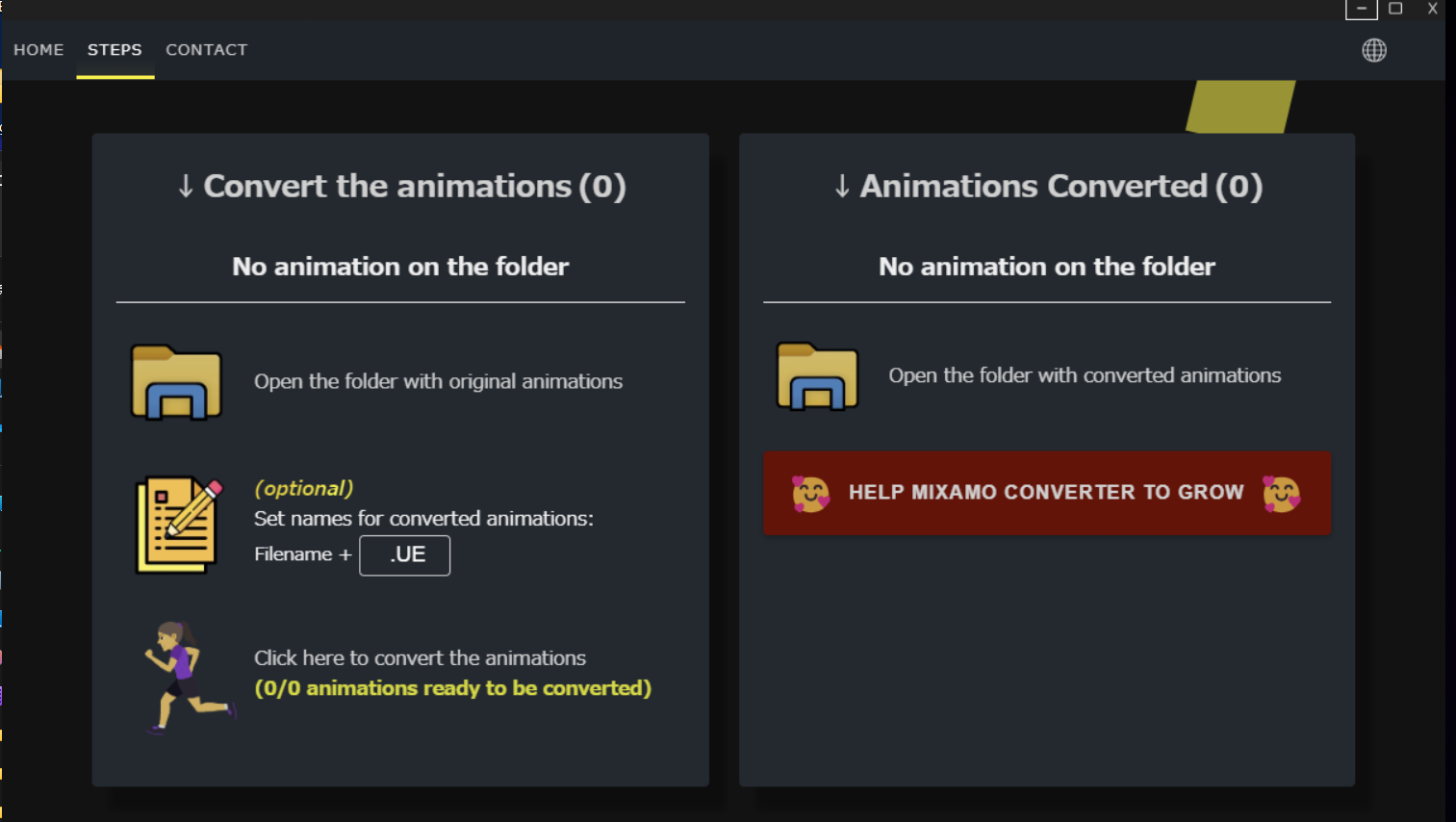
再び「Mixamo Converter」を開き、「Open the folder with original animations」をクリックします。
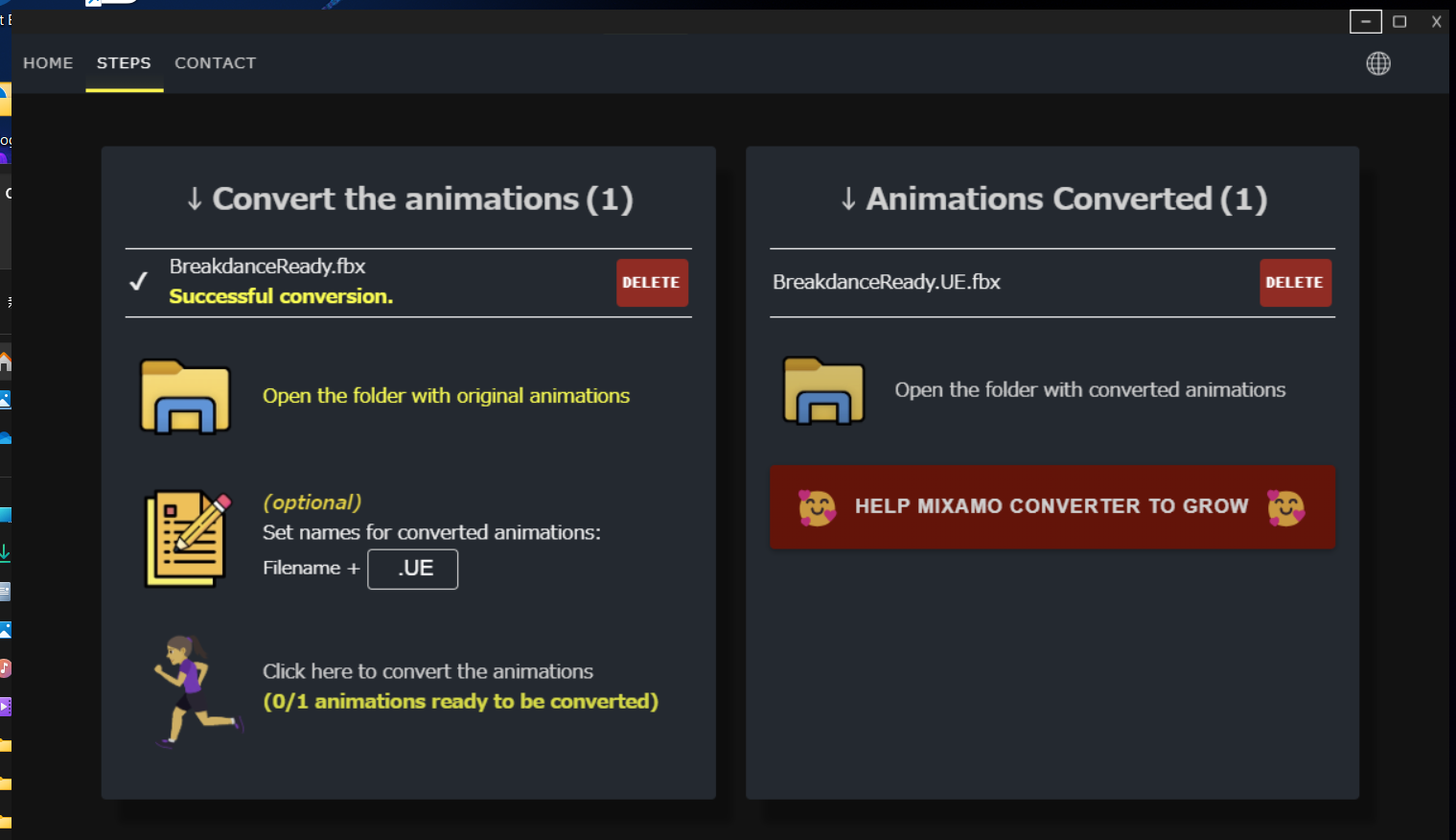

フォルダが開かれるので、先ほどMixamoからダウンロードしたFBXファイルを格納します。
「Click here to convert the animations」をクリックするとコンバートを開始されます。

コンバート完了後、右の「Open the folder with converted animations」を押すとフォルダが開かれて、FBXファイルをダウンロード出来ます。
(コンバート作業は数秒で完了します)

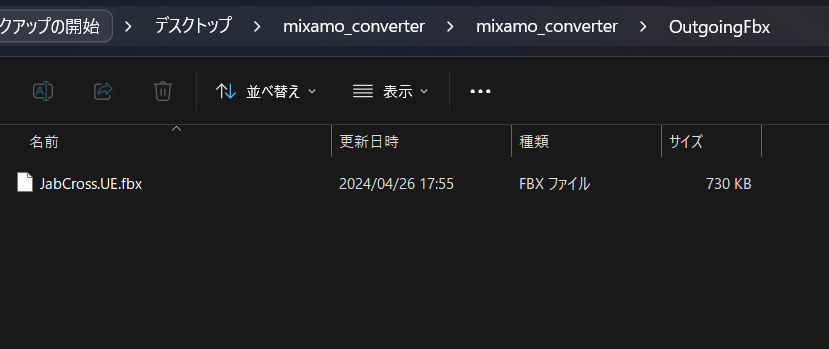
3. UEへアニメーションをインポート
UEを開き、適当なプロジェクトを作成して、作成したアニメーションをインポートします。
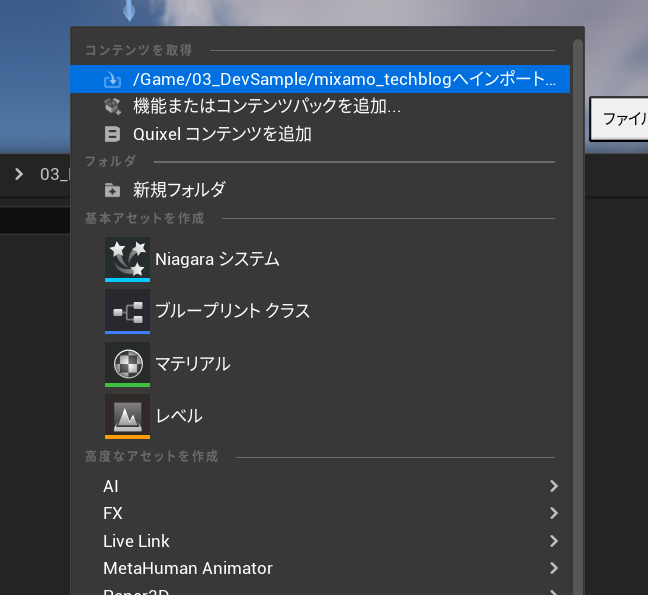
まずはコンテンツブラウザ内で右クリックを行いインポートを選択して、先ほど生成されたアニメーションのFBXファイルをインポートします。
FBXインポートオプション画面が開かれるので、まずは「デフォルトにリセット」ボタンを押下します。
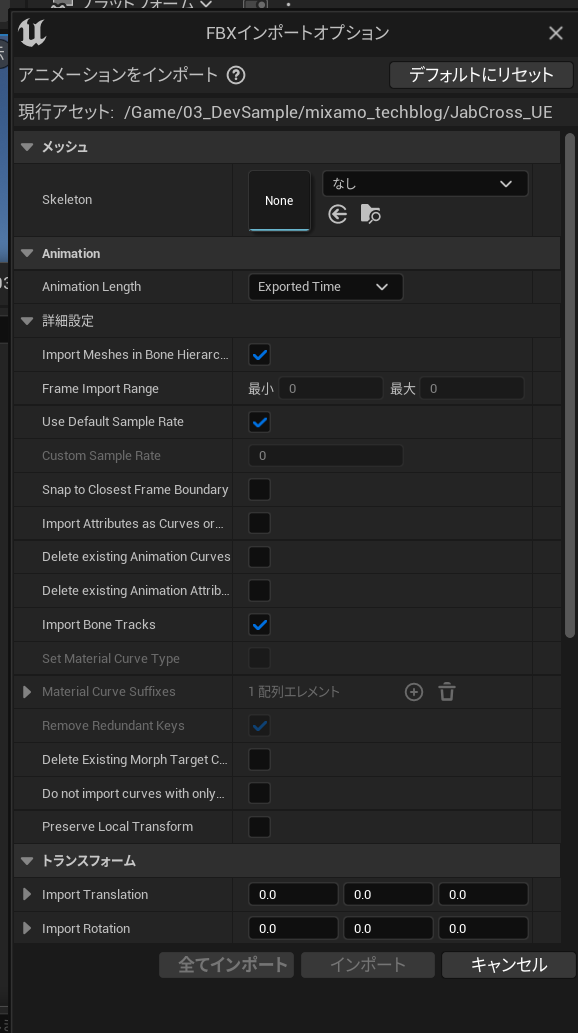
Mixamo Converterを使用する場合は設定を変更する必要があるので、下記項目も設定します。
・「メッシュ > Skeleton」を「SK_Mannequin」にする
・「Animation > 詳細設定 > Use Default Sample Rate」のチェックを入れる
・「Animation > 詳細設定 > Import Attributes as Curves or Animation Attributes」のチェックを外す
・「Animation > 詳細設定 > Import Bone Tracks」のチェックを入れる
・「Animation > 詳細設定 > Do not import curves with only 0 values」のチェックを外す
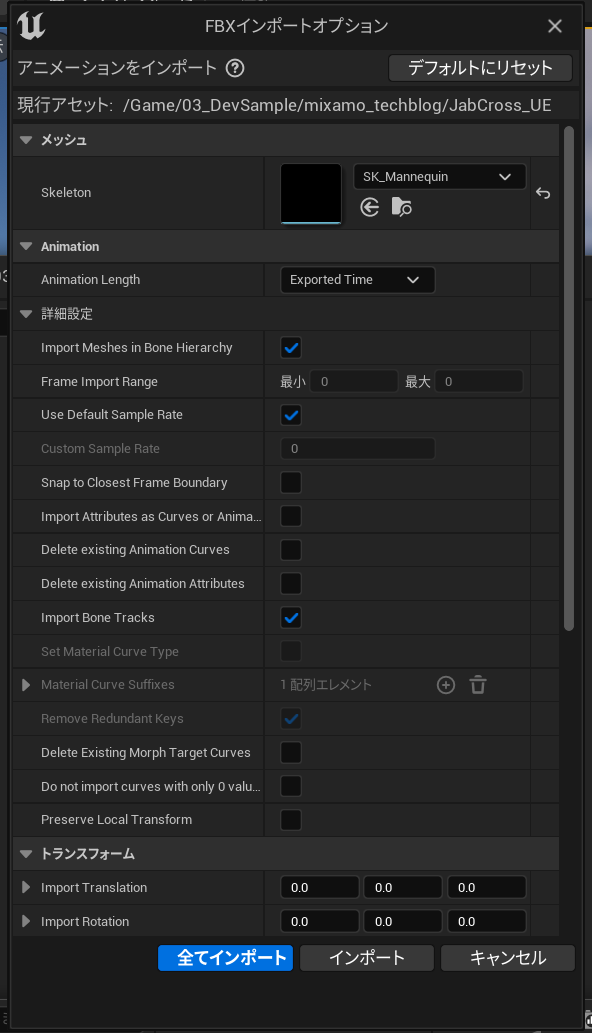
最後にインポートボタンを押してUE上にインポートをします。
コンテンツブラウザ内にQuinnのアニメーションとしてインポート出来たことを確認します。
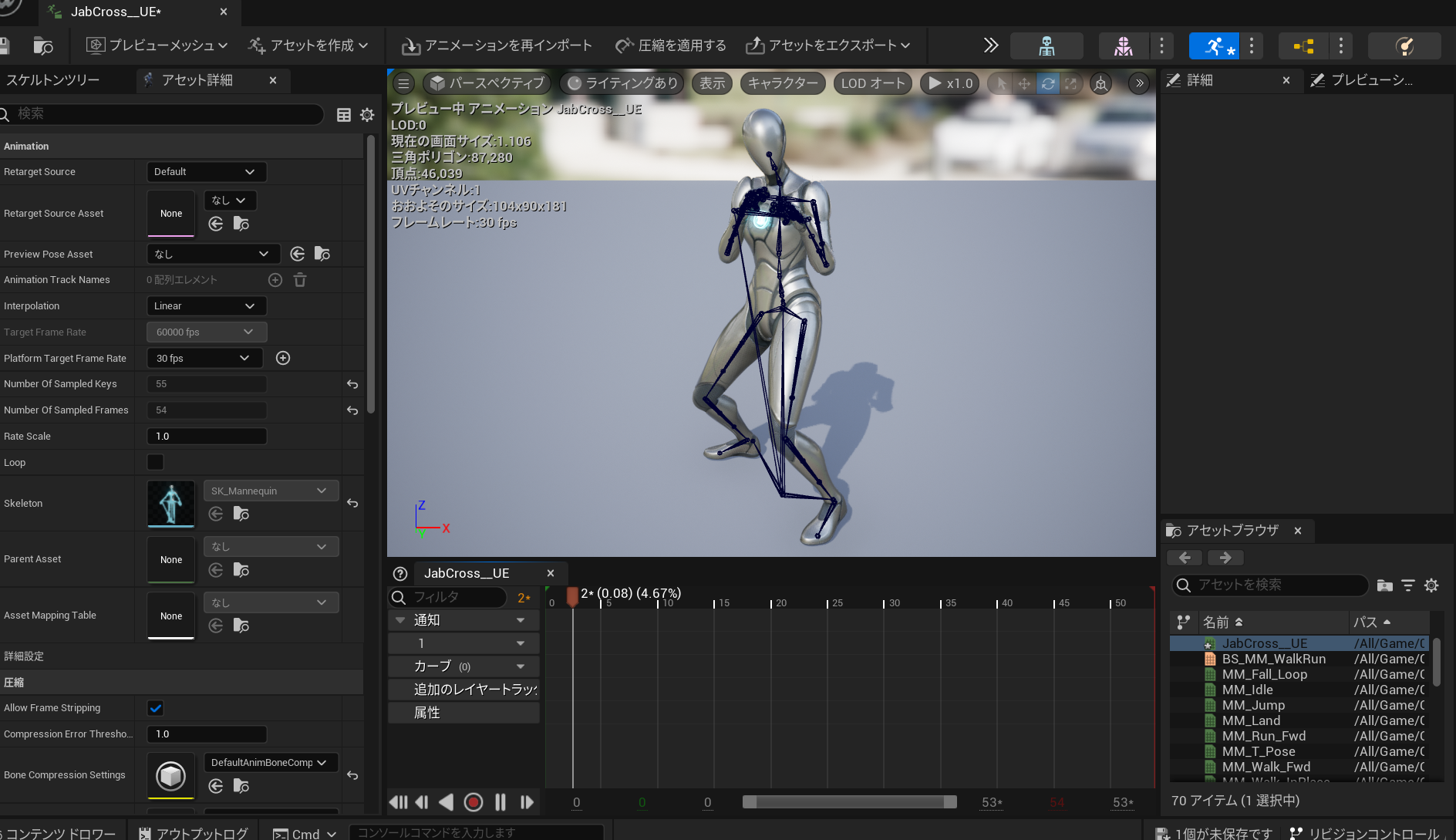
このアニメーションは、Quinnに使用されている「SK_Mannequin」をベースとしたアニメーションなので、
サードパーソンテンプレートで用意されているアニメーションと同じように使用することができます。
次の工程では、インポートしてきたアニメーションをMetaHumanに適応させる方法を紹介します。
4. MixamoアニメーションをMetaHuman用に変更
ここでは、インポートしてきたアニメーションをMetaHuman用に変更して使用する方法をご紹介します。
変更するためにはアニメーションのリターゲティングという処理が必要になります。
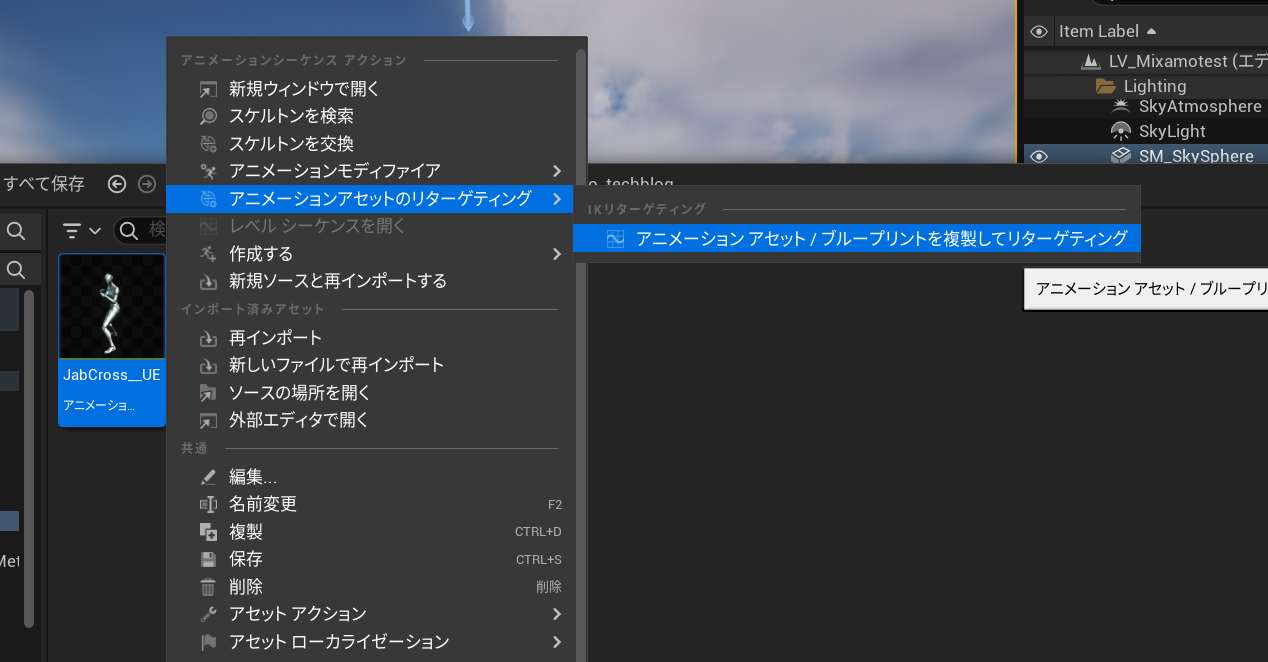
コンテンツブラウザ内でインポートしてきたアニメーションファイルを右クリックします。
「アニメーションアセットのリターゲティング>アニメーションアセット・ブループリントを複製してリターゲティング」を押します。
「アニメーションアセットを複製しリターゲット」という画面が開かれるので、右上の「IKリターゲッタ」の項目を「RTG_Metahuman」に変更します。
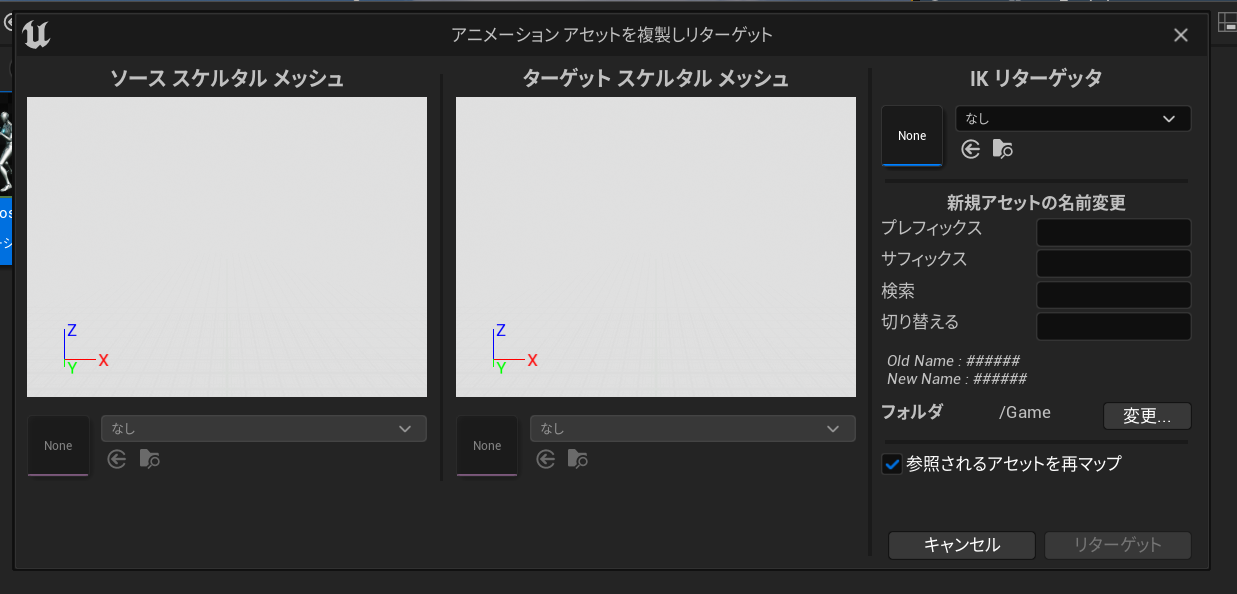
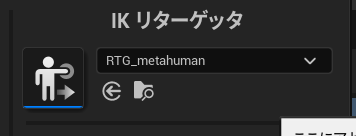
IKリターゲッタとは、IKリグというアセットを使い、アニメーションリターゲットを行う機能です。
IKリグという、ボーンの関係性を示したファイルを作成すれば、異なるボーン名や骨構造を持ったスケルトンの間でリターゲットを行うことができます。
MetaHumanの場合は既にIKリグを設定した「RTG_Metahuman」というファイルが用意されているので、使用すればいいだけになっています。
設定画面左側の「ソーススケルタルメッシュ」のセレクトボックスを、インポートしてきたアニメーションのベースとなっている「SKM_Manny」に変更します。
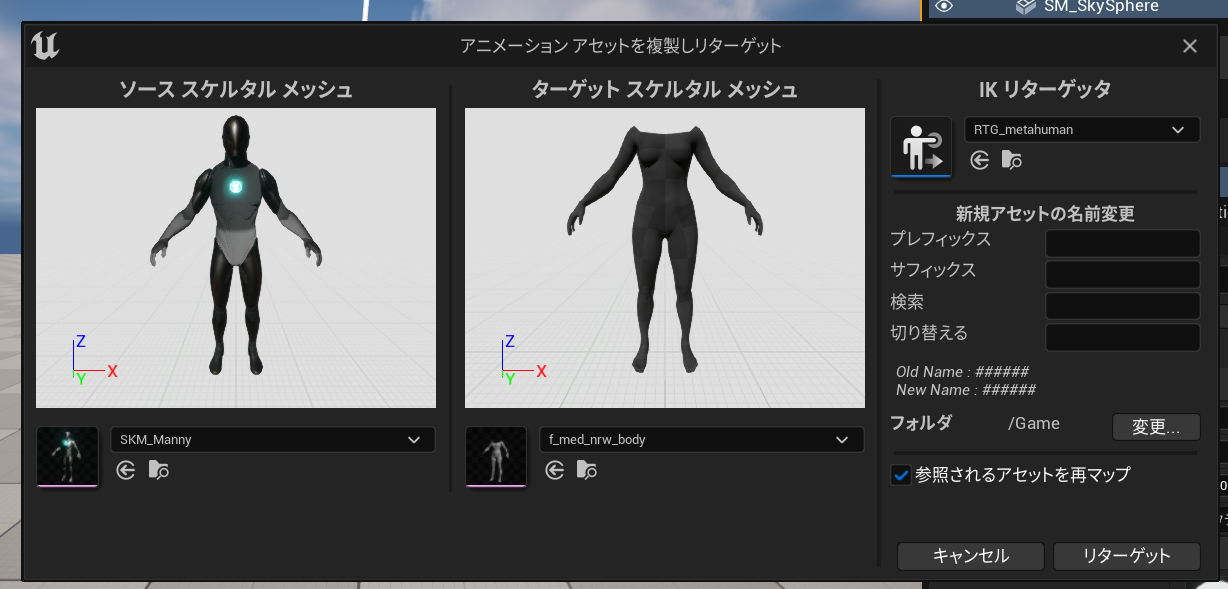
「ターゲットスケルタルメッシュ」はそのままにしておきます。
(「ソーススケルタルメッシュ」を変更した時に、自動的に「ターゲットスケルタルメッシュ」の項目は「f_med_new_body」に変更されます)
最後に右側の設定画面でアニメーションのファイル名やファイルの格納先を設定して、「リターゲット」を押下します。
するとMetaHumanに使用できるようにリターゲットされたアニメーションが生成されます。
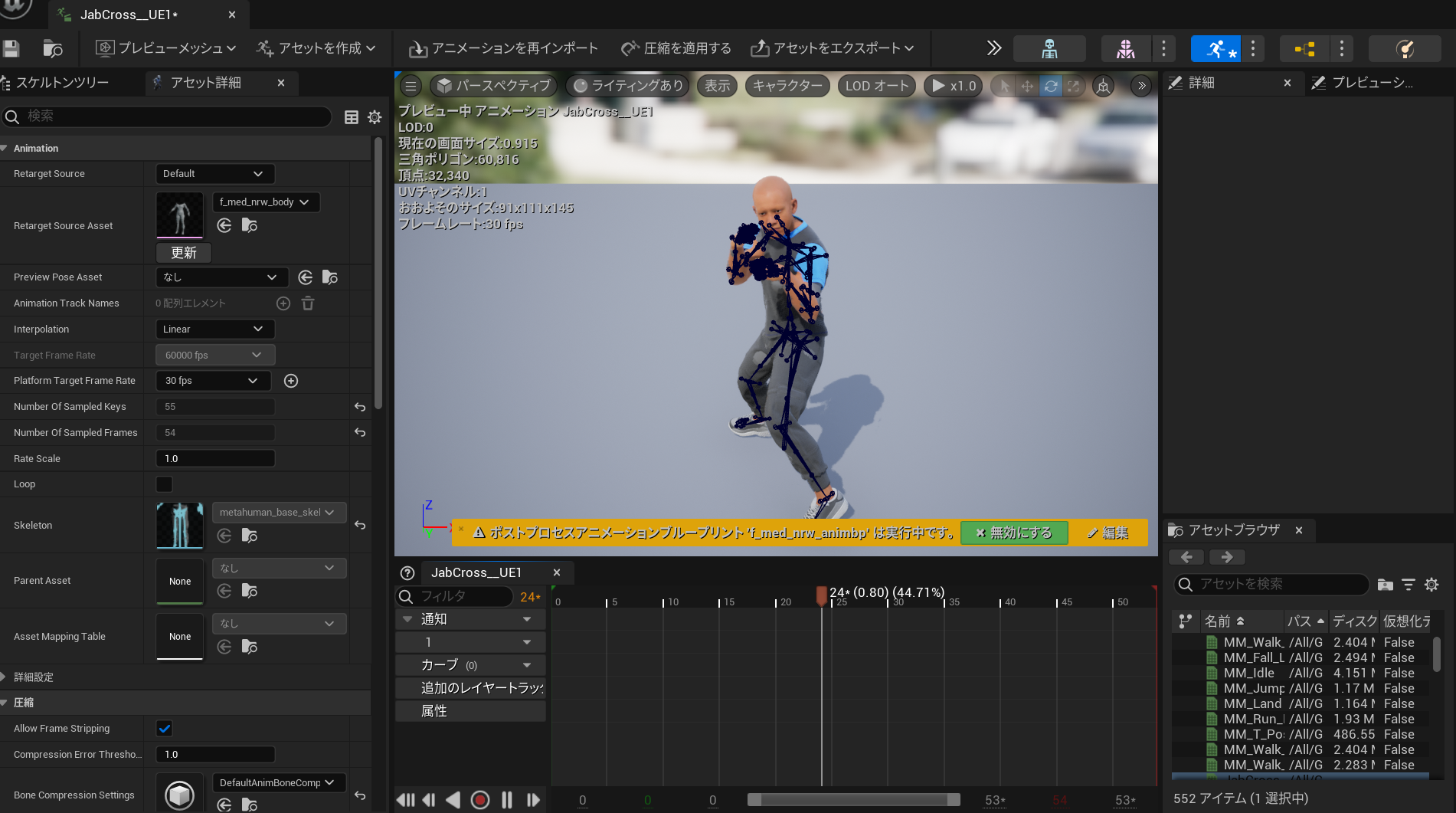
これでMetaHumanもMixamoの好きなアニメーションを再生できるようになります。
試しにレベルシーケンス内でMetaHumanにアニメーションを再生させてみます。
詳細は割愛しますが、シーケンス作成画面からレベルシーケンスを作成します。
まずはアウトライナ上にMetaHumanを配置します。
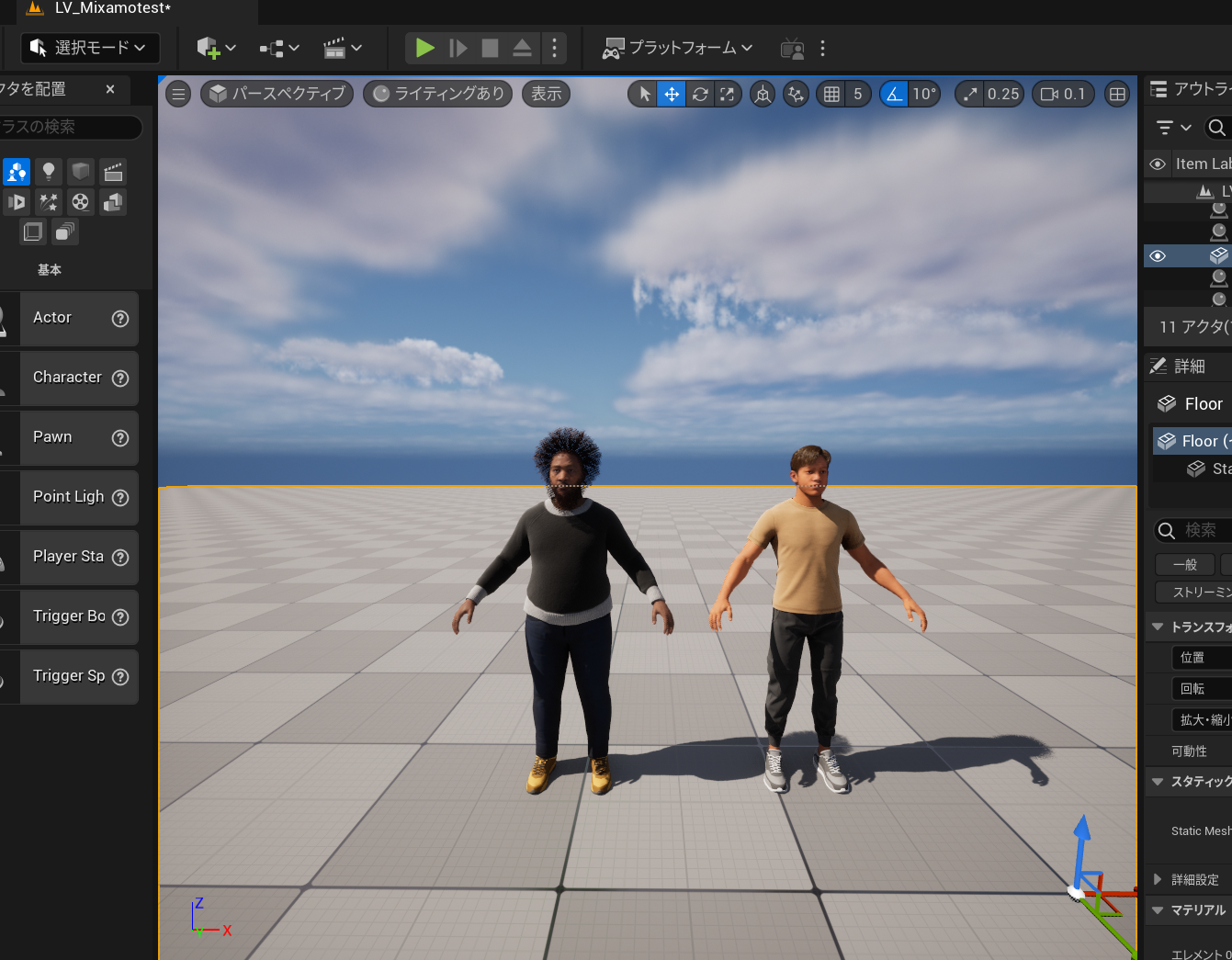
シーケンスを作成してトラック追加からアウトライナーに配置済みの任意のMetaHumanを追加します。
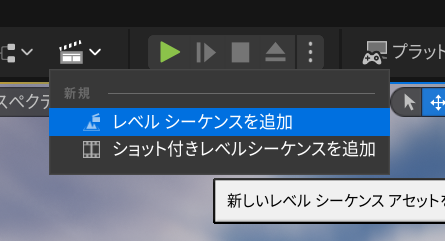
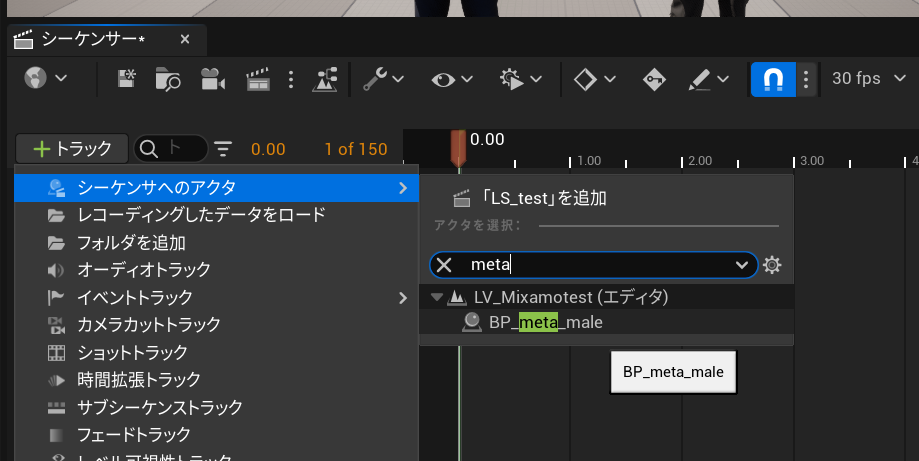
「Body」の横のプラスボタンから「アニメーション>JabCross」を選択します。
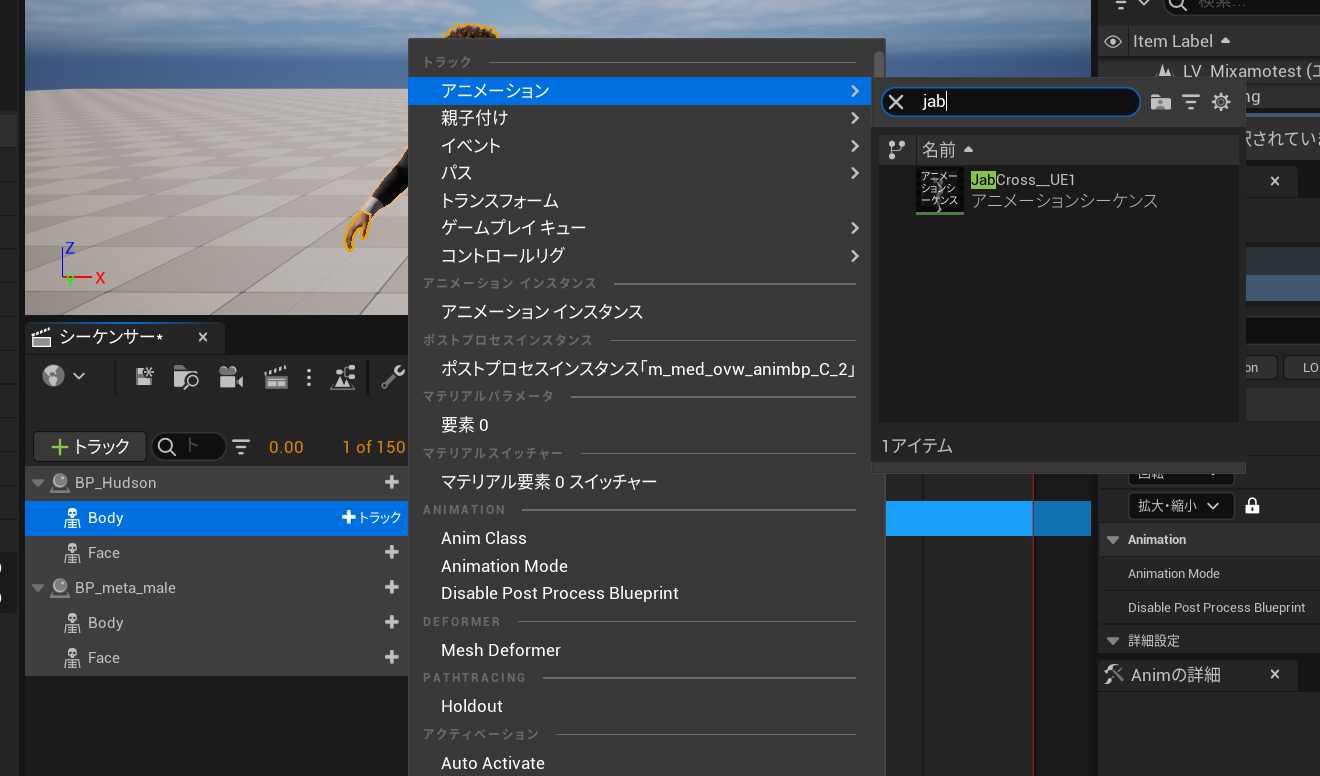
これでレベルシーケンス上でアニメーションを再生させることができます。
以上がMixamoからインポートしてきたアニメーションを、UE内で使用する方法やMetaHumanに適応させる方法の紹介でした。
おわりに
今回はUE5.2を使用して、Mixamoからインポートしてきたアニメーションを、UE内で使用する方法や、MetaHumanに適応させる方法を紹介しました。
先日アップデートがあったUE5.4では、アニメーションのリターゲティングがさらにやりやすく、簡単になったそうなのでそちらも学習していきたいです。
また、Mixamoだけではなく、独自で簡単なアニメーションを作成して、UE内で使用したい場面も出てきたので、そちらの学習も行っていき、またご紹介できればと思います。
最後までご覧いただきありがとうございました!
現在、電通総研はweb3領域のグループ横断組織を立ち上げ、Web3およびメタバース領域のR&Dを行っております(カテゴリー「3DCG」の記事はこちら)。 もし本領域にご興味のある方や、一緒にチャレンジしていきたい方は、ぜひお気軽にご連絡ください!
私たちと同じチームで働いてくれる仲間を、是非お待ちしております!
電通総研採用ページ
参考
- https://styly.cc/ja/tips/mixamo_3d/
- https://zenn.dev/daichi_gamedev/books/unreal-engine-5/viewer/mixamo-to-ue
- https://ue5exp0.com/mixamo-ue5/
- https://www.youtube.com/watch?v=tCkAo0rcmF8
執筆:@okazaki.wataru、レビュー:Ishizawa Kento (@kent)
(Shodoで執筆されました)
