こんにちは。
今回は「RecoveryFox AI」というソフトを使ってみます。
目次
RecoveryFox AI とは
RecoveryFox AI は、「Recovery」とあることからもわかるように、データ復元ソフトです。
そして「AI」とついていますので、AIの技術が組み込まれているそうです。時代ですね。
最先端のAI技術を駆使して各ファイル形式の特徴を識別し、データの欠片から完全なファイルを再構築することで、長時間削除したファイル、部分的に上書きされたファイルでも高い成功率で復元できます。様々なデータ紛失シーンに対応し、各種のストレージデバイスをサポートします。
とのことです。
なぜ急に復元ソフトを?と思われるかもしれません。
実は、WonderFox Soft という会社の方から、このブログで「RecoveryFox AI」を紹介してほしいという旨のメールをいただきました。
なので、今回はPRということになります。
私自身、消えたら消えたでまた欲しければつくればいいか、と思っていたり、そもそもデータが消えたという現象にあまり出会わなかったりと、この手のソフトには縁が無かったのですが、思いついたことをいろいろ試してみたいと思います。
ちなみに、料金プランは4種類で、1週間ライセンスが7,980円、1ヶ月で9,980円、1年間で11,980円、そして永久ライセンス (=買い切り) が15,980円 (すべて税込) となっています。
無料版もあるようですが、データのスキャンとプレビューのみで、復元まではしてくれないようです。
本当に復元できるのか、試しに使ってみる分には良いと思います。
まずはインストール
さっそく、インストールしてみます。
ホームページ (RecoveryFox AI – データ復元をもっと安全、もっとスマートに!) の「無料ダウンロード」から始まります。
インストール画面にも書いてくれていますが、復元したいディスクにインストールしてしまうとデータが上書きされて復元できなくなってしまうそうです。注意しましょう。
開いてみると、シンプルなUIです。

ひとつだけ気になる点を挙げるとすれば、ウィンドウのサイズを変えられないことですね。
画面がいっぱいになってしまい、なんなら少しはみ出していたのでウィンドウを小さくしたかったのですが、マウスを端に持っていっても両矢印の形になりませんでした。
(自分の環境だけかもしれませんが)
試しにスキャン
空のゴミ箱をスキャンしてみました。
ウィンドウに表示されるアイコンをクリックするだけで、スキャンは5分ほどで完了し、以下のように表示されました。

フォルダを開き、見たいファイルの上で右クリックすればプレビューすることができます。
左下の「データ復元」ボタンで復元されるはずですが、無料版ではスキャンまででおしまいです。
本記事を書くにあたって永久ライセンスコードをいただいてしまいましたので、復元機能を解放して使ってみます。
復元してみる
ゴミ箱
先程スキャンした空のゴミ箱の中身を復元してみましたが、ファイルとしては破損しているものが多い印象でした。
テストとして画像とテキストをゴミ箱に入れ、その後空にしてみましたが、復元した画像ファイルは開こうとすると「サポートされていない形式のようです」と表示されたり、開けても真っ黒でした。
しかし、テキストファイルは問題なく復元されていました。
Cドライブは読み書きが頻繁に行われていますので、もしかしたらデータが上書きされてしまったのかもしれません。
時々、保存したはずのないYouTubeの動画のスクショ(?)のようなものが復元されたりしたので、裏でいろいろデータのやりとりがあるのでしょうか。
(筆者はほぼ常にYouTubeで動画を流しています。)
HDD
つづいて、フォーマットしたHDDをスキャンしてみました。
スキャンを始めると、まずクイックスキャンが行われ、その後にAIスキャンが行われました。
クイックスキャンは1秒かからないほどで終了しましたが、AIスキャンはかなり時間がかかりました。
クイックスキャン終了後にこのようなウィンドウが表示されます。

AIスキャンを待っていたら何時間もかかってしまいそうだったので、一旦停止して中身を見てみました。
すると、テストとして消しておいた画像ファイルが復元されていました。
プレビュー時には画質が悪く見えていましたが、復元すると削除前と同等の画質で見ることができました。


テキストファイルも、プレビューのときは文字化けしていて怪しい感じがしたのですが、復元すると普通に表示されてました。

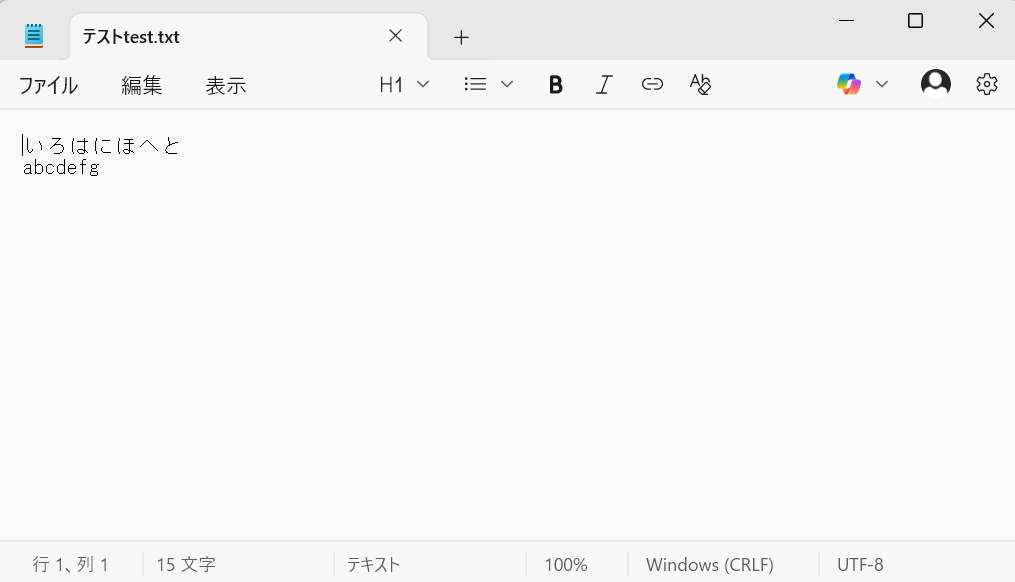
ちなみに、インストール時と同様、復元したファイルを復元したいディスクに入れてしまうと上書きされてしまう可能性があるので、別のディスクに復元しましょう。
他、いつ消したのかどこで使うのかすらもわからないようなファイルの数々が。
容量が大きいことと、自分が全く把握していないファイルまでもスキャンされるので、目的のファイルだけ探してくれるようにできればありがたいですね。難しいかもしれませんけど。
USBメモリ
ちょうど、全然使っていないUSBメモリが家に転がっていましたのでこれでも試してみました。
スキャンの時間に関してはHDDのときと似たような感じでした。
が、ひとつ違うことがありました。AIスキャンの途中、スカスカだからこれ以上スキャンしても意味ないよ、と表示が出ました。
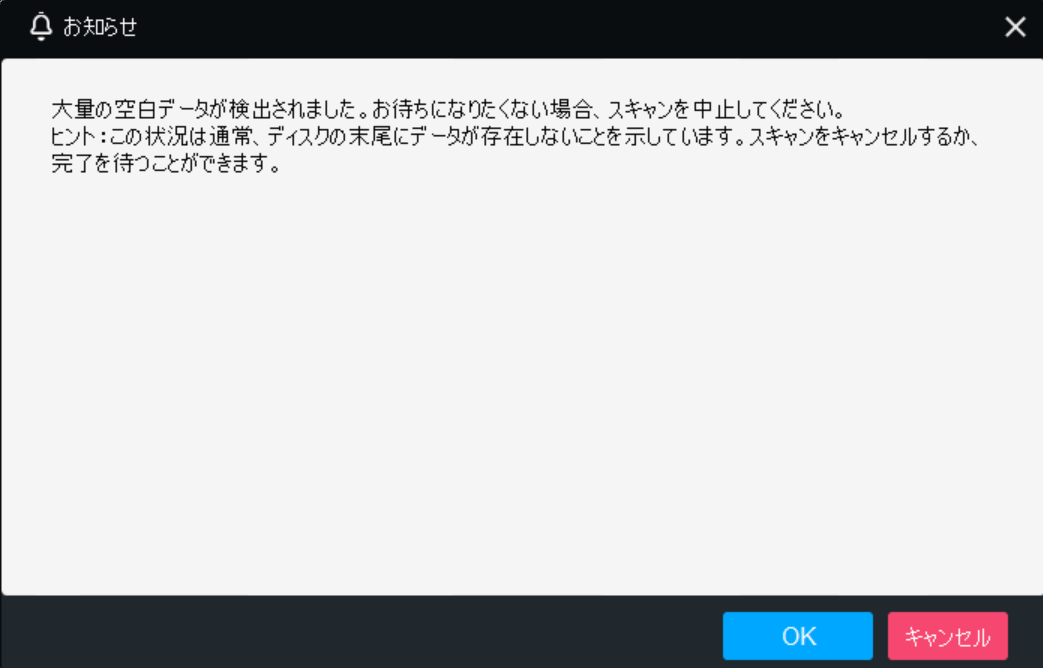
「OK」を押すと、スキャンが終了しました。
復元した結果、テストで消してみた画像とテキストが問題なく表示されました。
クイックスキャンのみでも全て復元することができました。
AI必要か?と思ってしまいましたが、いろいろ試してみたところ、単に削除しただけの場合はクイックスキャンで対応できるようですが、フォーマットした場合にはAIスキャンが力を発揮するようです。それでも完全には復元できないっぽいですね。
その他
上書きしてしまったファイルも復元できるそうです。
(私の環境ではOfficeソフトのライセンスが無いので試せませんでした…)
ホームページにも様々なシチュエーションで操作方法が説明されています。
おまけ: そもそも「削除」とは
良い機会でしたので、「削除」とはどのような処理なのか調べてみました。
データは、データ本体と管理情報から成るそうです。
そしてデータを削除したときは、「削除した」という情報が記録され、データ本体は残ったまま。
残ったままではありますが、これらは管理上無いものになっているため保存領域として再利用できる、という仕様のようです。
「復元」はこの残ったままのデータを読み取ることであり、だからこそ、復元したいディスクに新たにデータを書き込む行為は、復元したいデータの領域を上書きしてしまう可能性があるため、控えた方が良いということなのでした。
逆に、復元できないように消したければ、別のデータで上書きしてしまえば良いということになります。
(世の中には残留磁気を読み取るとかいう装置もあるようですが…)
もちろん、物理的に壊してしまうのも手ではあります。
参考
まとめ
以上、「RecoveryFox AI」を使ってみました。
消してしまったら、早く対応するに越したことはありません。
USBメモリのような、データの移動に使うだけといった運用をしているものに対してであれば、かなり頼りになるのではないかと思います。
システムファイルも入っているようなディスクでは、余計なものまで拾い上げられてしまう印象でした。
難しいと思いますが、何日前までのを、とか、このファイル形式のを、みたいに指定できると良いのですけど…。
また、削除だけならおそらく復元できると思いますが、フォーマットまでしてしまうとダメ元で試してみる、無いよりはマシ、という感じになりそうです。
「RecoveryFox AI」、もしものときには試してみてください。
最後まで読んでいただきありがとうございました。
そして、WonderFox Soft の担当の方、PRのご依頼ありがとうございました。(ご期待に添えていたでしょうか…)
