UbuntuのUSBメモリの作り方
unetbootinを使う場合
unetbootin を起動します。

ディストリビューション選択し、インストールするUSBメモリを選びます。
- ディストリビューション(Ubuntu x64)
- USBメモリに作るデータ保存サイズ(再起動後の保存用。数GBで十分)
- USBドライブを選びます。
- OKで初期化が始まる。
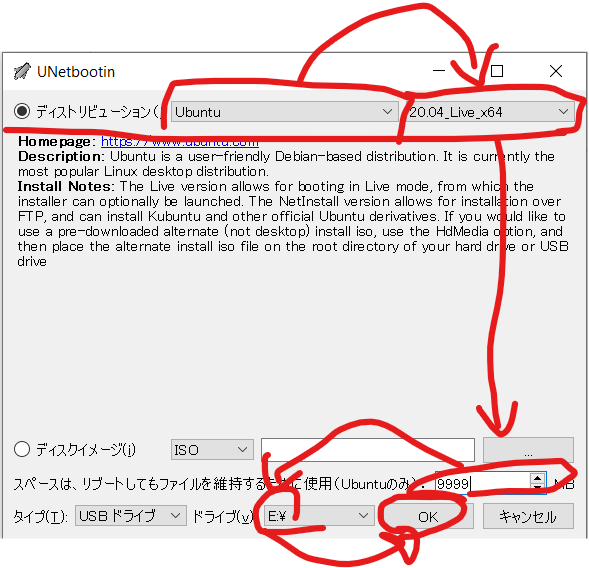
リブート後の保存領域のサイズを決めます。

UbuntuのISOファイルが自動的にダウンローされます。
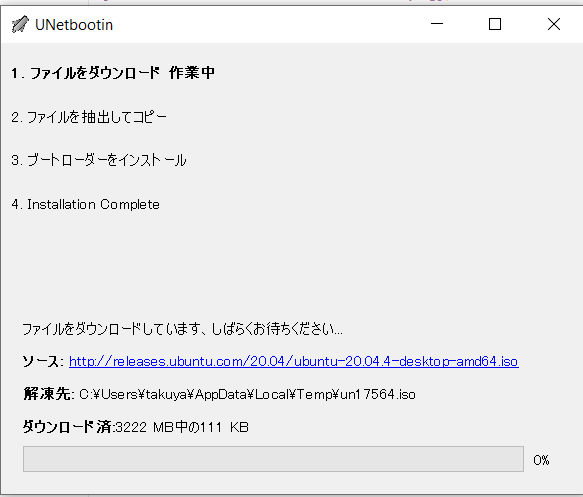
Ubuntuのダウンロードが遅い場合は、自分で最速ミラーを探せば問題ないでしょう。
Rufus を使う場合
他のソフトウェアとしてRufusをインストールします。
ISOファイルの準備
Rufusを使う場合。さきに、UbuntuのISOファイルを入手しておきます。
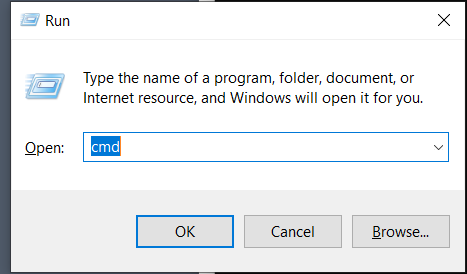
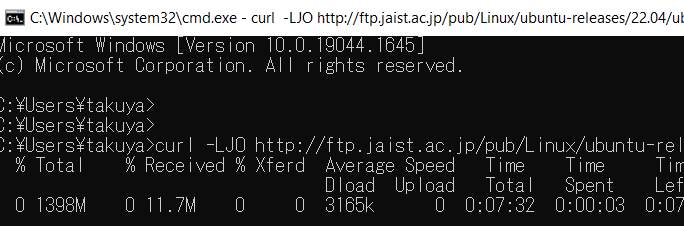
ダウンロードコマンドは次のとおりです。
curl -LJO http://ftp.jaist.ac.jp/pub/Linux/ubuntu-releases/22.04/ubuntu-22.04-live-server-amd64.iso
ダウンロードが終わるのを待ちます。
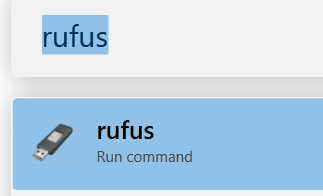
Rufusを起動します。
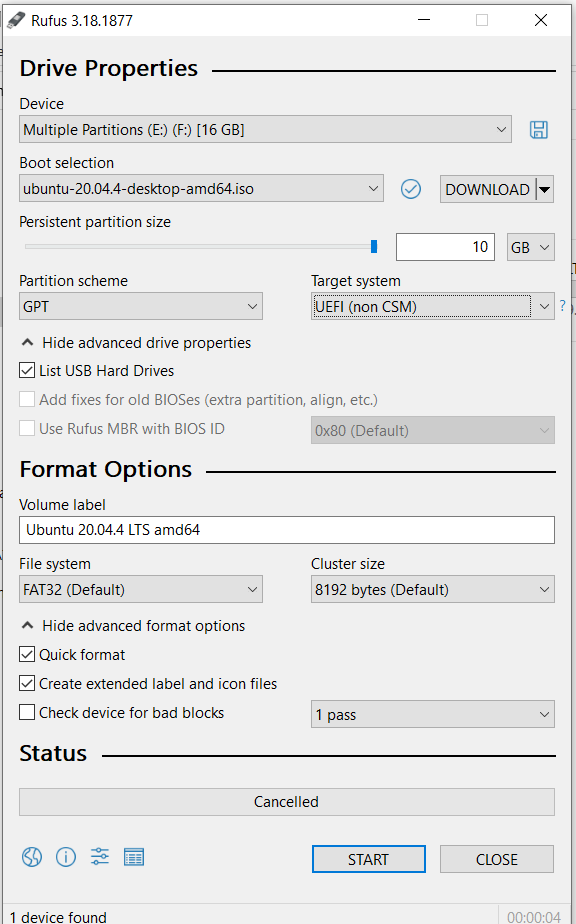
ISOファイルを選び、Persistentサイズ(永続化サイズ)を数GB確保しておきます。
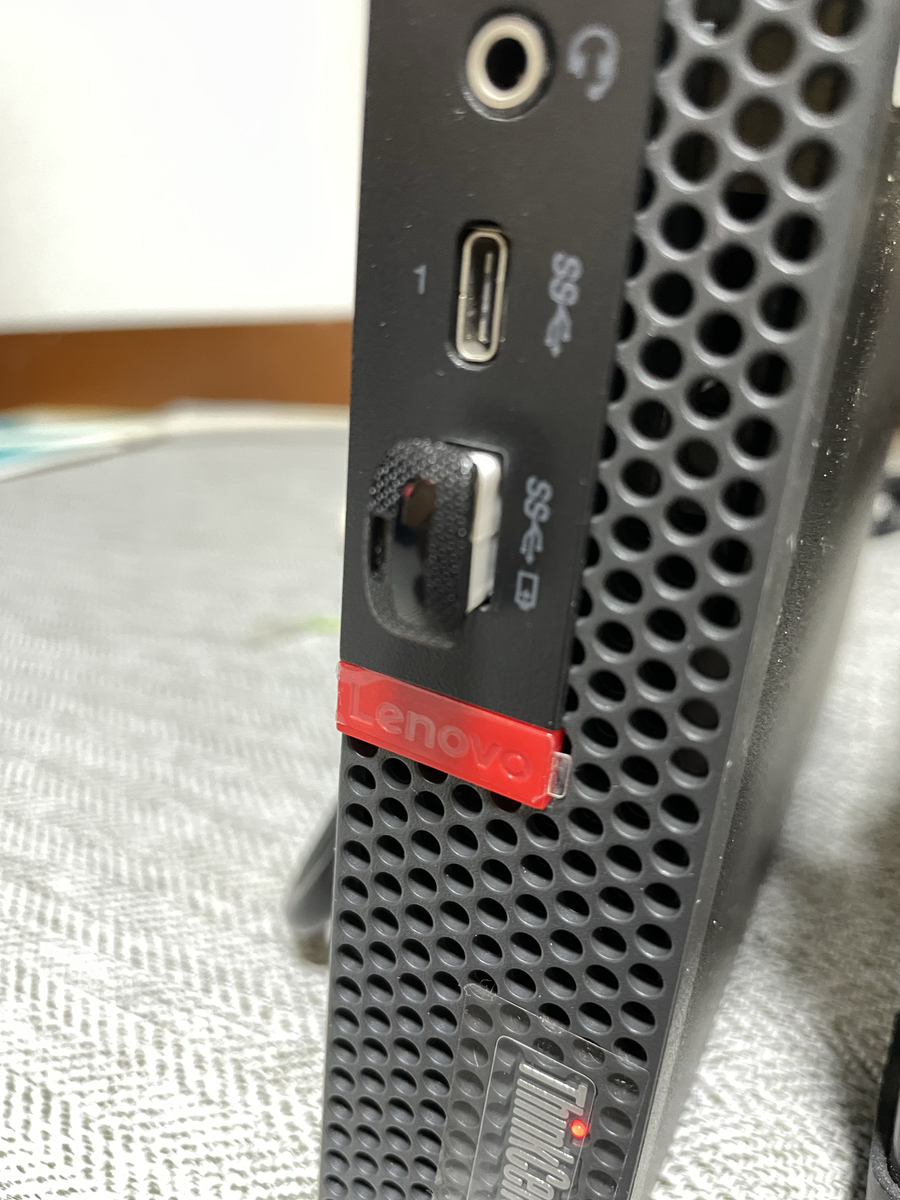
USBメモリをパソコンに差し込みます。
電源をいれ、F12連打します。
F12は、起動するHDD/SSD選択画面を表示するキーです。機種によってはF1/F2/F8であることもあります。
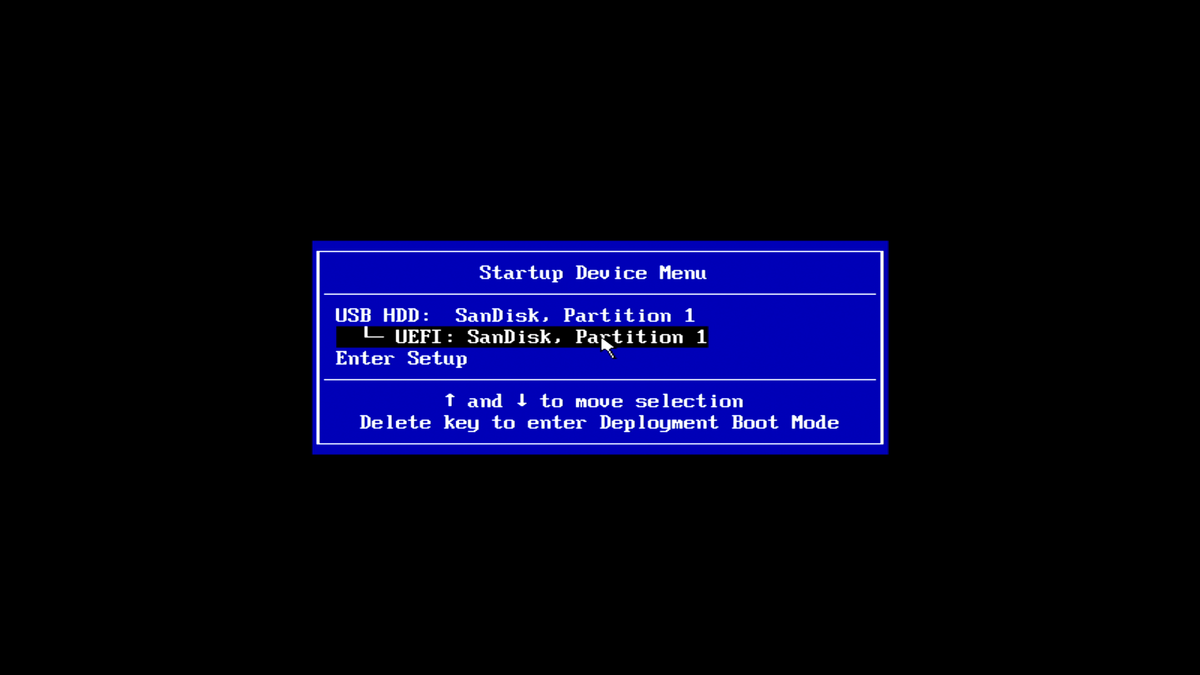
最上位のもの選んでEnter
最初に表示されるのは、USBメモリ内部にあるOS選択画面です。
特に選択は必要ありませんが、一番上を選びます。
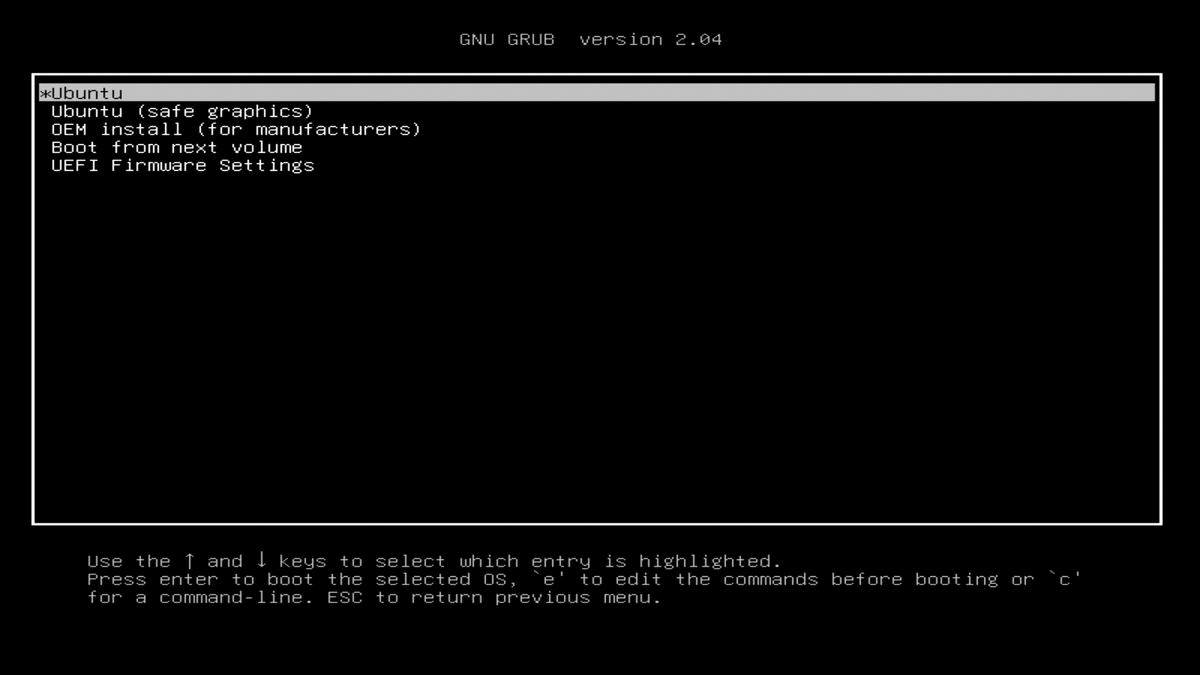
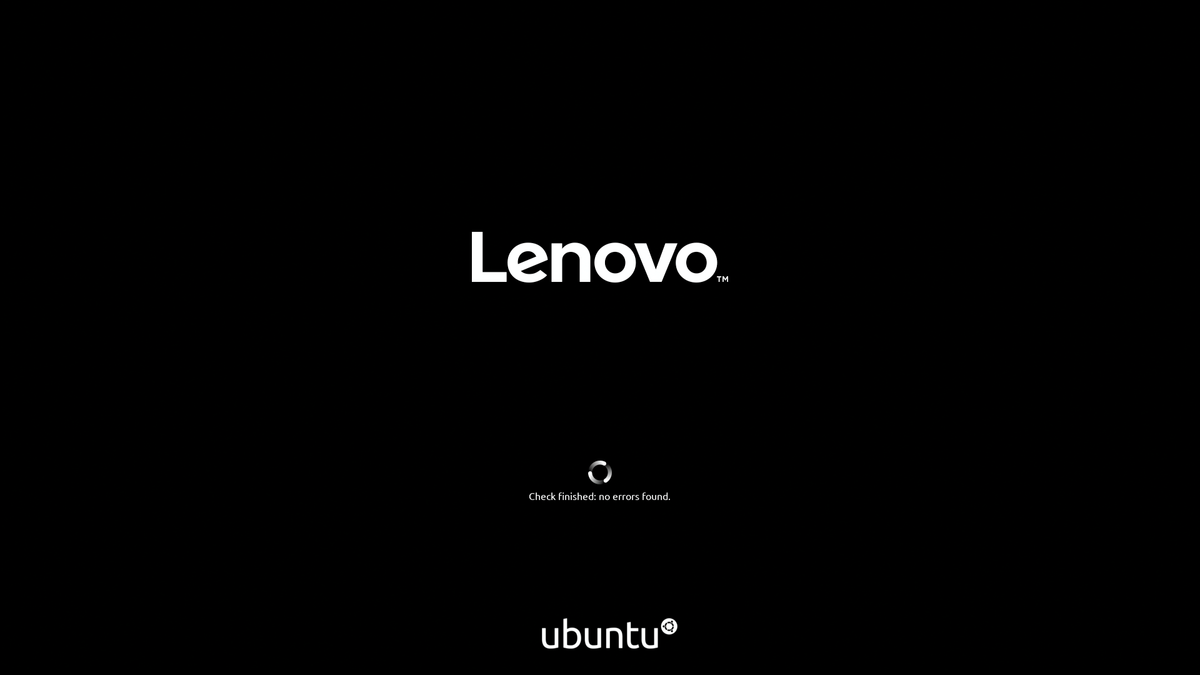
Ubuntuが起動します。
以上
Ubuntu が起動するUSBメモリは、15分ほどで作ることができます。
サイズは8GB程度あれば十分です。32GBは多いくらいですが、500円-1000円までで購入可能であれば問題ないと思います。
