putty はコマンドライン引数で起動できる。
putty.exe は優秀なSSHツールでWinSCPを使うときにお世話になります。
また、ポートフォワーディングなどをタスクトレイで常駐できるので簡易VPNとして活躍します。
っていうか、sshコマンドでできることなら殆どできるよね。
引数の指定例
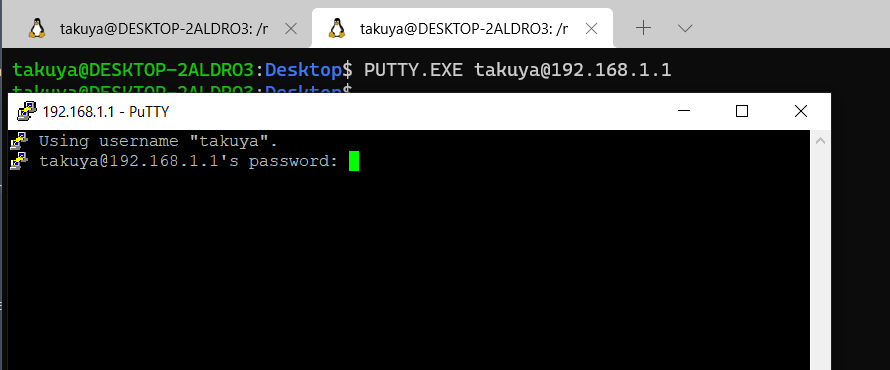
$ PUTTY.EXE takuya@192.168.1.1
putty が起動する
接続状態で起動する。

セッション名(保存名)も指定できる。
putty.exe [-ssh | -telnet | -rlogin | -raw] [user@]host
putty.exe -load "session name"
cygwin+mintty / wsl + windows terminal がある現代では、もう使うことは無いと思うんだけどね
plink でポートフォワーディング
putty -L 5110:popserver.example.com:110 -load mysession
plink mysession -L 5110:popserver.example.com:110
Windowsで枯れてるわけで、ポートフォワーディングと組み合わせるならまだまだ使えると思う。
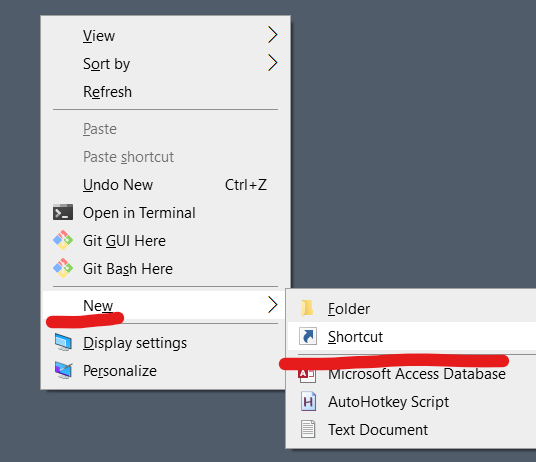
ショートカットを作る
特定のサーバーに特定のユーザーでログインする設定を作って保存しておくことができる。あとはショートカットを起動すれば接続が開始しする。


まとめ
たとえば、特定のサーバーに特定の鍵を使って接続するような設定は、ショートカットにしておけば、新人教育で「説明」 をすっとばせて、とても有用だと思う。
ダブルクリックすることだけは知ってる連中にとにかく動くものを渡して、あとでゆっくり説明していくのが、わかりやすいですよね。
参考資料
http://the.earth.li/~sgtatham/putty/0.57/htmldoc/Chapter3.html#S3.7
