前回の続き
前回までで、ハローワールドを書いて、ファイル分割して管理できるまでみた。
今回は、ネットアクセス
今回は、URLへリクエストを投げて、Google外部のAPIを使ってデータ連携する方法を見ておく。
ネットからデータを取得
URLを指定して、HTTPアクセスでデータを取得したり、データを送信できる。外部のAPIと連携して通知を送ったりできる。
URLへHTTP GET
HTTPでGET もできる。UrlFetchAppオブジェクトがグローバル空間に存在する。UrlFetchAppを使えばオッケ
function  getCurrentIp(){
  let url =  'https://api.ipify.org?format=json'
  let json = UrlFetchApp.fetch(url);
  let obj = JSON.parse(json);
  console.log(obj)
}
HTTPアクセスの結果例
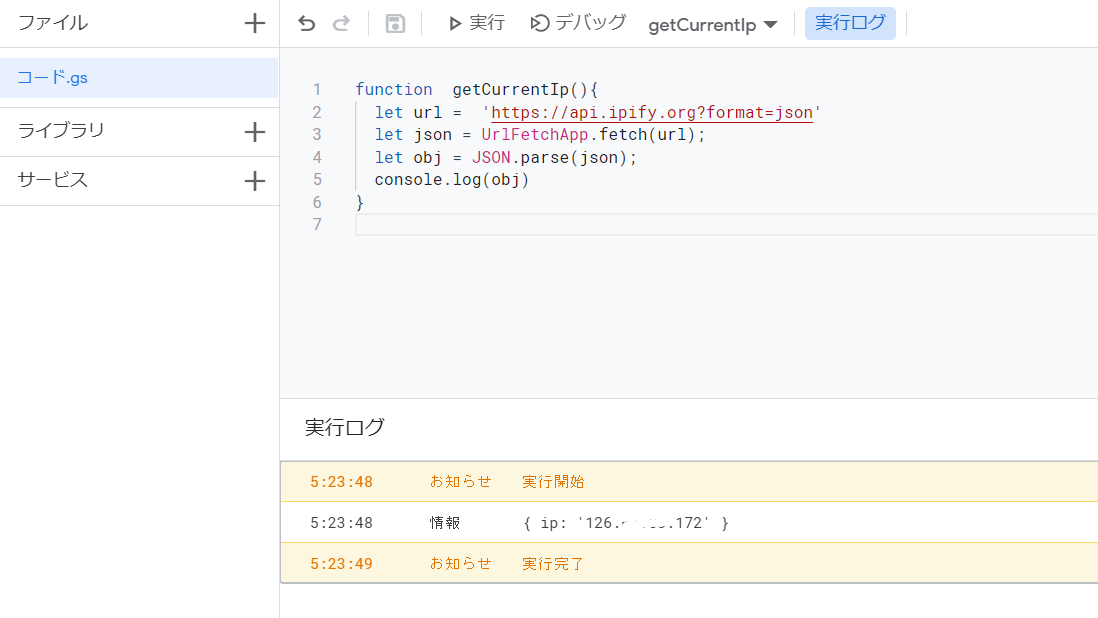
ちなみに、IPアドレスを取得すればわかるんですが、スクリプトは自分のPCで動いてるんすね。 てっきりリモートで動いていると思ってました。
URLにPOSTしてデータを取得 / HTTP POST
fetch の第2引数を指定すれば、POSTを使える。method にPOSTを入れるのですが、POST・GET以外は使えないようですね。
function  getCurrentIp(){
  let url =  'https://api.ipify.org'
  let options = {
  'method' : 'post',
  headers: { "Content-Type": 'application/json' },
  'payload' : 'format=json'
  };
  let json = UrlFetchApp.fetch(url,options);
  let obj = JSON.parse(json);
  console.log(obj)
}
続く
長いので分割しました。
