jid が便利そうなので使ってみた
インストール
brew install jid
使ってみる
jid は json を食わせて、その結果から必要なものを絞り込んで調べることができる
試しに使ってみる。
echo '{"info":{"date":"2016-10-23","version":1.0},\
"users":[{"name":"simeji","uri":"https://github.com/simeji","id":1},\
{"name":"simeji2","uri":"https://example.com/simeji","id":2},\
{"name":"simeji3","uri":"https://example.com/simeji3","id":3}],"userCount":3}}' \
| jid
TAB で補完
TABキーを使うと候補が絞り込めて楽チン。
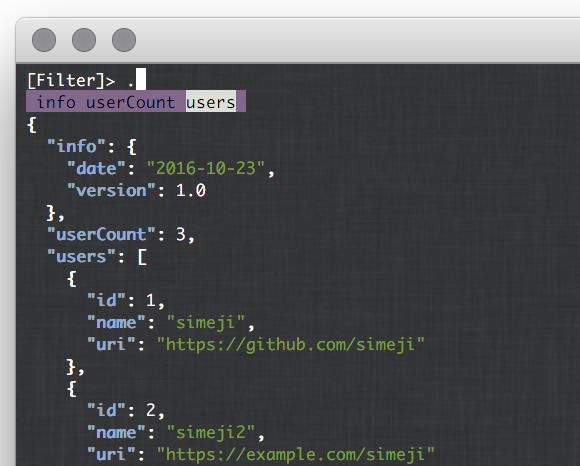
検索だけなら jq より便利かも
jq は検索だけでなく、結合や計算や書き換えといった機能が豊富で、高機能すぎるので、どうしても複雑なところがあって直感的じゃない。
なので、このjidだと絞り込みはすごく楽だった。特定の配列をみたい時にはjid を使う方が早い
毎回ゼロからクエリ書くと面倒なので
cat test.json | jid '.info'
このように最初から引数値を与えることで、検索ができるようになっていて素晴らしい。
jq ように出力する
作ったクエリをjq として出したい時は
cat test.json | jid -q '.users'
のように作っておけば、jq に再利用が可能なクエリ文字列が出てきて便利だな。
キーボードの使い方
| key | description |
|---|---|
TAB / CTRL + I |
Show available items and choice them |
| Enter | 終了 |
CTRL + W |
Delete from the cursor to the start of the word |
CTRL + U |
Delete whole query |
CTRL + F / Right Arrow (:arrow_right:) |
Move cursor a character to the right |
CTRL + B / Left Arrow (:arrow_left:) |
Move cursor a character to the left |
CTRL + A |
To the first character of the 'Filter' |
CTRL + E |
To the end of the 'Filter' |
CTRL + J |
Scroll json buffer 1 line downwards |
CTRL + K |
Scroll json buffer 1 line upwards |
CTRL + G |
Scroll json buffer to bottom |
CTRL + T |
Scroll json buffer to top |
CTRL + L |
Change view mode whole json or keys (only object) |
ESC |
Hide a candidate box |
個人的には
個人的には、巨大なJSONファイルって読みにくいしメンテしにくいだけだから嫌いなんだけどなぜかみんな使うし、付き合うのは仕方ないよね。
