Gmailのアカウントが増えすぎて困る
Gmailのアカウントが増えすぎ。
常時に大量にメールチェックするのがもう無理。っていうかメールは通知以外で殆ど使わないと思うんだ。
そうだフォワードしよう
メールは転送してフォワードしてしまえば良いのではないか。
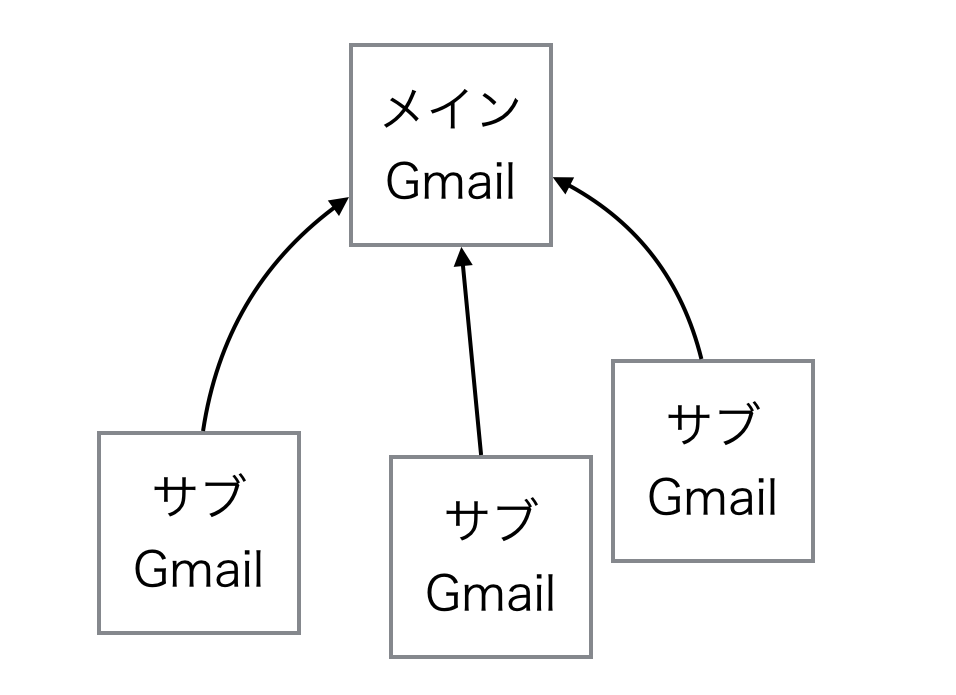
メインのメアドに全部転送することにした。
メインのメアドはGSuite(Google Apps)を開始当初から使ってるので10年くらい。そこに全部持ってくることにした。
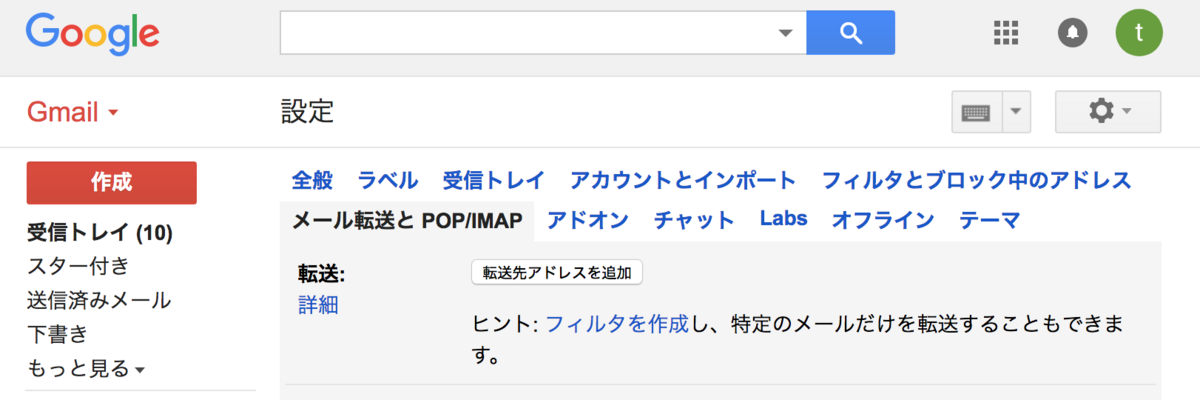
転送設定
各Googleアカウントには、転送を設定する。
返信どうするの?→1箇所で全部返信できるよ
メインのメアドから返信出来ます。Gmailどうしで転送設定するとGmailではFromもそのまま使えるようになってて、超便利!
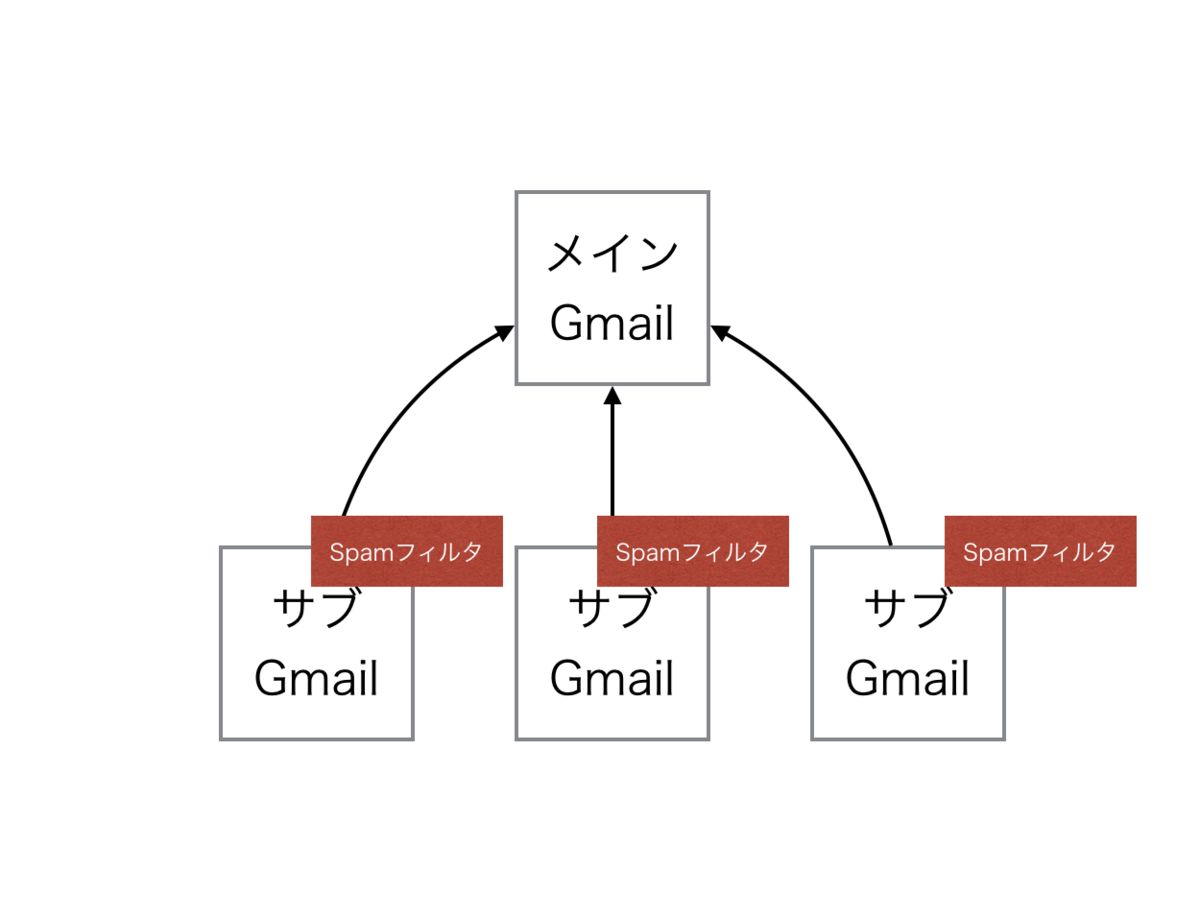
スパムフィルタがあって便利
各GMailから転送するとスパムフィルタのフィルタ結果のメールしか転送されない。
つまり、古くからの単純転送とは違ってフィルタ済みのメールが転送される。
そのためずっと転送されるメールが少ない。
だから、メインのメアドのメールボックスが爆発する心配もあまりない。
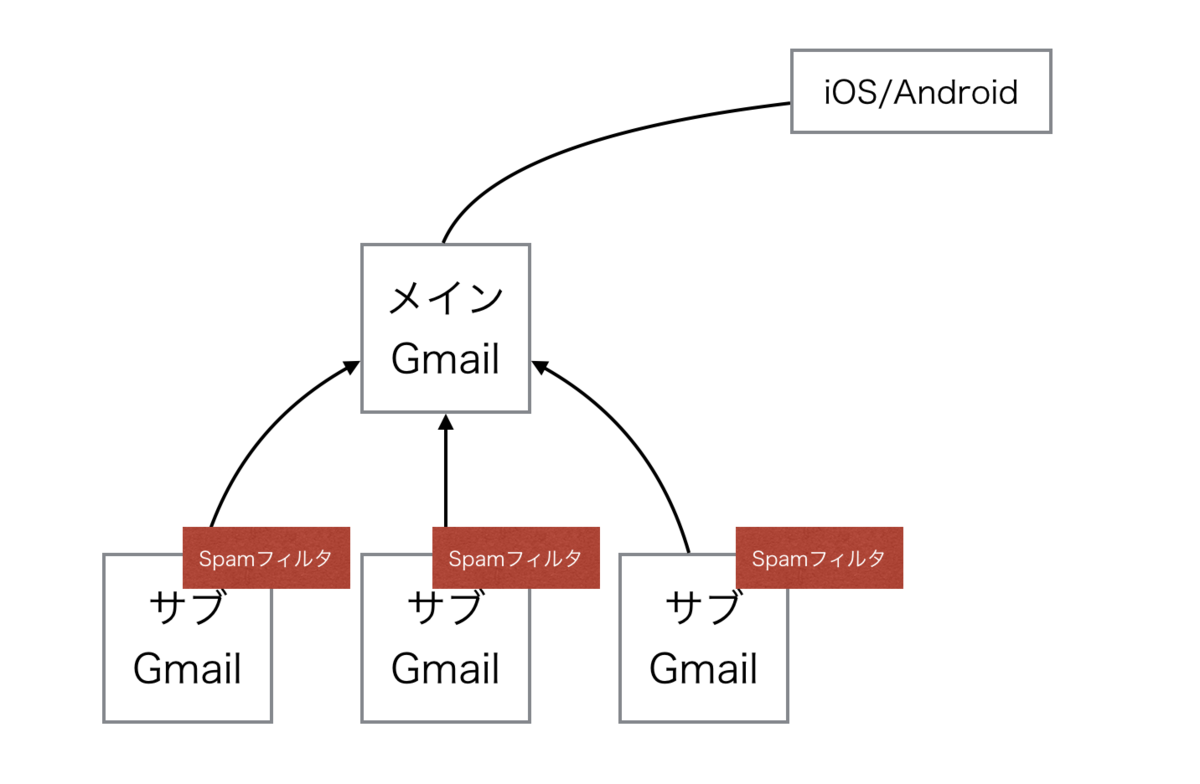
iPhone / iPad ( iOS ) の設定が楽
スマートフォンにメールボックスの設定や、通知設定をするとき、1つのアカウントだけを設定するので楽。複数アカウントを設定するのは機種変更時や端末追加でたくさん登録が必要になって面倒くさい。
結論
転送だけじゃなく、「権限の移譲」ということで複数人でアカウント権限をシェアして使うことも出来る。
問い合わせメールや返信メールは権限の移譲で、自分のメアドなら転送設定が楽。
これでGmailのメアドを無限に増やせるんだけど、そのうち制限が掛かりそうなのでいまのうちにたくさんメアドとっておくほうが良いかもね。
参考資料
本
- 作者: Hacking Gmail
- 発売日: 2018/02/15
- メディア: Kindle版
- この商品を含むブログを見る
- 作者: 深川岳志
- 出版社/メーカー: インプレスR&D
- 発売日: 2015/05/22
- メディア: Kindle版
- この商品を含むブログを見る
