この仕事は次々やってくるいろんな設定、いろんな環境で録画や編集、配信をしないといけないのでハードです。ソリューションを考えるのは好きなのでいいんですが。
ZoomからYouTubeへの配信
いつもは京都からカメラ映像をそのままYouTubeへ配信するわけですが、今回は先生が東京におられるということで、Zoomで東京と京都を結んで、Zoomの映像音声をYouTubeへ配信することにしました。
Zoomは内部にYouTubeへの配信機能を備えていて、やろうと思えばかんたんにやれてしまいます。例えばこんな感じ。
ただ、何度か試したかぎりでは画質があまりよくなく、特にスライドの文字がぼやけるレベルだったので、あきらめました。
Zoomのウィンドウ・音声をOBSでキャプチャ on Mac
ということで、こちらのMacBook Proに出てきているZoomの映像(ウィンドウ)と音声をOBSでキャプチャして、それをYouTubeに配信することにしました。
これがMacだとわりとめんどくさいです。Windowsならすぐにできるはずなんですが。すでにウェブ上にいくつも情報は出ていますが、書いておきましょう。
ウィンドウキャプチャ
まず、Macの中で動いているウィンドウを映像としてOBSに取り込むには、
という手順が必要です。
次に画面構成ですが、先生にZoom上でスライドを「画面共有」していただいて、「左右表示モード」で左にスライド、右に先生のお顔を小さく映しました。それをこちらのMacでは全画面表示するときれいです。
ただし、配信中はこちらはYouTubeのチャット欄のチェックなどをしますので、操作の際にウィンドウが動いて、変な挙動が配信画面に出てしまいます。ということで、
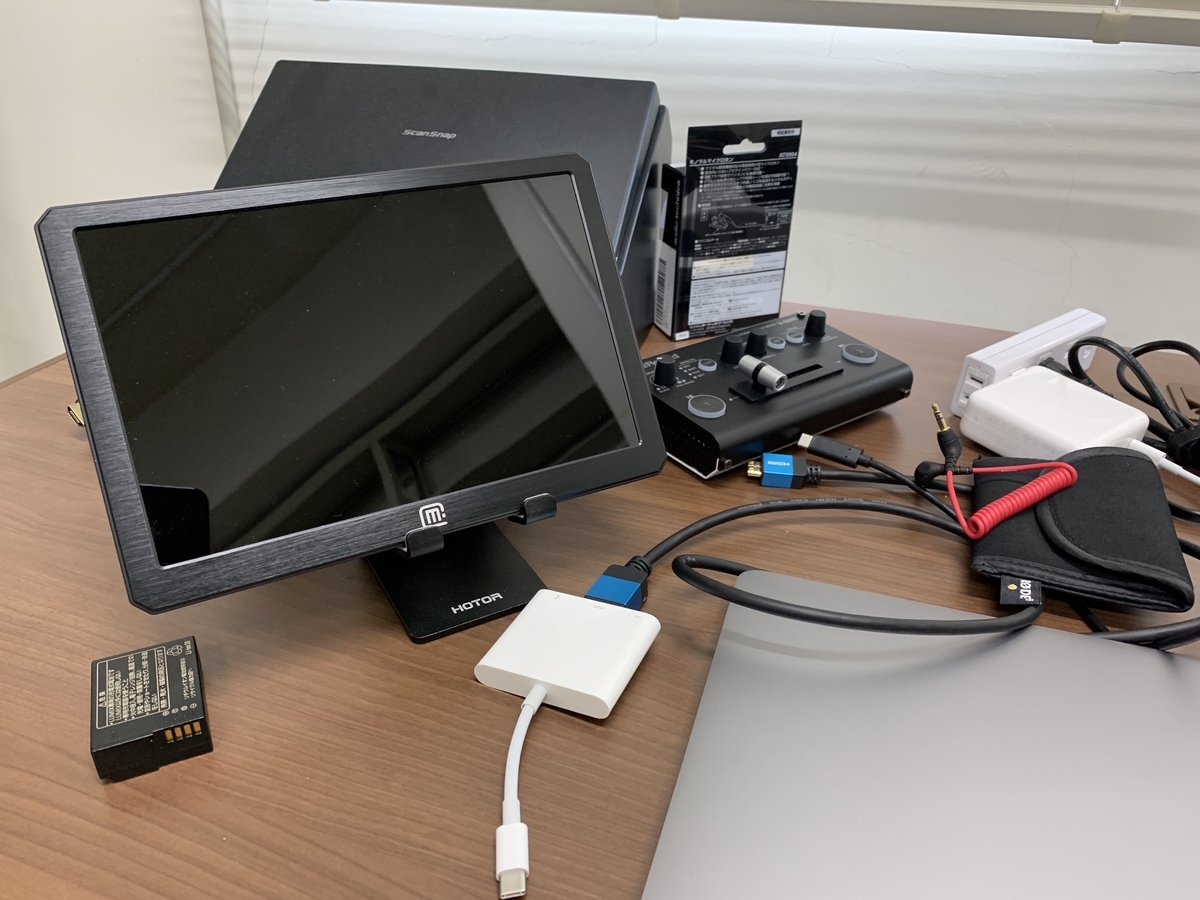
てな感じのポータブルディスプレイをつないで、こちらのディスプレイにZoomを全画面表示、MBP本体でYouTubeなど各種操作、ということにしました*1。
スライドはぼやけることなく、とてもきれいに表示できたと思います。お顔の方はPCのインカメラですから、画質はまあしょうがないですね。
音声キャプチャ
これがいちばん苦労したところです。Zoomから流れてくる音声、つまるところはいま自分のMac上で流れてくる音声をOBSに取り込むということなんですが…。
一般的な方法とされているのは、SoundflowerとLadiocastというアプリを使うというものですね。例えば次のような感じ(古い記事ですが)。
これがどうもぜんぜんうまく行かず(たぶんMacOSのセキュリティの関係)、けっきょくBackground Musicというアプリを使って解決しました。
アプリごとの音量調整をできるようにするのが主眼のアプリのようですが、それにミキサー的な機能もくっついていたのを利用しました。
まあこういうのをやってると何が入力で何が出力なのか、ほんとうにアタマがこんがらがってきますね。弱い。
音質は問題なかったと思います。音ズレはがんばってみましたけど、まあどうにもなりませんでした。実際の配信はこちら。
*1:もっててよかったポータブルディスプレイ、と思ったんですが、よく考えたら、この足元にふつうのでかいディスプレイも転がっていたのでした。そっち使えばよかった。
