以下の内容はhttps://takunoji.hatenablog.com/entry/2018/04/12/203528より取得しました。


Unity Develop Tools 〜 C#のソースを編集する〜

UnityでC#の実装を行いたいときに使う
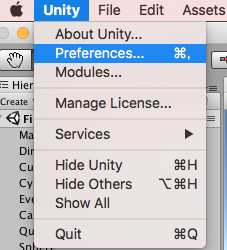
Windowsの場合、[Edit > Preferences]
Macの場合、[Unity > Preferences]

Macで記事を記載しているため、Macの場合です。

1.Unity -> Preference で右側のウィンドウを開く
f:id:Takunoji:20180412201211p:plain f:id:Takunoji:20180412201435p:plain

2.開いたウィンドウより[External Tools]を開きModeDevelop (built-in)を選択

f:id:Takunoji:20180412201723p:plain

4. 「install MonoDevelopTools」というボタンが表示されるのでクリック
 ダウンロードを開始、ダウンロード後 ↓

                         f:id:Takunoji:20180412202326p:plain

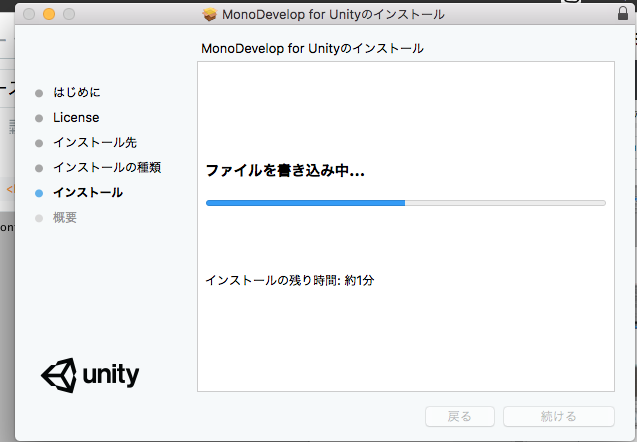
5.パッケージを開きインストール開始

f:id:Takunoji:20180412202201p:plain

f:id:Takunoji:20180412202430p:plain

インストール後に、C#ファイルを開く→MonoDevelopが開く

f:id:Takunoji:20180412202646p:plain    f:id:Takunoji:20180412202724p:plain

自分の場合は、結構重くて、起動に時間がかかりました。というかうまく起動できていなかったので、
Unityから起動(C#ファイルをダブルクリック) ではなく、別個に起動しました。

f:id:Takunoji:20180412203325p:plain

f:id:Takunoji:20180412203345p:plain

f:id:Takunoji:20180412203401p:plain

こんな感じです、C#で参照しているオブジェクトなどを探すのに便利です。
テキストエディタだとAPIドキュメントが手放せなくて作業スピードが落ちます(笑)

以上、でした。



以上の内容はhttps://takunoji.hatenablog.com/entry/2018/04/12/203528より取得しました。
このページはhttp://font.textar.tv/のウェブフォントを使用してます

不具合報告/要望等はこちらへお願いします。
モバイルやる夫Viewer Ver0.14